7/23/2552

วิธีจับภาพหน้าจอง่ายๆ โดยไม่ต้องใช้โปรแกรมช่วย

วิธีจับภาพหน้าจอง่ายๆ โดยไม่ต้องใช้โปรแกรมช่วย
โดย..สุจินตรา น้อยทรัพย์ **

คุณเคยพบปัญหาการจับภาพหน้าจอ หรือเปล่าค่ะ ถ้าเราต้องการจะทำบทความ หรือทำเอกสารประกอบต่าง ๆ เช่น
เอกสารประกอบการสอน หรือสื่อการสอน เป็นต้น และสำหรับบทความวันนี้เราจะมาทราบถึงวิธีการจับภาพหน้าจอ... กันนะคะ

<< วิธีปฏิบัติการจับภาพหน้าจอ>>

สำหรับวิธีการจับภาพหน้าจอวินโดวส์นั้น มีวิธีง่ายโดยไม่ต้องใช้โปรแกรมช่วย ก็คือการกดปุ่ม Print Screen ที่ แป้นพิมพ์ของคุณ โดยจะแบ่งการจับภาพหน้าจอ
ออกเป็นสองกรณีคือ

1. จับภาพทั้งจอ เหมือนกับรูปด้านล่างนี้ค่ะ วิธีการก็คือกดปุ่ม Print Screen(ดังรูปที่ 1)

2. จับภาพเฉพาะหน้าต่าง ที่ทำงานอยู่ เช่น คุณต้องการจับภาพ My Computer เหมือนรูปด้านล่างนี้ ก็ทำได้โดย กดปุ่ม Alt + Print Screen
(ดังรูปที่ 2)

- การจับภาพหน้าจอ

ที่นี้เรามาลองจับภาพหน้าจอกันนะค่ะ ให้คุณลองกดปุ่ม Print Screen ภาพหน้าจอขณะนั้นจะถูกเก็บไว้ใน หน่วยความจำ การที่จะนำภาพมาใช้นั้น ก็ทำได้ง่าย ๆ โดยเปิดโปรแกรม Paint ขึ้นมา (ดังรูปที่ 3)

  • จากนั้นคุณก็เข้าไปที่เมนู Edit --> Paste (หรือกดปุ่ม Ctrl + V ที่แป้นพิมพ์
    ก็ได้นะค่ะ) ภาพที่เราจับหน้าจอไว้ ก็จะปรากฏออกมาเหมือนภาพด้านล่างนี้
    ในบางกรณีถ้าคุณตั้งพื้นที่การทำงานของโปรแกรม Paint ขนาดเล็กเกินไป
    จะมีกรอบขึ้นมาถามว่าต้องการจะวางรูปไว้ในตัวโปรแกรมหรือไม่ ...
    ให้คุณคลิกปุ่ม Yes ไป (ถ้าตอบ No ภาพที่ได้จะถูกตัดให้พอดีกับพื้นที่
    ในโปรแกรม Paint ทำให้ภาพหายไปบางส่วน) (ดังรูปที่ 4)

  • ภาพที่ได้นี้คุณจะทำการตกแต่งอย่างไรก็ได้ตามใจ จากนั้นก็คลิกที่เมนู
    File --> Save เพื่อบันทึกภาพต่อไป (ภาพที่ใช้ในอินเตอร์เนต ส่วนใหญ่
    จะเป็นภาพนามสกุล.JPGหรือ .GIF ภาพคุณจะเซฟภาพไปใช้ในอินเตอร์เนต
    เช่น การนำไปใส่ในโฮมเพจ, โฟสในเวบบอร์ด ควรจะบันทึกภาพเป็นนามสกุล
    เบื้องต้นนะครับ และก็ควรจตรวจดูด้วย ว่าภาพของคุณมีขนาดใหญ่เกินไป
    หรือเปล่าถ้าใหญ่เกินไปคนที่โหลดภาพจะเสียเวลารอและเสียอารมณ์ที่จะรอ ) (ดังรูปที่ 5)

  • นอกจากนี้ถ้าคุณต้องการนำภาพไปประกอบในเอกสารเวิร์ด คุณก็สามารถทำได้ โดยวิธีคล้ายๆ กันนี้ โดยให้เข้าไปที่ เมนู Edit --> Paste
    (หรือ แก้ไข--> วาง สำหรับเมนูภาษาไทยนะค่ะ)


[ รูปที่ 1 ]


[ รูปที่ 2 ]


[ รูปที่ 3 ]


[ รูปที่ 4 ]


[ รูปที่ 5 ]


ที่มา..http://se-ed.net

ISDN มาจากคำว่า Integrated Services Digital Network

ISDN มาจากคำว่า Integrated Services Digital Network เป็นโครงข่ายโทรคมนาคมสื่อสารระบบใหม่ที่รวมการให้บริการสื่อสารที่มีเดิมทั้งหมด (เช่น โทรศัพท์ โทรสาร เทเล็กซ์ คอมพิวเตอร์ ดาต้าเทอร์มินอลที่ใช้ติดต่อกับเมนเฟรม เทเลเท็กซ์ วีดีโอเท็กซ์) รวมทั้งบริการสื่อสารอื่นๆ ที่ทันสมัย (เช่น วีดีโอคอนเฟอร์เรนซ์) มาใช้งานร่วมกันในโครงข่ายนี้ได้เพียงโครงข่ายเดียว โดยโครงข่ายนี้สามารถติดต่อสื่อสารได้ทั้งเสียง ข้อมูล และภาพ ด้วยสัญญาณดิจิตอลทั้งระบบ

ประสิทธิภาพของบริการ ISDN

รายการ

ISDN

SPC

1. สัญญาณที่ส่ง

ดิจิตอล

อนาล็อก

2. ความเร็ว

เท่ากับหรือมากกว่า 64 Kbps

น้อยกว่า 64 Kbps

3. การใช้งานอุปกรณ์ในคู่สาย

2 อุปกรณ์พร้อมกัน

1 อุปกรณ์

4. ชนิดของสัญญาณที่ใช้งาน

เสียง ข้อมูล และภาพ

เสียง ข้อมูล

จากตารางจะแสดงการเปรียบเทียบประสิทธิภาพของบริการ ISDN กับระบบโทรศัพท์ธรรมดา(Store Program Control-SPC)ที่เราใช้กันอยู่ในปัจจุบัน ให้เห็นความแตกต่างได้ดังนี้คือ

1. สัญญาณที่ส่ง(ระหว่างผู้ใช้บริการจนถึงชุมสาย) ระบบ ISDN จะมีการส่งสัญญาณเป็นระบบดิจิตอลตั้งแต่อุปกรณ์สื่อสาต้นทางส่งต่อไปยังชุม สายต้นทางแล้วส่งสัญญาณดิจิตอลต่อเนื่องเรื่อยไปจนถึงชุมสายปลายทาง ก็จะส่งสัญญาณดิจิตอลนี้ไปให้ถึงอุปกรณ์สื่อสารปลายทาง เรียกว่าเป็นการสื่อสารในรูปแบบ End-to-End Digital ข้อดีของการส่งสัญญาณดิจิตอลในรูปแบบนี้ทำให้ข้อมูลข่าวสารต่างๆ ไม่ว่าจะเป็นเสียง ข้อมูล และภาพ ส่งถึงปลายทาง มีความถูกต้อง ชัดเจน ครบถ้วน สมบูรณ์ ลดปัญหาเรื่องสัญญาณรบกวนในคู่สาย ได้ดีกว่าระบบโทรศัพท์ธรรมดาที่ใช้กันอยู่ ซึ่งสัญญาณที่ส่งออกจากอุปกรณ์ต้นทางเป็นสัญญาณอนาล็อกไปยังชุมสายต้นทาง ชุมสายจะแปลงสัญญาณเป็นดิจิตอลส่งต่อเรื่อยไปจนถึงชุมสายปลายทางจะแปลง สัญญาณดิจิตอลกลับเป็นสัญญาณอนาล็อกส่งไปยังอุปกรณ์ปลายทาง ซึ่งการส่งสัญญาณรูปแบบนี้ในระบบ SPC ปัญหาที่เกิดขึ้นจะเกิดจากสัญญาณรบกวนในขณะที่ส่งเป็นสัญญาณอนาล็อก ทำให้ข้อมูลข่าวสารต่างๆ ที่ส่งไปถึงปลายทางมีความผิดเพี้ยนไปจากเดิม ทำให้เกิดปัญหา เช่น โทรศัพท์มีสัญญาณรบกวน มีเสียงซ่า โทรสารส่งไปถึงปลายทางสำเนาเอกสารที่รับที่เครื่องปลายทางมีปัญหา เช่น ภาพมัว ไม่ชัด ได้รับไม่ครบหน้า ส่วนข้อมูลที่ส่งไปถึงปลายทางเกิด Error นำไปใช้งานไม่ได้ เหล่านี้เป็นต้น

2. ความเร็วที่ใช้งานผ่านระบบ ISDN ได้ ปัจจุบันอุปกรณ์สื่อสารในระบบ ISDN สามารถรองรับการใช้งานที่ความเร็วมาตรฐานของระบบ ISDN อย่างต่ำที่ 64 Kbps(กิโลบิตต่อวินาที) จนถึงสามารถใช้ความเร็วที่สูงสุดระดับ 2.048 Mbps(เม็กกะบิตต่อวินาที, 1 Mbps=1000 Kbps) ได้ ขึ้นอยู่กับความสามารถของอุปกรณ์สื่อสารระบบ ISDN เป็นสำคัญ ในขณะที่โครงข่ายโทรศัพท์ SPC ที่ใช้กันอยู่ปัจจุบัน ความเร็วสูงสุดที่ใช้กันผ่านโทรสารระบบธรรมดาจะมีความเร็วเพียง 14.4 Kbps ส่วนอุปกรณ์ที่ใช้งานได้เร็วขึ้นมาอีกก็คืออุปกรณ์ Modem ใช้งานได้สูงสุดเพียง 56 Kbps แต่ในการใช้งานจริงความเร็วไม่สามารถทำได้ตามความสามารถสูงสุดของ Modem ที่เป็นเช่นนี้เพราะการส่งข้อมูลผ่านโครงข่ายโทรศัพท์ในปัจจุบัน ซึ่งเหมาะสำหรับการส่งสัญญาณเฉพาะเสียงเท่านั้น ไม่เหมาะสำหรับการส่งข้อมูลด้วยความเร็วสูง ถึงแม้จะมีการพัฒนาการ Modulation สัญญาณข้อมูลให้ส่งในรูปแบบของสัญญาณเสียงได้ก็ตาม ประกอบกับสภาพคู่สายโทรศัพท์ที่ใช้งานอยู่มีสัญญาณรบกวนมากน้อย มีผลต่อความเร็วในการรับส่งข้อมูลผ่านโครงข่ายโทรศัพท์ SPC ทำให้ใช้งานสื่อสารข้อมูลได้ไม่เต็มที่

3. คู่สายระบบ ISDN สามารถรองรับการติดตั้งอุปกรณ์สื่อสารเพื่อรอการใช้งานได้สูงสุดถึง 8 อุปกรณ์ และยังสามารถใช้งานอุปกรณ์สื่อสารในคู่สาย ISDN ได้พร้อมกันถึง 2 เครื่อง เช่น ในขณะที่ใช้งานคอมพิวเตอร์ Link อินเตอร์เนตที่ความเร็ว 64 Kbps มีคนโทรศัพท์เข้ามาในคู่สาย ISDN สามารถรับสายโทรศัพท์ที่ติดตั้งในคู่สาย ISDN เดียวกันได้ทันที โดยอินเตอร์เนตที่เชื่อมต่ออยู่ไม่หลุดและใช้งานได้ตามปกติ หรือ อาจจะเป็นการโทรศัพท์จากคู่สาย ISDN ออกไปหาใครก็ได้ โดยเลขหมายปลายทางของอุปกรณ์ทั้ง 2 อย่างที่ใช้ติดต่อพร้อมกันอยู่นี้ ไม่จำเป็นต้องเป็นเลขหมายเดียวกัน เพราะคู่สาย ISDN จะมีช่องสัญญาณสื่อสารถึง 2 ช่องสัญญาณ แต่ละช่องสัญญาณเป็นอิสระต่อกัน ในขณะที่การติดตั้งอุปกรณ์สื่อสารในคู่สายโทรศัพท์ธรรมดา จะต่อพ่วงอุปกรณ์สื่อสารกี่เครื่องก็ตาม แต่จะใช้งานได้เพียง 1 อุปกรณ์เท่านั้น

4. คู่สาย ISDN สามารถรองรับการใช้งานได้ทั้งเสียง ข้อมูล และภาพ เนื่องจากระบบ ISDN สามารถพัฒนาความเร็วในการสื่อสารที่สูงขึ้น จึงสามารถที่จะใช้อุปกรณ์สื่อสารทางภาพมาใช้งานได้ อย่างเช่น ปัจจุบันมีผู้ใช้บริการ ISDN นิยมใช้อุปกรณ์ Video Conference มาใช้งานผ่านคู่สาย ISDN เป็นจำนวนมากพอสมควร ในขณะที่คู่สายโทรศัพท์ธรรมดา ส่วนใหญ่จะใช้งานเพียงสัญญาณทางด้านเสียงและข้อมูลเท่านั้น เนื่องจากขีดจำกัดทางด้านความเร็วของระบบโทรศัพท์ธรรมดา จึงทำให้อุปกรณ์สื่อสารทางด้านภาพไม่ได้มีการพัฒนามาใช้งานกันอย่างแพร่หลาย ผ่านคู่สายโทรศัพท์ระบบธรรมดา

7/15/2552

Asrock P4AL-800

P4AL-800

Designed for Microsoft Windows XP
  1. Socket 478 for Intel® P4 processor
  2. ULi® A800N chipset
  • Supports Hyper-Threading Technology
  • Hybrid Booster - a safe overclocking feature
  • FSB 800/533/400MHz
  • Supports multiple DDR memory modules -- DDR 400/333/266
  • ASROCK I/O - default 4 ready-to-use USB Ports on rear panel, default Game/MIDI port.
  • 1x AGP 8X, v1.5
  • 5.1 Channel audio.
  • default 10/100 Ethernet LAN.
  • Multi-languages Quick Installation Guide.
  • Bundle CD includes Anti Virus Software, ASRock PC DIY Live Demo, Audio Player, etc..
This model may not be sold worldwide. Please contact your local dealer for the availability of this model in your region.

Awards

Cost / Performance

Product Specifications

General
CPU- Socket 478, Intel® Pentium 4
- FSB Spec: 800/533/400MHz
Chipset- ULi® A800N chipset
- Support Hyper-Threading Technology
Memory- 3 DDR DIMMs
- DDR400/333/266 non-ECC, un-buffered memory
BIOS- 2Mb AMI BIOS with ACPI, SM BIOS 3.0, PnP
Audio, Video and Networking
Graphics- n/a
Audio- Chip AC97 codec
- Channel 5.1 CH
LAN- 802.3u, 10/100 Ethernet LAN, WOL supported
Expansion / Connectivity
Slots- AGP8X, V1.5
- PCI 5 slots, PCI 2.2
Connector- IDE 2 x ATA 133/100/66
- Floppy 1 connector
- SIR/CIR 1/0
- CPU/Chassis FAN connectors
- 20 pin ATX power connector
- CD/AUX/ audio in (on audio model only)
- Front panel audio connector (on audio model only)
Rear Panel I/OASROCK I/O
- Keyboard PS2 x1
- Mouse PS2 x1
- USB2.0 4 ports default on rear panel + 2 ports (USB2.0)upgrade via header
- Serial 1
- Parallel 1
- Game/MIDI 1
- LAN 1 x RJ45
- Audio I/O Line In/Line Out/Mic.
Other Features / Miscellaneous
Unique FeatureHybrid Booster:
- CPU Frequency Stepless control
- ASRock U-COP
- Boot Failure Guard (B.F.G)
Support CD- Drivers
- Bundle CD includes: Anti Virus Software, ASRock PC DIY Live Demo, Audio Player, etc..
Accessories- Quick Installation Guide
- Support CD
- Floppy/ATA 100 Cables
Form Factor- ATX 12"x7.8"
OS- Microsoft® Windows® 98SE/ME/2000/XP compliant
Caution:
Please realize that there is a certain risk involved with overclocking, including adjusting the setting in the BIOS or using the third-party overclocking tools. Overclocking may affect your system stability, or even cause damage to the components and devices of your system. It should be done at your own risk and expense. We are not responsible for possible damage caused by overclocking.

The specification is subject to change without notice in advance. The brand and product names are trademarks of their respective companies. Any configuration other than original product specification is not guaranteed.

Asrock P4VM800

P4VM800

Designed for Microsoft Windows XP
  1. Socket 478 for Intel® P4 processor
  2. VIA® P4M800 chipset
  • Supports FSB800MHz processor, Prescott
  • Ready and H-T Technology
  • 2 DDR DIMM slots, Supports DDR400/333/266
  • Hybrid Booster - ASRock safe overclocking Technology
  • SerialATA 1.5Gb/s, SATA HDD_Hotplug, RAID 0,1,JBOD
  • AGP8X, 5.1channel Audio, 10/100 Ethernet LAN
  • ASRock I/O Plus: 6 ready-to-use USB2.0 ports
This model may not be sold worldwide. Please contact your local dealer for the availability of this model in your region.
Prescott 800MHz & Dual DDR400 SATA 1.5Gb/s RAID 6 x USB 2.0

Product Specifications

General
CPU- Socket 478 for Intel® Pentium 4/Celeron processor
- FSB 800/533/400 MHz
- Supports Hyper-Threading Technology
- Prescott support
Chipset- Northbridge: VIA® P4M800
- Southbridge: VIA® 8237R
Memory- Supports DDR400/333 non-ECC, un-buffered memory
- DIMM slots: 2
- Max. capacity of system memory: 2GB
BIOS- 4Mb AMI BIOS with ACPI, SM BIOS 3.0, PnP
Audio, Video and Networking
Graphics- Integrated UniChrome Pro 3D Graphics
- Shared Memory Max. 64MB (with the pre-condition of at least 256MB system memory)
Audio- CMedia CMI9761 6 channel AC'97 audio codec
LAN- VIA® 6103 10/100 Ethernet LAN PHY
- 802.3u, WOL supported
Expansion / Connectivity
Slots- 1 x AGP8X/4X slot, 1.5V
- 3 x PCI slots( PCI 2.2 compliance)
- 1 x AMR slot
Connector- 2 x SeialATA 1.5Gb/s connectors supports RAID,0,1,JBOD, SATA HDD_Hotplug
- 2 x ATA 133/100/66 IDE connectors (supports 4 x IDE devices)
- 1 x Floppy connector
- CPU/Chassis FAN connectors
- 20 pin ATX power connector
- 4 pin 12V power connector
- IDE LED connector
- CD/AUX audio in header
- Front panel audio connector
- 1 x USB 2.0 port pin header
- 1 x COM port pin header
Rear Panel I/OASRock I/O Plus
- 6 x USB2.0 ports
- 1 x RJ45 LAN port
- 1 x VGA port
- 1 x PS2 Keyboard connector
- 1 x PS2 Mouse connectors
- 1 x Parallel port (LPT1)
- 1 x Audio ports ( Line In/Out, Mic In)
Other Features / Miscellaneous
Unique FeatureHybrid Booster:
- CPU Frequency Stepless control
- ASRock U-COP
- Boot Failure Guard (B.F.G)
Support CD- Drivers, Utilities, Anti Virus Software
- SATA driver and utility
Accessories- Quick Installation Guide, Support CD, I/O shield
- Floppy/ATA 133 Cables
- 1 x SATA Data Cable
- 1 x SATA 1-to-1 Power Cable
- 1 x COM Port Bracket
Form Factor- MicroATX, 244mm x 203mm
OS- Microsoft® Windows® 98SE/ME/2000/XP compliant
Certifications- FCC, CE, MS WHQL
Caution:
Please realize that there is a certain risk involved with overclocking, including adjusting the setting in the BIOS or using the third-party overclocking tools. Overclocking may affect your system stability, or even cause damage to the components and devices of your system. It should be done at your own risk and expense. We are not responsible for possible damage caused by overclocking.

The specification is subject to change without notice in advance. The brand and product names are trademarks of their respective companies. Any configuration other than original product specification is not guaranteed.

6/19/2552

HP Scanjet 5590


HP HP Scanjet 5590

HP HP Scanjet 5590


HP HP Scanjet 5590


HP HP Scanjet 5590 Product Specification


Type Flatbed, color and monochrome
Optical Scan Resolution 2400 จุดต่อตารางนิ้ว
Enhance Scan Resolution 2400 จุดต่อตารางนิ้ว
Scanning Module Dual CCD Technology
Scan Mode Color (bit) 48 บิตสี
Scan Mode Line Art (bit) 8 บิตสี
Preview Speed 7 วินาที
Interface USB 1.1 , USB 2.0
Plug and Play รองรับ
OCR Scan Mode มี
TWAIN Compliant รองรับ
Warranty รับประกัน 1 ปี


» HP Scanjet 5590 Digital Flatbed Scanner

LINK DRIVER
http://h20000.www2.hp.com/bizsupport/TechSupport/SoftwareDescription.jsp?lang=en&cc=us&prodTypeId=15179&prodSeriesId=377689&prodNameId=377691&swEnvOID=228&swLang=8&mode=2&taskId=135&swItem=sj-49436-1
HP HP Scanjet 5590


  • ระบบ Dual CCD Technology


  • ความละเอียด 2400x2400 จุดต่อตารางนิ้ว


  • แสดงภาพหลังจากสแกนภายใน 7 วินาที


  • ระบบป้อนกระดาษอัตโนมัติสูงสุด 50 แผ่น


  • สแกนสไลด์และสแกนเอกสารขนาด 8.5x14 นิ้ว


  • สแกนงาน 2 หน้า ผ่าน ADF


  • รับประกันสินค้า 1 ปี

    6/05/2552

    HP 6530S : Windows XP installation

    HP 6530S : Windows XP installation

    ห่างหายไปหลายเวลาเลยกับการเล่าประสบการณ์ในการติดตั้ง Windows XP บนเครื่องรุ่นต่างๆ พอดีว่าปีนี้ได้มีโอกาสรับใช้พี่น้องเพื่อนฝูง เลยต้องรีบหยิบมาเล่าให้ฟังครับ

    Notebook รุ่นนี้คือ HP 6530s ครับ พอดีช่วงนี้เห็นว่ามี promotion ด้วยนะครับ ราคาลงมาเหลือ 2x,xxx บาท ซึ่งถือว่า คุ้มกับ spec เครื่องเลยนะครับ แต่ข่าวร้ายคือว่า เห็นว่าส่วนใหญ่จะหมดคลังกันไปซะแล้ว

    Spec คร่าวๆนะครับ

    Processor
    CPU Intel Core 2 Duo T5870 (2.0 GHz, FBS 800 MHz, L2 2 MB)
    Chipset Intel Mobile GM45
    Graphic system
    Graphic Chip Intel GMA 4500M HD
    Display
    Type 14.1 inch WXGA (1280×800)
    Main Memory
    Memory 2 GB DDR2
    Hard Disk Drive
    Hard Disk 160 G 5400 RPM
    Optical Disc Drive
    Drive DVD Writer (Dual Layer Support)
    Web Camera
    Details Integrated HP webcam, Two omni-directional microphones
    Port & Interface
    USB 4
    Firewire Yes
    DVI No
    S-video No
    e-SATA No
    HDMI No
    Card Reader 5 in 1
    Express Slot Yes
    Finger Print No
    Connection
    Wireless Lan Intel Pro/Wireless 4965AGN
    Bluetooth Yes
    LAN Yes
    Modem Yes
    Battery
    Details 6 Cell Li-On
    Weight
    Details 2.27 Kg.
    Operating System
    OS Bundle DOS Operating System
    Warranty
    Details 1 Y. (Inter.)

    รูปร่างหน้าตา

    ก็จะเป็นดังข้างล่างนี้ครับ มีกระเป๋าบุข้างในสีตองอ่อนแถมมาให้ครับ พร้อมกับคู่มือการใช้งาน ผมชอบสีตัวถังมากเลยเป็นสีดำด้านๆ ส่วนบริเวณ touchpad ก็ดูเรียบๆดีครับ

    การติดตั้ง Software

    Driver สำหรับ Windows XP ของเครื่องรุ่นนี้ก็สามารถดาวน์โหลดได้จากที่นี่นะครับ ได้ความว่าส่วนใหญ่ถ้าเป็น Notebook ใน series business จะมี driver ให้โหลดจาก webpage ของ HP อย่างครบถ้วน (ซึ่งถือว่าสะดวกกว่าใน series compaq และ pavillion)

    ข้อสังเกตนิดหน่อยครับ

    1. ในการติดตั้งนั้น เริ่มแรกก็ต้องกดปุ่ม “Esc” เพื่อเข้าไป setup ค่าใน Bios เสียหน่อยครับ โดยไปที่หัวข้อ Device configuration (หรือชื่อคล้ายๆเนี่ยแหละครับ พอดีว่าผมจำแ่ม่นๆมิได้) แล้วก็เลือกในส่วนของ SATA mode ใ้ห้เป็น IDE ครับ เพียงเท่านี้ก็จะสามารถติดตั้ง Windows ได้โดยไม่เจออาการจอฟ้าครับ
    2. ตอนติดตั้ง driver audio ก็ให้ลง UAA ก่อนนะครับ แล้วจึงตามด้วย Soundmax
    http://www.9nut.net/blog/hp-6530s-xp-installation/

    6/04/2552

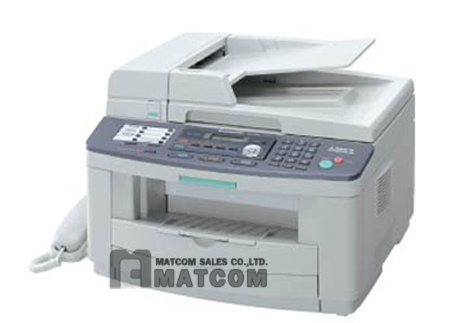
    เครื่องโทรสารกระดาษธรรมดาระบบเลเซอร์

    เครื่องโทรสารกระดาษธรรมดาระบบเลเซอร์,Fax, พานาโซนิค,Fax, KX-FLB802CX, Panasonic

    เครื่องโทรสารมัลติฟังก์ชัน ความเร็วในการพิมพ์ 18 แผ่น/นาที
    Click ดูภาพต้นฉบับ


    รหัสสินค้า : KX-FLB802CX
  • Multi Function 6 in 1 สามารถใช้งานเป็นเครื่องพิมพ์ระบบเลเซอร์,เลเซอร์แฟกซ์,เครื่องทำสำเนา, สแกนเนอร์,พีซี แฟกซ์ และโทรศัพท์
  • โทรศัพท์เป็นอุกรณ์มาตรฐาน
  • Colour Scanner พร้อมโปรแกรม Image Processing Software
  • ส่งเอกสารด้วยความเร็วสูง 4 วินาที/แผ่น (ความเร็วโมเด็ม 33.6 Kbps)
  • สามารถใช้งานทั้งแบบ Flat-Bed และ Automatic Document Feeder
  • รองรับการใช้งาน USB 2.0 Interface


  • 5/27/2552

    ปัญหาแอคติเวต Windows Vista (error code 0x8004FE33)

    ผู้ใช้ Windows Vista หรือ Windows Server 2008 บางท่านอาจจะประสบกับปัญหาในการทำแอคติเวต (Activate) โดยเมื่อพยายามทำการแอคติเวตจะประสบความล้มเหลวโดยวินโดวส์แสดงข้อความผิดผลาดอย่างน้อยหนึ่งอย่าง ดังนี้

    • Activation fails with error code 0x8004FE33.
    โดยระบบจะทำการบันทึกเหตุการณ์ใน Application log เป็นหมายเลขเหตุการณ์ 8198 และ 1008 ดังนี้

    Log Name: Application
    Source: Software Licensing Service
    Event ID: 8198
    Level: Error Description: License Activation (SLUI.exe) failed with the following error code: 0x80004005

    Log Name: Application
    Source: Software Licensing Service
    Event ID: 1008
    Level: Error Description: Acquisition of Secure Processor Certificate failed. Status Code=hr=0x8004FE33

    • Activation is not successful, and you are not prompted for credentials.

    สาเหตุของความล้มเหลว
    ปัญหานี้จะเกิดขึ้นกับผู้ใช้ที่ทำการเชื่อมต่อกับอินเทอร์เน็ตผ่านทางพร็อกซีเซิร์ฟเวอร์ ซึ่งจะต้องทำการล็อกออนเพื่อตรวจสอบตัวตนผู้ใช้ (Authentication) ก่อนที่จะได้รับอนุญาตให้ออกอินเทอร์เน็ตได้ โดยสาเหตุนั้นเกิดจากการแอคติเวตจะไม่มีการแสดงอินเทอร์เฟชให้ผู้ใช้ทำการล็อกออน ทำให้ไม่สามารถเชื่อมต่อกับอินเทอร์เน็ตได้ส่งผลให้การแอคติเวตล้มเหลว

    วิธีการแก้ไข
    วิธีการแก้ไขปัญหาการ แอคติเวตไม่ได้ สามารถทำได้หลายๆ วิธีดังนี้

    วิธีที่ 1: ทำการแอคเซสอินเทอร์เน็ตก่อนทำการแอคติเวต โดยให้เลือกอ็อปชัน Remeber my password ในขั้นตอนการล็อกออนเพื่อตรวจสอบตัวตนก่อนออกอินเทอร์เน็ต ดังรูปด้านล่าง จากนั้นให้ทำการ แอคติเวต วินโดวส์อีกครั้ง

    Remeber my password

    วิธีที่ 2: ปิดการใช้งานฟีเจอร์ Basic authentication บนเครื่องพร็อกซี่เซิร์ฟเวอร์ สำหรับวิธีการและขั้นตอนการทำนั้น จะแตกต่างกันไปตามยี่ห้อและรุ่นของโปรแกรมที่ใช้ ให้ศึกษาวิธีการจากคู่มือโปรแกรม

    วิธีที่ 3: คอนฟิกพร็อกซี่เซิร์ฟเวอร์ให้ยกเว้นการทำ Basic authentication สำหรับ URLs ต่างๆ ตามรายการด้านล่าง สำหรับวิธีการและขั้นตอนการทำนั้น จะแตกต่างกันไปตามยี่ห้อและรุ่นของโปรแกรมที่ใช้ ให้ศึกษาวิธีการจากคู่มือโปรแกรม ดังนี้

    - http://go.microsoft.com/
    - https://sls.microsoft.com/
    - https://sls.microsoft.com:443
    - http://crl.microsoft.com/pki/crl/products/MicrosoftRootAuthority.crl
    - http://crl.microsoft.com/pki/crl/products/MicrosoftProductSecureCommunications.crl
    - http://www.microsoft.com/pki/crl/products/MicrosoftProductSecureCommunications.crl
    - http://crl.microsoft.com/pki/crl/products/MicrosoftProductSecureServer.crl
    - http://www.microsoft.com/pki/crl/products/MicrosoftProductSecureServer.crl

    วิธีการนี้ใช้ได้กับ
    วิธีการในบทความนี้ สามารถนำไปใช้ได้กับระบบปฏิบัติการต่างๆ ดังนี้

    - Windows Vista Home Basic
    - Windows Vista Home Premium
    - Windows Vista Ultimate
    - Windows Vista Business
    - Windows Vista Enterprise
    - Windows Server 2008 Datacenter
    - Windows Server 2008 Enterprise
    - Windows Server 2008 for Itanium-Based Systems
    - Windows Server 2008 Standard
    - Windows Web Server 2008

    แหล่งข้อมูลอ้างอิง
    • http://support.microsoft.com/kb/921471


    Activation fails error code 0x8004FE33

    5/02/2552

    ระบบปฏิบัติการ Windows Server 2003 Enterprise Edition และการปรับแต่งใช้งาน

    ระบบปฏิบัติการ Windows Server 2003 Enterprise Edition และการปรับแต่งใช้งาน

    ช่วงนี้ Microsoft ได้ทำการเปิดตัวระบบปฏิบัติการออกมาใหม่ คือ Windows Server 2003 โดยเป็นระบบปฏิบัติการ ที่เน้นการทำงานเป็นเครื่อง Server เป็นหลัก และได้มีการเปิดให้ทำการดาวน์โหลด เวอร์ชั่นทดลอง ให้ไปทดลองใช้งานกันได้ฟรี ๆ 180 วัน (จนถึงประมาณกลางปีนี้) ดังนั้น ใครสนใจอยากจะทดลอง ระบบปฏิบัติการตัวนี้ ก็ลองมาดูการดาวน์โหลด และเทคนิค การปรับแต่งต่าง ๆ กันดู


    ก่อนอื่น ก็เข้าไปทำการลงทะเบียน เพื่อจะได้ลิงค์สำหรับดาวน์โหลดและ CD-Key ที่จะใช้ในการติดตั้งมาก่อน โดยสามารถหาได้จาก https://microsoft.order-5.com/windowsserver2003evaldl/ เลือกที่ Microsoft Windows Server 2003, Enterprise Edition (32-bit)


    โดยให้เข้าไปทำการลงทะเบียน กรอกรายละเอียดต่าง ๆ และอีเมล์ที่ใช้งานได้ เพื่อรอรับลิงค์สำหรับการดาวน์โหลด และจะมี CD-Key ที่ใช้ในการติดตั้งให้มาในนั้นด้วย รอสักครู่ก็จะได้รับเมล์กลับมาครับ


    หลังจากที่ดาวน์โหลดมาเรียบร้อยแล้ว ซึ่งจะได้ไฟล์ x09-22207.iso ซึ่งเป็นไฟล์ Image ของซีดี ที่สามารถนำไปเขียนลงแผ่นซีดี (หมายความว่าคุณจะต้องมีเครื่องเขียนแผ่นซีดีด้วย) หรือถ้าหากใครไม่มี CD Writer แต่อยากทดลองใช้ จะเปิดด้วยโปรแกรม WinISO หรือ Deamon Tools ก็ได้ โดยที่ไฟล์ในแผ่นนั้น ก็คือแผ่นซีดีสำหรับติดตั้ง คล้าย ๆ กับ Windows XP ทุกอย่างครับ ต่อไปก็เพียงแค่ทำการติดตั้ง Windows Server 2003 ลงไป โดยขั้นตอนเหมือนกับ การติดตั้ง Windows XP ทุกประการ ใช้ CD-Key ที่ได้รับมาจากอีเมล์นั่นแหละครับ ทำการติดตั้งไปให้เรียบร้อยก่อน


    หน้าตาของการติดตั้ง Windows Server 2003 ครับ คล้าย ๆ กับการติดตั้ง Windows XP ทุกอย่าง


    หลังจากที่ติดตั้งเรียบร้อย และบูตเครื่องมาใหม่ จะพบกับหน้าแรกของการ Logon ใช้งาน Windows ครับ


    กด Ctrl + Alt + Del พร้อม ๆ กันเพื่อเข้าหน้าจอของการใส่ username และ password ครับ ใส่ระหัสผ่านที่กำหนดไว้ ในขั้นตอนการติดตั้งลงไป หรือถ้าไม่ได้กำหนดรหัสผ่าน ก็กด OK ได้เลย


    ครั้งแรกที่เข้า Windows จะมาที่หน้าจอของการตั้งค่า Server ครับ กดปิดไปได้เลย หรือถ้าไม่ต้องการให้มีการแสดงหน้าจอนี้ ก็เลือกที่ปุ่มด้านล่างซ้ายมือได้


    เมื่อเข้ามาหน้าจอของ Windows ครั้งแรก ก็จะคล้าย ๆ กับ Windows XP คือจะมีไอคอนของ Recycle Bin อันเดียว ลองมาทำการกำหนด ค่าการแสดงผลของหน้าจอ Desktop กันก่อน โดยกดเมาส์ขวาที่หน้าจอ เลือกที่ properties เพื่อปรับเปลี่ยนการแสดงผลครับ


    เลือก Desktop Background เป็น Windows Server 2003 และที่ปุ่ม Customize Desktop ก็เลือกให้แสดง My Document, My Network Places, My Computer และ Internet Explorer ครับ


    เอาหละครับ ได้แล้ว หน้าตาของ Windows Server 2003 ครับ สวยงามไม่น้อยทีเดียว


    ก่อนอื่น มาลองสำรวจหน้าตาของเมนูต่าง ๆ กันก่อน ส่วนมากจะคล้ายกับ Windows XP มาก แต่พอทำการ Shutdown ก็จะพบกับหน้าต่างที่ ดูแปลกออกไป คือ ทุกครั้งก่อนที่จะทำการ Shutdown จะต้องบอกสาเหตุด้วยเสมอครับ จึงจะทำการ Shutdown ได้


    ตอนนี้ก็เสร็จในส่วนของการติดตั้งปกติแล้วครับ ต่อไปก็เป็นการปรับแต่งค่าต่าง ๆ เพื่อให้ Windows 2003 น่าใช้งานมากขึ้นอีกหน่อย


    การปรับแต่ง Windows Server 2003 ให้ใช้งานได้คล่องตัวมากขึ้น


    เอาหละครับ ต่อไปเป็นเทคนิคการปรับแต่งระบบ Windows Server 2003 ให้สามารถทำงานได้คล่องตัวมากยิ่งขึ้น อย่างที่ได้บอกไว้แล้ว ว่าระบบปฏิบัติการตัวนี้ เน้นการทำงานในรูปแบบของ Server มากกว่าที่จะเป็น Desktop ธรรมดาทั่วไป ดังนั้น หากต้องการให้เครื่องสามารถ ดูหนังฟังเพลง หรือเล่นเกมส์ได้เต็มที่ ก็ต้องมีการปรับแต่งกันนิดหน่อยก่อนครับ


    การปรับแต่งระบบการแสดงผลของการ์ดจอ


    โดยกดเมาส์ขวาที่หน้าจอ เลือก properties และ Setting >> Advanced >> Troubleshoot ปรับค่าของ Hardware acceleeator ให้อยู่ในตำแหน่งขวามือสุดหรือ Full ครับ แล้วกดที่ OK จนกลับไปหน้าจอ Desktop


    จากนั้น ที่เมนู Start Menu ตรงช่อง Run พิมพ์คำว่า dxdiag และกด Enter และเลือกที่ป้าย Display จะเห็นว่า DirectDraw Acceleration จะเป็น Disable อยู่ ก็ทำการกดที่ปุ่ม Enable ให้เรียบร้อยซะก่อน เสร็จแล้วกดที่ปุ่ม Exit ครับ


    การปรับแต่ง Performance ของระบบ


    ต่อไป ก็ทำการปรับแต่ง Performance ของระบบ โดยกดเมาส์ขวาที่ไอคอน My Computer บนหน้าจอ เลือกที่ properties เลือกที่ Advance >> Performance Setting >> Advanced เปลี่ยนที่ช่อง Adjust for best processor of และ Adjust for best performance of ให้เป็นที่ Programs แทน Background service ครับ แล้วกดที่ OK


    การปรับแต่งและเปิดการใช้งาน Service ต่าง ๆ


    ต่อมา เป็นการเปิดใช้งานระบบ Themes โดยเข้าที่ Control Panel >> Administrative Tools >> Service >> Themes ดับเบิลคลิกเข้าไปที่ Themes และเปลี่ยนช่อง Startup Type ให้เป็น Automatic แล้วกด OK ครับ


    ที่จุดเดียวกันนี้ ก็ต้องทำการเปิด Service ของระบบเสียงด้วย โดยเลือกช่อง Service ของ Windows Audio และดับเบิลคลิกเข้าไป ทำการเปลี่ยน Startup Type ให้เป็น Automatic ด้วยและกด OK


    การปรับแต่งการใช้งานการ์ดเสียงให้มีประสิทธิภาพเต็มที่


    ต่อไปก็ทำการปรับแต่งระบบเสียง โดยเข้าไปที่ Control Panel >> Sound and Audio Device ที่ด้านล่างใต้ช่อง Speaker Setting กดที่ปุ่ม Advanced เลือกที่ Performance และเปลี่ยนช่อง Hardware accelerator ให้ไปทางขวามือสุดครับแล้วกด OK


    การปรับแต่งระบบความปลอดภัยของ Internet Explorer


    เนื่องจาก IE6.0 ที่มีติดมากับ Windows Server 2003 จะมีการตั้งค่าของระบบความปลอดภัยไว้สูงสุด ซึ่งถ้าหากนำมาใช้เล่นเน็ต จะพบปัญหาต่าง ๆ ค่อนข้างมาก โดยเฉพาะการเข้าเว็บไซต์ที่มีการใช้งาน cookies เช่น hotmail ดังนั้น ต้องทำการปรับ ระดับความปลอดภัยของ IE ลงมาให้น้องกว่าปกติสักระดับหนึ่ง โดยเปิด IE ขึ้นมา เลือกที่เมนู Tools >> Internet Options >> Security และเลื่อนแถบ Security Level ให้เป็น Medium ครับ


    การปรับแต่ง เพื่อให้เข้า Windows ได้ทันทีโดยไม่ต้อง Logon ให้เสียเวลา


    ทุกครั้งที่เปิดเครื่อง จะต้องทำการกด CTRL+ ALT+DEL ก่อนเสมอ และใส่ username กับ password จึงจะสามารถ Logon เข้าใช้งาน Windows 2003 ได้ หากต้องการให้เปิดเครื่องคอมพิวเตอร์แล้ว สามารถเข้าใช้งาน Windows ได้ทันทีโดยไม่ต้องทำการ Logon ก็สามารถทำได้ดังนี้


    เริ่มต้นจากเอาหน้าจอการ Logon ออก โดยเข้าที่ Control Panel >> Administrative Tools >> Local Security Policy ทางขวามือเลือก Interactive Logon: Do not require CTRL + ALT + DEL ดับเบิลคลิกและเปลี่ยนเป็น Enable แล้วกด OK ครับ


    จากนั้น ปรับแต่งให้ระบบทำการ Logon เข้า Windows ทันที โดยไม่ต้องใส่ Password เริ่มต้นจาก ที่ Start Menu >> Run พิมพ์คำว่า rundll32 netplwiz.dll,UsersRunDll (ระวังเรื่องการเว้นวรรคให้ดีนะครับ) และกด Enter จากนั้น เอาเครื่องหมายถูกหน้าช่อง Users must enter a user name and password to use this computer ออกไปและกดที่ปุ่ม Apply ด้านล่าง


    จะได้หน้าต่างของการใส่ Password ของ Administrator ให้ใส่ Password ของ Admin ที่ตั้งไว้ลงไป และกดปุ่ม OK ครับ


    ทดลอง Restart เครื่องใหม่ ถ้าทำถูกต้อง ก็จะเข้ามาหน้าจอของ Windows ได้เลยโดยไม่ต้องใส่ password ครับ


    การปรับแต่งหน้าต่างการ Shutdown ให้เป็นแบบปกติเหมือน Windows ตัวอื่น ๆ


    บางที การที่จะต้อง Shutdown แล้วต้องคอยใส่สาเหตุของการ Shutdown ทุกครั้งที่น่าเบื่อเหมือนกัน คราวนี้มาดูขั้นตอนการ เปลี่ยนหน้าตาของเมนูการ Shutdown ให้เป็นแบบ Windows รุ่นเก่า ๆ ดีกว่า เริ่มต้นจากที่ Start >> Run พิมพ์คำว่า MMC และกด Enter จากนั้น ที่เมนู File เลือก Add/Remove Snap-in... กดที่ปุ่ม Add >> Group Policy Object Editor กดที่ปุ่ม Add ตามตัวอย่างภาพด้านล่างนี้


    เมื่อกด Add แล้วจะมีช่อง Local Computer ก็กดที่ปุ่ม Finish และ Close และ OK จากนั้น ก็กลับมาเลือกที่ Local Computer Policy ทางซ้ายมือ เลือกที่ Computer Configuration >> Administrative Templates >> เลือกที่โฟลเดอร์ System และเลือกดับเบิลคลิกที่ Display Shutdown Event Tracker ทางขวามือจะได้ตามภาพด้านล่าง


    เลือก Disabled และกดปุ่ม OK จากนั้นก็ออกจากหน้าต่างนี้ได้เลย จากนั้น ก็ทดลองทำการ Shutdown ดูครับ จะได้หน้าจอที่เปลี่ยนแปลง ไปแล้ว และไม่ต้องใส่สาเหตุของการ Shutdown อีกต่อไป


    การปรับแต่งระบบ ให้ทำงานเร็วขึ้นในส่วนอื่น ๆ


    ทำการปิดส่วนของ Error Report โดยเข้าที่ Control Panel >> System >> Advanced >> Error Reporting เลือกให้เป็น Disable error reporting แล้วกด OK


    ทำการปิดส่วนของ Automatic Update โดยเข้าที่ช่อง Automatic Update และเอาเครื่องหมายถูกอกไปตามภาพด้านล่าง


    ปิดระบบ Remote Control โดยเอาเครื่องหมายถูกออกไป ตามภาพด้านล่างนี้ เสร็จแล้วกด OK ครับ


    เรียบร้อยครับ ก็ทดลองใช้งานกันดูเอง บางคนอาจจะชอบ บางคนอาจจะไม่ชอบก็ได้ ไม่ว่ากันอยู่แล้วครับ ผมก็ขอจบการแนะนำ Windows Server 2003 ไว้แค่นี้ครับ


    ข้อมูลเพิ่มเติม สำหรับผู้ที่คิดจะใช้งาน Windows Server 2003


    1. ต้องเข้าใจก่อนว่า Windows 2003 ชื่อก็บอกว่าเป็น Server ครับ อาจจะไม่เหมาะกับการใฃ้งานทั่วไปนัก
    2. ข้อดีของ Windows 2003 คือความสเถียรที่มีค่อนข้างมาก แทบจะไม่ต้องบูตเครื่องใหม่ ระหว่างการใช้งานเลย
    3. หลายคนบอกว่า Windows 2003 ไม่เหมาะกับการเล่นเกมส์ แต่ผลการทดสอบ 3DMark ได้คะแนนเท่ากับ Windows XP
    4. Driver ส่วนมากจะใช้ driver ของ 2K/XP ได้เลย เท่าที่ทดลอง จะมีอุปกรณ์บางชิ้นเท่านั้น ที่ต้องใช้ driver ของ 2003
    5. โปรแกรมป้องกันไวรัสที่ใช้ได้คือ Norton Antivirus Corporation Edition ส่วน McAfee, PC-Cillin ปกติใช้ไม่ได้
    6. ไฟล์ที่ดาวน์โหลดจาก microsoft จะเป็นรุ่นทดลองใช้งาน เท่าที่ทราบยังไม่มีวิธีการทำให้ใช้งานได้ตลอดไปครับ
    7. ข้อมูลเพิ่มเติมจากข้อ 6. สำหรับคนที่คิดจะแคร็ก LH-Net-XP-Crack ใช้ไม่ได้และ Reset 5.02 ก็ไม่ได้ผลนะครับ