11/08/2561

NetSupport Manager 12 0 0 1000

NetSupport Manager 12.0.0.1000

ข้อมูลโปรแกรม
โปรแกรม : Net Support Manager
เวอร์ชั่น : 12.0.0.1000
เว็บไซต์ : http://www.netsupportmanager.com


การใช้งานแบบเวอร์ชั่นเต็ม

รายละเอียดโปรแกรม : Net Support Manager เป็นโปรแกรมที่ใช้สำหรับจัดการเครื่องภายระยะไกล หรือ Remote รองรับหลากหลายอุปกรณ์ และหลากหลายแพลทฟอร์ม ทำให้การจัดการอุปกรณ์ต่างๆ เป็นเรื่องง่าย เพียบพร้อมด้วยฟังก์ชั่นที่หลากหลาย

บันทึกการเปลี่ยนแปลง เวอร์ชั่น : 12.0.0.1000
คลิกลิงค์ : http://www.netsupportmanager.com/v12page.asp

วิธีติดตั้ง :
Step 1: ขั้นที่ 1: ถอนการติดตั้งรุ่นก่อนหน้าออก (หากเคยติดตั้งโปแกรมนี้ในเวอร์ชัั่นอื่นมาก่อน)

Step 2: ติดตั้งโปรแกรมโดยเลือก 30 days evalution ในขณะติดตั้ง.

Step 3: หลังจากติดตั้งเสร็จให้รันโปรแกรมดู เพื่อตรวจดูว่าไม่มีปัญหาใด.

Step 4: หลังจากนั้นปิดโปรแกรมออก.

Step 5: ปิด client process (โดยคลิกขวาที่ taskbar, เลือก taskmanager, ในแท็บ process เลือก all nsm instances และคลิกขวาเลือก "End Process" เพื่อปิดการทำงานของโปรแกรม)

Step 6: หยุดการทำงาน nsm service ถ้ามันยังรันอยู่ พิมพ์ services.msc ในสตาร์ตเมนู ช่องรันแล้วกด Enter. ค้นหาไฟล์ชื่อ nsm service. ถ้าเจอ, ให้คลิกแล้วเลือกปุ่ม Stop)

Step 7: คัดลอกไฟล์ทั้งหมดในโฟลเดอร์ Crack ไปวางในโฟลเดรอ์ที่ติดตั้งโปรแกรม โดยปกติจะอยู่ที่ C:Program FilesNetSupportNetSupport Manager (เว้นแต่ตอนติดตั้งได้เลือกติดตั้งไว้ที่อื่น)

Step 8: รันโปรแกรม. แล้วคลิกที่เมนู Help เลือก About.

Step 9: ในหน้า About ให้คลิกแท็บที่ชื่อ licence.

Step 10: จากนั้นรันโปรแกรม Keygen ใส่ Licence และจำนวน Client (จำนวนเครื่องลูก) ตามต้องการ.

Step 11: คลิกปุ่ม generate แล้วคัดลอก Licence, Serial, Max Clients และ Auth code จาก โปรแกรม keygen ไปวางใส่ในแท็บ licence.

Step 12: กดปุ่ม OK

Step 13: ปิด nsm

Step 14: รัน nsm อีกครั้ง. จะเจอหน้าต่างถามให้ Active

Step 15: คลิก the licence name แล้วเลือก OK

Step 16: คัดลอก Auth Code จาก activation window ไปวางในโปรแกรม keygen แล้วคลิกปุ่ม Generate.

Step 17: คัดลอก Activate codeจากโปรแกรม Keygen ไปวางใส่ใน activation window แล้วคลิก OK

Step 18: ปิด nsm

Step 19: เปิด nsm แล้วคลิกเมนู help ---> about , แล้วไปที่แท็บ licence . แล้วจะเห็นคำว่า activated ซึ่งแสดงว่า Active สำเร็จแล้ว.

Step 20: หากต้องการสนับสนุนเจ้าของผลิตภัณฑ์ โปรดใช้ของแท้!


โปรแกรมควบคุมคอมพิวเตอร์ในห้องเรียน ขั้นตอนติดตั้งบน Windows 8.1

โปรแกรมควบคุมคอมพิวเตอร์ในห้องเรียน

บันทึกนี้ปรับปรุงล่าสุดเมื่อวันที่ 29-10-2558
เขียนครั้งแรกโดย วิภัทร ศรุติพรหม
ดูแลโดย WIBOON

  • เป็นซอฟต์แวร์ชนิดโอเพนซอร์ส มีทั้งรุ่นใช้บนวินโดวส์และลินุกซ์
  • เป็นโปรแกรมควบคุมเครื่องคอมพิวเตอร์ของผู้เรียน เหมาะสำหรับห้องปฏิบัติการคอมพิวเตอร์
  • ต้นฉบับจาก http://italc.sourceforge.net
  • คำแนะนำการใช้งาน http://italc.sf.net/wiki
  • ยังไม่ได้ทดสอบว่าใช้งานได้สูงสุดกี่เครื่อง และเงื่อนไขที่ทำได้คืออะไร
  • เวอร์ชั่น 2.0.2 ทดสอบแล้วบนวินโดวส์ 7 หรือ วินโดวส์ 8.1
    แบบ 32 bit ดาวน์โหลดได้จาก http://ftp.psu.ac.th/pub/italc/italc-2.0.2-win32-setup.exe
    แบบ 64 bit ดาวน์โหลดได้จาก http://ftp.psu.ac.th/pub/italc/italc-2.0.2-win64-setup.exe
  • เวอร์ชั่น 2.0.1 ทดสอบแล้วบน Linux Mint 17.1 คลิกเพื่ออ่าน

ตัวอย่างขั้นตอนติดตั้งบน Windows 8.1
  1. วิธีติดตั้งสำหรับเครื่องผู้สอน (เครื่องแม่) การติดตั้งต้องเป็นผู้ใช้ที่มีสิทธิระดับเดียวกับ Administrator
    ติดตั้งด้วยโปรแกรม iTALC 2.0.2
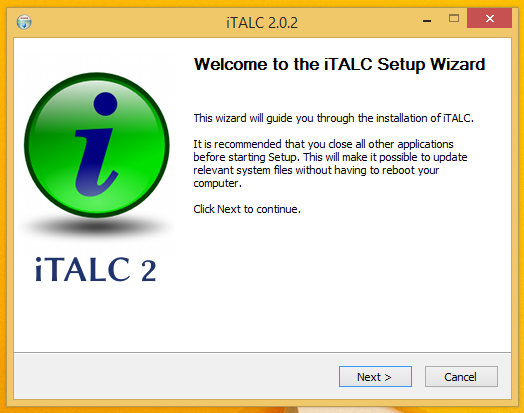
    ได้หน้าต่าง Welcome to the iTALC Setup Wizard ให้คลิกปุ่ม Next >
    ได้หน้าต่าง License Agreement ให้คลิกปุ่ม I agree
    ได้หน้าต่าง Choose Install Location ยังคงเดิมเป็น C:\Program Files\iTALC แล้วคลิกปุ่ม Next >
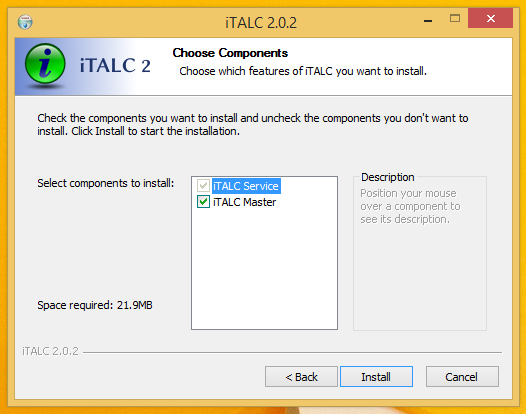
    ได้หน้าต่าง Choose Components ยังคงเดิมเลือกทั้ง iTALC Service และ iTALC Master แล้วคลิกปุ่ม Next >
    แล้วคลิกปุ่ม Install
    โปรแกรมจะติดตั้งไปเรื่อยๆ จนเสร็จได้หน้าต่างว่า Completing the iTALC Setup Wizard
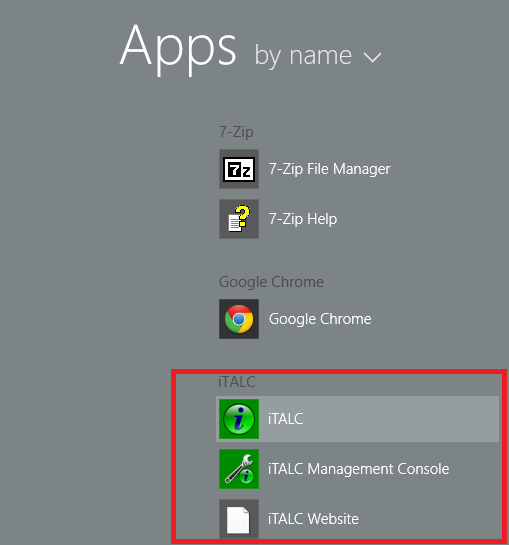
    โปรแกรมติดตั้งจะสร้างไอคอนไว้ในหน้า Apps ชื่อ iTALC และ iTALC Management Console ของ Windows ให้ด้วย
    ยังคงเลือก Run iTALC Management Console now แล้วคลิกปุ่ม Finish

    โปรแกรมเปลี่ยนไปได้หน้าต่าง iTALC Management Console
    ช่องด้านซ้าย รายการ iTALC Server ให้เลือก Demo server Backend เป็น iTALC 1 demo server
    รายการ Paths ไม่เปลี่ยนแปลง
    ต่อไปให้เลือกหัวข้อ Authentication
    แล้วไปดูช่องด้านขวา ให้ยกเลิกไม่ติ๊ก ACL-based logon authentication
    ต่อไปคลิกปุ่ม Launch key file assistant
    ได้หน้าต่าง Create/Import iTALC access keys ให้คลิกปุ่ม Next >
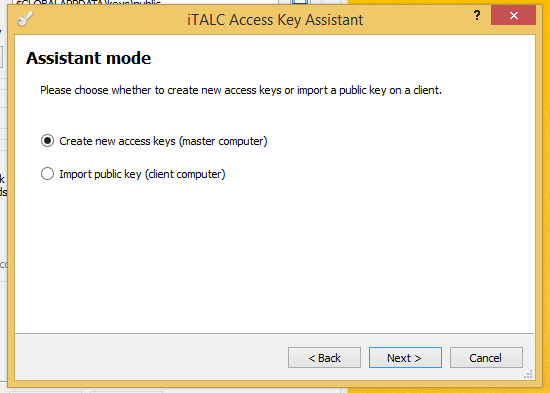
    ได้หน้าต่าง Assistant mode ให้คลิกเลือกเป็น Create new access keys (master computer) แล้วคลิกปุ่ม Next >
    ได้หน้าต่าง Select user role ให้ยังคงเลือกเป็น Teacher แล้วคลิกปุ่ม Next >
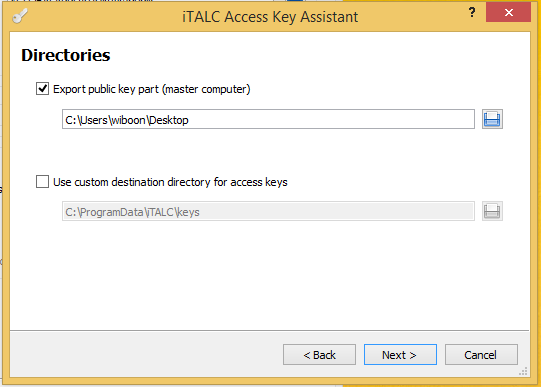
    ได้หน้าต่าง Directories ให้ยังคงติ๊กหัวข้อ Export public key part (master computer) และระบุ path ที่จะวางไฟล์ที่จะนำไปใช้กับเครื่องผู้เรียน
    แล้วคลิกปุ่ม Summary ไปเลือกพื้นที่เป็น C:\ แล้วคลิกปุ่ม Next >
    ได้หน้าต่าง Key directories ไม่ต้องแก้ไขอะไรให้คงค่าเดิม แล้วคลิกปุ่ม Finish
    ตอนนี้ก็จะได้ public key เป็นแฟ้มอยู่ที่ path:\italc_public_key.key.txt
    ให้คัดลอกแฟ้ม italc_public_key.key.txt นี้เก็บไว้ เพื่อเอาไปใส่ที่เครื่องลูกข่าย
  2. วิธีติดตั้งสำหรับเครื่องผู้เรียน (เครื่องลูก) การติดตั้งต้องเป็นผู้ใช้ที่มีสิทธิระดับเดียวกับ Administrator
    เตรียม public key แฟ้ม italc_public_key.key.txt ให้พร้อม
    ติดตั้งด้วยโปรแกรม iTALC 2.0.2
    ได้หน้าต่าง Welcome to the iTALC Setup Wizard ให้คลิกปุ่ม Next >
    ได้หน้าต่าง License Agreement ให้คลิกปุ่ม I agree
    ได้หน้าต่าง Choose Install Location ยังคงเดิมเป็น C:\Program Files\iTALC แล้วคลิกปุ่ม Next >
    ได้หน้าต่าง Choose Components ให้ยกเลิกไม่ต้องติ๊ก iTALC Master แล้วคลิกปุ่ม Next >
    แล้วคลิกปุ่ม Install
    โปรแกรมจะติดตั้งไปเรื่อย ๆ จนเสร็จได้หน้าต่างว่า Completing the iTALC Setup Wizard
    ยังคงเลือก Run iTALC Management Console now แล้วคลิกปุ่ม Finish

    โปรแกรมเปลี่ยนไปได้หน้าต่าง iTALC Management Console
    ช่องด้านซ้าย รายการ General เลือก Hide tray icon
    ช่องด้านซ้าย รายการ iTALC Server ให้เลือก Demo server Backend เป็น iTALC 1 demo server
    รายการ Paths ไม่เปลี่ยนแปลง
    ต่อไปให้เลือกหัวข้อ Authentication
    แล้วไปดูช่องด้านขวา ให้ยกเลิกไม่ติ๊ก ACL-based logon authentication
    ต่อไปให้คลิกปุ่ม Launch key file assistant
    ได้หน้าต่าง Create/Import iTALC access keys ให้คลิกปุ่ม Next >
    ได้หน้าต่าง Assistant mode ให้คลิกเลือกเป็น Import public key (client computer) แล้วคลิกปุ่ม Next >
    ได้หน้าต่าง Select user role ให้ยังคงเลือกเป็น Teacher แล้วคลิกปุ่ม Next >
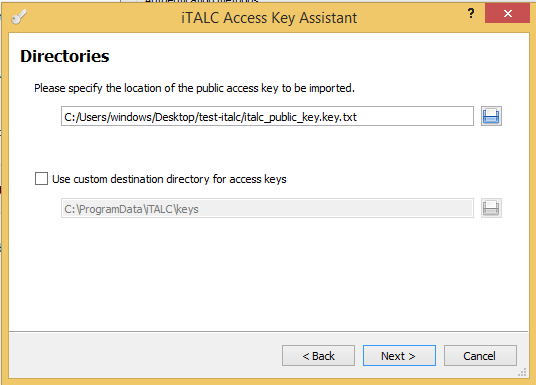
    ที่ช่อง please scpecify the location of the public access key to be imported.
    ให้เลือกไปยังพื้นที่ที่เก็บแฟ้ม italc_public_key.key.txt ที่เตรียมไว้ แล้วคลิกปุ่ม Next >
    ได้หน้าต่าง Summary ให้คลิกปุ่ม Finish

การตั้งค่าครั้งแรกก่อนใช้งาน (ที่เครื่องผู้สอน)
  1. ก่อนใช้งานต้องเพิ่ม classroom และเพิ่ม computer เข้าไปก่อน
    ให้ไปเปิดโปรแกรม iTALC แม่ข่าย ไปที่แถบเมนูด้านซ้าย(แนวดิ่ง) ปุ่มที่ 2 หัวข้อ Classroom-Manager
    ให้คลิกขวา Add Classroom และ Add Computer ใส่แต่เลข ip ของเครื่องลูกข่ายก็พอ

    วิธีสร้าง class room ขึ้นมา 1 ชื่อ มีขั้นตอนอย่างละเอียดดังนี้
    คลิกที่ไอคอนอันที่สองที่แถบด้านซ้าย Classroom-Manager
    คลิกขวาเลือก Add classroom
    หัวข้อ New classroom ตั้งชื่อ classroom ตามต้องการ แล้วคลิก OK
    คลิกขวาเลือก Add computer
    หัวข้อ Add computer ตั้งค่า Client settings ดังนี้
    IP/hostname: ใส่ IP ที่ถูกต้อง
    Name: ตั้งชื่อตามต้องการ
    MAC address: ใส่ในรูปแบบ xx:xx:xx:xx:xx:xx (เผื่อต้องการใช้งานเรื่อง Wake on LAN หรือ Power On)
    Classroom: เลือกชื่อ classroom ที่สร้างไว้
    Type: เลือกเป็นชนิด Student computer

การใช้งาน (ที่เครื่องผู้สอน)
  1. ถ้ายังไม่ได้เปิดโปรแกรม ให้ไปเปิดโปรแกรม iTALC
  2. การใช้งานต้องไปที่เมนูด้านบน(แนวนอน) คลิกหัวข้อ Classroom แล้วเลือก classroom ที่ต้องการควบคุมพร้อมกันทุกเครื่อง
    จะได้จอเล็กของคอมพิวเตอร์ลูกข่ายแต่ละเครื่องออกมาใช้งาน
  3. เราสามารถควบคุมเฉพาะเครื่องได้ โดยการคลิกขวาที่เครื่องที่ต้องการ แล้วเลือกคำสั่งที่ต้องการ

โปรแกรมควบคุมคอมพิวเตอร์ในห้องเรียน iTALC 2.0.2

italc-installation-2-window
มาแนะนำกันอีกสักรอบสำหรับ iTALC 2.0.2 โปรแกรมควบคุมคอมพิวเตอร์ในห้องเรียน เป็นซอฟต์แวร์ชนิดโอเพนซอร์สที่บางคนก็ได้ลองใช้ในเวอร์ชั่นแรก ๆ ไปบ้างแล้ว ผมลองเข้าไปดูในเว็บไซต์ผู้สร้างโปรแกรมก็เห็นว่ายังคงอัปเดตปรับปรุงโปรแกรมกันอยู่ถึงปัจจุบัน ก็เลยสนใจลองทดสอบดูครับ
iTALC ทำอะไรได้หลายอย่าง เช่น ผู้สอนสามารถ Lock หน้าจอเครื่องผู้เรียน สามารถส่งภาพหน้าจอเครื่องผู้สอนไปยังหน้าจอเครื่องผู้เรียนได้ สามารถรีโมทคอนโทรลเข้าไปเครื่องผู้เรียนได้ สั่งปิดเครื่องทุกเครื่องได้ หรือ สั่งเปิดเครื่องได้หาก BIOS พร้อมใช้งาน
ดาวน์โหลดโปรแกรมได้ที่ http://italc.sourceforge.net/
italc-installation-1-file
ติดตั้งเสร็จจะได้ไอคอนที่หน้า Desktop ดังรูป
italc-installed-desktop-window
และไอคอนที่หน้า Apps ดังรูป
italc-installed-apps-window
โปรแกรม iTALC Management Console
italc-management-4-export-key-1-window
เครื่องผู้สอน จะเรียกว่า master computer ในขั้นตอนการติดตั้งโปรแกรมที่เครื่องผู้สอน ให้เลือก component iTALC service และ iTALC master และให้เลือก Create new access keys
italc-installation-3-choose-window
เครื่องผู้เรียน จะเรียกว่า client computer ในขั้นตอนการติดตั้งโปรแกรมที่เครื่องผู้เรียน ให้เลือก component iTALC service แต่ไม่เลือก iTALC master และให้เลือก Import public key
italc-management-4-export-key-2-window
วิธีที่จะทำให้เครื่องผู้สอนควบคุมเครื่องผู้เรียนได้ก็คือการ export public key ซึ่งจะได้ไฟล์ชื่อ italc_public_key.key.txt ด้วยโปรแกรม iTALC Management Console นั้นเช่นกัน
italc-management-4-export-key-4-window
แล้วนำไปใส่เข้าในเครื่องผู้เรียนด้วยโปรแกรมเดียวกัน
italc-management-import-key-3-window
เมื่อทำขั้นตอนติดตั้งเสร็จแล้ว ก็เป็นการตั้ง classroom ว่าชื่ออะไร และมีคอมพิวเตอร์ใดบ้าง (IP) อยู่ใน classroom นี้ แล้วก็ใช้งานซึ่งการใช้งานง่ายมากเลย
italc-setting-classroom-finished
ผมเขียนวิธีการสำหรับ Windows 8.1 ที่นี่ครับ
http://opensource.cc.psu.ac.th/โปรแกรมควบคุมคอมพิวเตอร์ในห้องเรียน
และวิธีการสำหรับ Linux Mint 17.1 ที่นี่ครับ
http://opensource.cc.psu.ac.th/ติดตั้ง_iTALC_บน_Linux_Mint
คำถามยอดฮิตคือ แล้วมันใช้ควบคุมได้กี่เครื่อง อันนี้ผมยังไม่ได้ทดสอบครับ ฮ่า ฮ่า รอท่านทดสอบแล้วบอกผมด้วยนะครับ
หวังว่าคงจะมีประโยชน์ อย่างน้อยที่สุดเอามาใช้ควบคุมเครื่องที่อยู่ในความดูแลไม่กี่เครื่องก็ใช้ได้นะ

11/07/2561

แนะนำโปรแกรม AnyDesk สำหรับรีโมทคอมพิวเตอร์ มือถือ ก็ได้

โปรแกรม AnyDesk สำหรับรีโมท

โหลดได้ที่เว็บนี้นะครับ 
https://anydesk.com/remote-desktop

 AnyDesk (โปรแกรม AnyDesk ควบคุมคอมพิวเตอร์ระยะไกล) : สำหรับโปรแกรมนี้มีนามว่า 
โปรแกรม AnyDesk เป็นโปรแกรมที่ใช้สำหรับ ควบคุมหน้าจอ หรือที่บางคนเรียกว่า "Remote Desktop" 
นั่นเอง มีให้เราเลือกใช้หลาย แพลตฟอร์ม ตั้งแต่ Windows / Mac OS หรือแม้แต่ Linux 
นอกจากนี้แล้ว ยังสามารถใช้งานร่วมกับ โทรศัพท์มือถือ ระบบ Android และ iOS ได้อีกด้วย

โดย โปรแกรมควบคุมคอมพิวเตอร์ระยะไกล AnyDesk ตัวนี้ยังสามารถดูระบบคอมพิวเตอร์ได้ทั่วโลก
 ไม่ว่าคุณจะอยู่ที่ใดเพียงมีอินเตอร์ก็สามารถดูแลเครือข่ายของคุณได้ไม่ยากและที่สำคัญการเชื่อมต่อทุกครั้งรับรองได้ว่าปลอดภัยเพราะโปรแกรมนี้ใช้ระบบการรักษาความปลอดภัยเดียวกับที่ใช้ในการทำงานของธนาคารต่างๆ โดยมีการเข้ารหัสด้วยกระบวนการ Cryptographically อีกด้วย

เรียกได้ว่านอกจากเรื่องความปลอดภัยที่ไม่เป็นรองแล้ว โปรแกรม AnyDesk 
ตัวนี้ยังมีขนาดที่เล็ก เรียกใช้งานได้ทันที โดยไม่ต้องติดตั้ง ทำให้สามารถจับใส่ลงไปในยูเอสบีแฟรชไดร์ฟ 
(USB Flash Drive) เพื่อนำไปใช้งานนอกสถานที่ได้เลย

ในส่วนของหน้าตาการใช้งาน (User Interface) ของ โปรแกรมควบคุมหน้าจอ AnyDesk 
ถูกออกแบบมาให้ใช้ง่าย แบ่งส่วนการใช้งานเป็นแบบ Standdard และ Advance ตามทักษะการใช้งานของผู้ใช้แต่ละคน แยกส่วนการใช้งานออกเป็น Tap สำหรับผู้ใช้ที่ต้องควบคุมคอมพิวเตอร์ทีละหลายๆ เครื่อง 

หากใครที่กำลังมองหาโปรแกรมที่จะใช้ในการควบคุมคอมพิวเตอร์ระยะไกล 
หรือกำลังมองหาโปรแกรมที่สามารถควบคุมการทำงานของเครื่องคอมพิวเตอร์ที่อยู่ห่างไกลจากคุณ ซึ่งสามารถควบคุมการทำงานได้รวดเร็ว ไม่มีกระตุกและสามารถควบคุมทุกอย่างบนเครื่องคอมพิวเตอร์ที่คุณรีโมทไป โปรแกรม AnyDesk ตัวนี้ คงเป็นหนึ่งในตัวเลือกที่ดี

Program Features (คุณสมบัติ และความสามารถของ โปรแกรมรีโมทคอมพิวเตอร์ AnyDesk เพิ่มเติม)

สามารถเชื่อมต่อได้รวดเร็ว ไม่มีกระตุก
มีการเข้ารหัสแบบเดียวกับที่ใช้ภายในระบบงานของธนาคาร
เชื่อมต่อได้ไม่มีพรมแดน เพียงมีการเชื่อมต่ออินเตอร์เน็ต
ควบคุมทุกอย่างบนเครื่องอื่นได้แบบไม่มีขีดจำกัด
โปรแกรมมีขนาดเล็กจึงสามารถพกพาไว้ใน USB ได้
เรียกใช้งานโปรแกรมได้ทันที ไม่ต้องติดตั้ง
และความสามารถอื่นๆ อีกมากมาย


10/17/2561

สอนวิธีรีทัชภาพ portrait ด้วย Photoshop แบบเร่งด่วน [TUTORIAL]

เคยมั้ยครับ ที่เราถ่ายรูปคน (portrait) แล้วไม่ถูกใจ อยากรีทัชแต่ไม่รู้ทำยังไง
มาวันนี้ ผมขอลงวิธีรีทัชง่ายๆ แบบเร่งด่วน ด้วยเครื่องมือพื้นฐานบน Adobe Photoshop (ใช้ได้ตั้งแต่รุ่น CS2 จนถึง CC เลย)
วิธีการนี้ คุณยังคงเก็บภาพต้นฉบับไว้ เพื่อที่ว่าวันหลังหากจะกลับมาตั้งต้นใหม่ ก็สามารถทำได้อีกด้วย

ทั้งนี้ ต้องแจ้งให้ทราบตั้งแต่ต้นก่อนนะครับ ว่าวิธีการนี้
1. ไม่สามารถเอาไปใช้กับงานที่ต้องการความพิถีพิถัน เช่น รีทัชภาพนางแบบ นายแบบสำหรับงานโฆษณาตามนิตยสารสื่อสิ่งพิมพ์หรือบิลบอร์ด 
2. แต่เหมาะสำหรับมือสมัครเล่นที่ต้องการรีทัชภาพถ่ายบุคคล โดยใช้เวลาไม่มากครับ
3. ทั้งนี้ เพราะรายละเอียดต่างๆ เช่น รอยแผลเป็น หรือริ้วรอยแห่งวัย ยังคงอยู่ เพื่อสะท้อนอายุตามธรรมชาติของแบบครับ

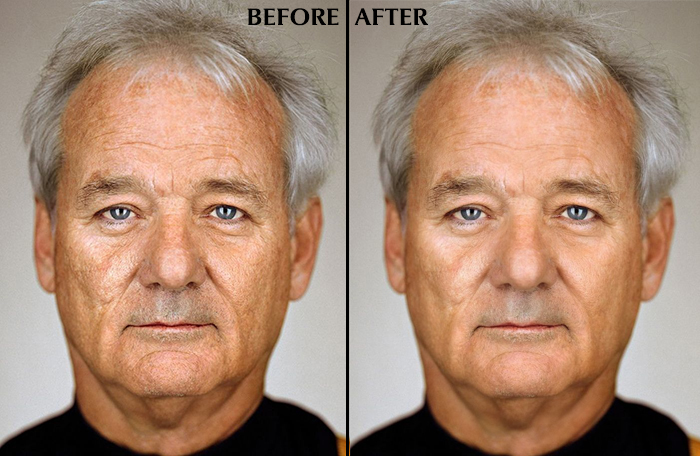
หากต้องการจะทดลองทำตามวิธีนี้ ก็สามารถดาวน์โหลดรูปของคุณลุงบิล เมอร์เรย์จากช่างภาพ Martin Schoeller ได้ที่เว็บนี้ครับ
http://juicy.tuxboard.com/portraits-de-stars-sans-photoshop-par-martin-schoeller/


ส่วนท่านใดต้องการเรียนรู้ และศึกษาเพิ่มเติมจากนี้ ก็สามารถลองหาหนังสือของ Scott Kelby (มีแปลภาษาไทยแล้วนะครับ) ตามแผงหนังสือทั่วไปได้เลยครับ


1. ขั้นตอนแรก ลบสิวฝ้า และจุดด่างดำบนใบหน้า

หากคุณรอให้ครีมบำรุงผิวทำการลดรอยแห่งวัยทั้ง 7 ประการไม่ไหวแล้วล่ะก้อ ผมขอเสนอวิธีนี้ดีกว่าครับ

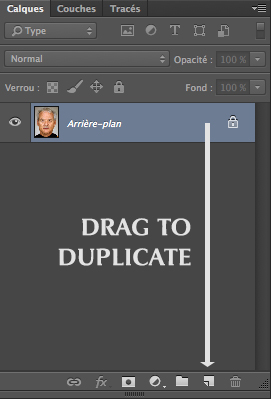
เริ่มจากทำการคัดลอกเลเยอร์ด้วยเมนู Layer > Duplicate Layer (หรือจะใช้วิธีลากเลเยอร์ไปที่ปุ่ม New Layer ที่สองจากขวาก็ได้ครับ)


ที่ทำเช่นนี้ เพื่อที่เราจะได้มีรูปต้นฉบับเก็บไว้ วันหลังกลับมาเปิดไฟล์ ก็สามารถเริ่มใหม่ได้ตั้งแต่ต้นครับ

ดับเบิ้ลคลิ้กที่ชื่อเลเยอร์ Background Copy แล้วเปลี่ยนชื่อเป็นอะไรก็ได้ครับ ที่เราเข้าใจ (เช่น ลบสิว หรือ Base หรืออะไรก็ได้)

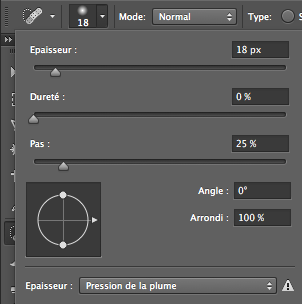
แล้วก็ใช้ Spot Healing Brush (กดแป้น J ที่คีย์บอร์ด) แล้วเช็คแถบตั้งค่าด้านบนสุดว่า Mode เป็น Normal และ Type เป็น Proximity Match หรือไม่
จากนั้น ก็ปรับขนาดพู่กันให้ไม่เล็กไม่ใหญ่มาก ให้พอดีๆ กับสิวและริ้วรอยครับ (สำหรับภาพนี้ผมตั้งไปที่ Size: 18 ครับ)


แล้วก็จิ้มไปที่หลุมสิว รอยด่างดำต่างๆ ที่ปรากฏบนใบหน้าคุณลุงได้เลยครับ

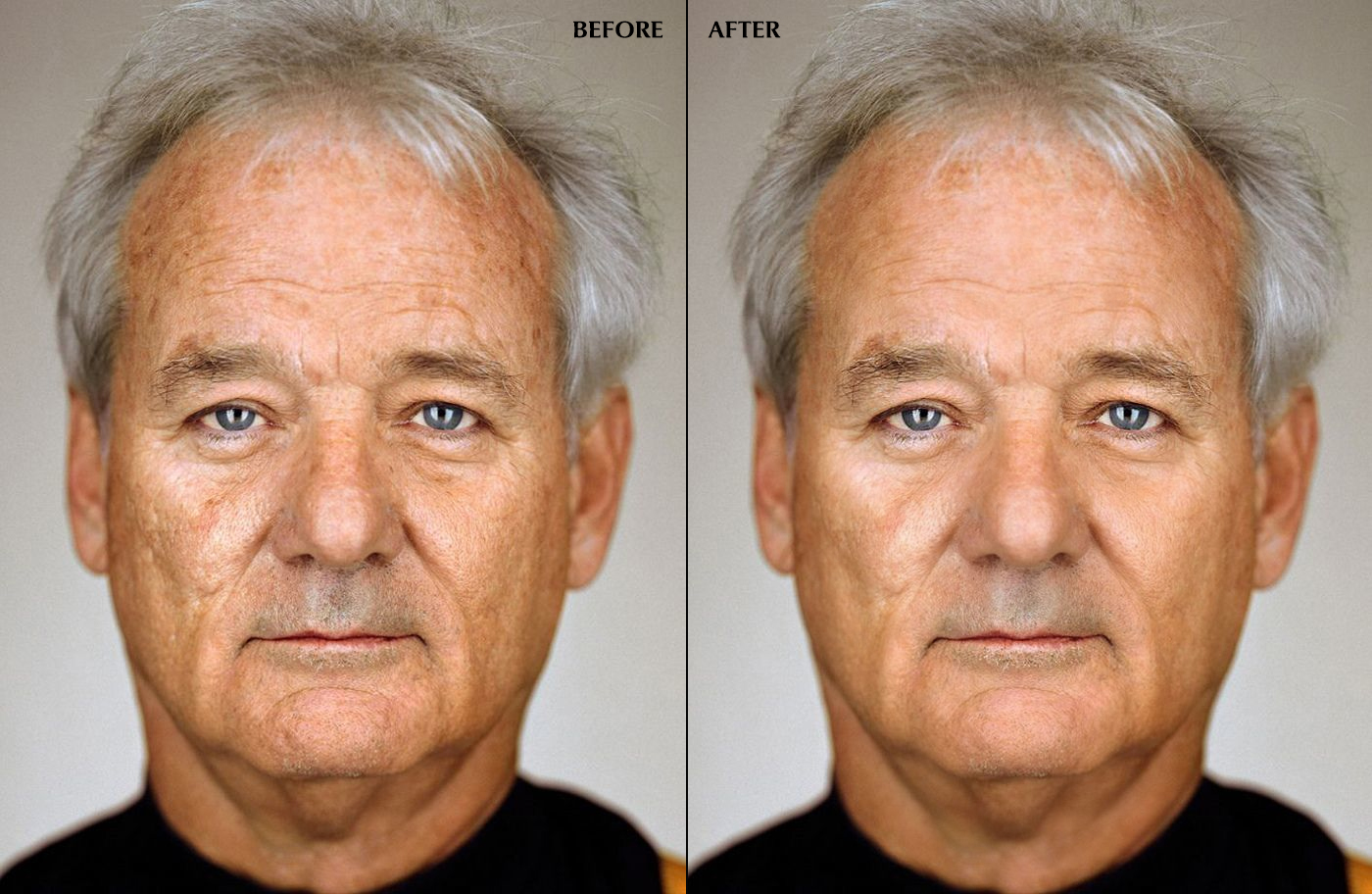
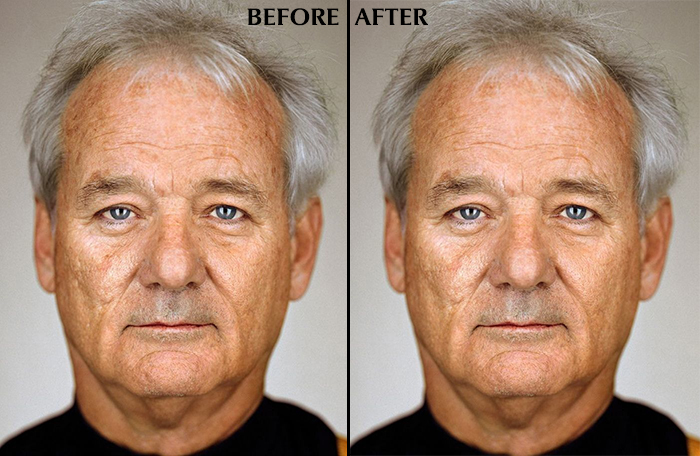
ภาพที่ได้ในขั้นตอนนี้ ก็น่าจะประมาณนี้


2. ลบริ้วรอยแห่งวัย

ในขั้นตอนแรก เราลบจุดด่างดำ รอยสิวต่างๆ ไปแล้ว 
สังเกตว่ามุมขวาล่างของภาพจะเห็นสีส้มๆ อยู่ ถ้าขัดตา ก็จัดการได้ตั้งแต่ขั้นตอนแรกเลยก็ได้ครับ แต่ผมไม่สน เพราะไม่ใช่ประเด็นหลักสำหรับ tutorial ครั้งนี้ ที่เราต้องการรีทัชภาพอย่างเร่งด่วนครับ

ขั้นตอนที่สองนี้ เปรียบเสมือนการฉีดฟิลเลอร์ หรือโบท็อกซ์ เพื่อให้ผิวหน้าดูนุ่มนวลขึ้น แต่ข้อควรระวังคือ ไม่ควรทำให้หนักมือมากจนเกินไป ไม่เช่นนั้นแล้ว คุณลุงบิล จะกลายเป็นว่าผิวเต่งตึงดั่งหลานจัสติน บีเบอร์ มันจะไม่ธรรมชาติและดูตลกไป

2.1 เริ่มจากการ Duplicate Layer ที่เราลบสิวเสร็จแล้วอีกครั้งหนึ่ง (จะตั้งชื่อใหม่หรือไม่ก็ได้ครับ สำหรับเลเยอร์นี้)

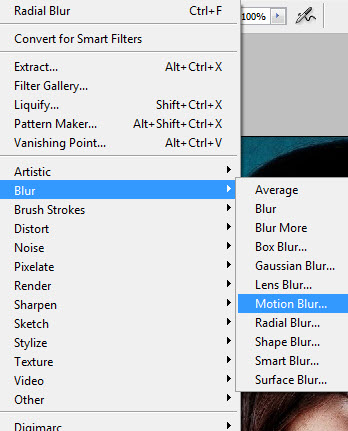
2.2 อัพหน้าคุณลุง ด้วยเมนู Filter > Noise > Median ... แล้วตั้งค่าไปที่ 10 pixels (ค่านี้ไม่ตายตัวเท่าไหร่นัก ขึ้นอยู่กับขนาดของภาพ ถ้าภาพใหญ่มากๆ ค่านี้ก็อาจจะสูงกว่านี้ได้ อาจจะทดลองดูได้ครับ) หรือถ้ามีเวอร์ชั่นใหม่ๆ ก็อาจจะหาเวลาลอง Filter > Blur > Surface Blur ... ดูได้นะครับ ใช้ได้ดีเช่นกัน

ตอนนี้ เห็นภาพแล้วมันเบลอไปหมด ไม่ต้องตกใจนะครับ

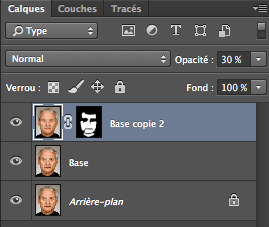
2.3 ที่กล่อง Layer ลด Opacity ไปที่ 30% (บางสูตรก็ว่า 50% เช่นเคย ขึ้นอยู่กับสไตล์ของแต่ละท่านครับ ยิ่งน้อย ภาพยิ่งดูเหมือนไม่ได้รีทัช แต่น้อยไปก็ไม่รู้จะทำทำไมเหมือนกัน เพราะงั้นตั้งกลางๆ ไว้ครับ)


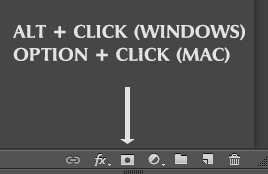
2.4 สร้าง Mask สีดำ ด้วยการกด Alt + click (หรือ Option + click สำหรับ Mac) ที่ปุ่ม Create Mask ด้านล่างของกล่อง Layer


จะเห็นว่าภาพเบลอๆ ถูกซ่อนไปหมดแล้ว

2.5 ทีนี้ เราก็จะเรียกจัสติน เอ้ย คุณลุงบิลที่ผิวหน้านุ่มเนียนกลับคืนมาทีละน้อย ด้วยการใช้พู่กัน (Brush tool หรือกดปุ่ม B บนคีย์บอร์ด) แล้วตั้งค่า
- สี foreground ที่อยู่ทางแถบเครื่องมือด้านซ้ายล่างให้เป็นสีขาว และ


- ขนาดพู่กันให้ใหญ่ๆ ไว้ครับ (คลิ้กขวาที่ภาพ แล้วตั้งไปที่ 80 px และ Hardness สัก 20% ก็พอครับ) 

แล้วก็ละเลงไปบนผิวหน้าคุณลุงให้ทั่ว ยกเว้น ตา, ริมฝีปาก, และเส้นผม

2.6 รวมภาพที่ได้ไว้เป็นเลเยอร์ใหม่ด้วยคำสั่ง Ctrl + Alt + Shift + E (Command + Option + Shift + E สำหรับ Mac) แล้วตั้งชื่อเลเยอร์ให้ใหม่ ประมาณว่า หน้านวล หรือ Softened ก็ได้ครับ
ภาพที่ได้หลังจากขั้นตอนนี้ก็จะประมาณนี้ครับ


3. เพิ่มความคมชัดให้กับดวงตา, ปาก, เส้นผม

ถ้า​ ณ วินาทีนี้ คุณไม่มีเวลาแล้ว ก็อาจจะข้ามขั้นตอนนี้ไปเลยก็ได้ครับ แต่ถ้ายังมีเวลาอีกสองนาที ก็ให้ดำเนินการดังนี้ครับ

3.1 Duplicate Layer หน้านวล เมื่อสักครู่อีกที แล้วใช้คำสั่ง Filter > Sharpen > Unsharp Mask ...
ตั้งค่าไปที่ 120%, 1 px, 3% ครับ ยิ่งมาก ภาพยิ่งแข็งครับ ตั้งให้พอดีๆ

3.2 ใช้วิธีเดียวกันกับขั้นตอน 2 ในการสร้าง Mask (กด Alt/Option + click ที่ปุ่ม Mask ในกล่อง Layer ด้านขวาล่าง)

3.3 ใช้พู่กัน (กดปุ่ม B) แล้วไประบายตา, ปาก, ผมให้ทั่วๆ

3.4 รวบเลเยอร์ด้วยคำสั่ง Ctrl + Alt + Shift + E (Command + Option + Shift + E สำหรับ Mac) แล้วตั้งชื่อเลเยอร์นี้ว่า Final หรือ Finished หรืออะไรก็ได้ที่คุณจะเข้าใจว่ามันคือภาพที่จะเอาไปใช้งาน

เพราะว่าเรารีทัชภาพเสร็จแล้วครับ ง่ายๆ เพียง 3 ขั้นตอนเท่านี้ (แหม่ แต่มี 2.1-2.6 กับ 3.1-3.4 อีกนะ 555) คุณลุงบิล ก็มีใบหน้าที่อ่อนเยาว์ลงไปหลายปีเลยทีเดียวครับ ทั้งหมดทั้งมวล ไม่น่าจะใช้เวลาเกิน 5 นาทีต่อรูป

เท่านี้ เราก็เซฟไฟล์งานเป็นสองไฟล์ ไฟล์แรก สกุล .psd ต้นฉบับ ไว้สำหรับแก้ไขในภายหลัง กับ .jpg หรือ .tif สำหรับเอาไปใช้งาน หรืออัพลงเฟส/IG ได้ตามสบายเลยครับ


ป.ล. ถ้าสังเกต จะเห็นนะครับว่า ไม่มีขั้นตอนไหนเลย ที่ผมใช้คำสั่ง Image > Settings > Tint/Saturation ... หรืออื่นใด เพราะนั่นเป็นการปรับสีผิว ที่ถ้าไม่แม่นจริงๆ แล้ว จะกลายเป็นว่าไปเปลี่ยนสีผิวของแบบ ซึ่งไม่ใช่สีผิวที่แท้จริงนะครับ (บางครั้ง อาจจะกลายเป็นเรื่องใหญ่โตขึ้นมาได้)


ขอจบ tutorial แต่เพียงเท่านี้ ถ้ามีปัญหาสงสัยประการใด สามารถสอบถามมาได้เลยนะครับ หน้าไมค์หลังไมค์ก็ได้ หรือถ้ามีวิธีที่ดีกว่านี้ ก็แชร์กันมาได้ครับ ผมเองก็ยังต้องเรียนรู้อีกเยอะ


Filter > Blur > Median Blur ?? คือตรงไหนครับ

ของผมมีแค่นี้จริงๆ Ps 6..

8/23/2561

วิธีการ Live Facebook และ Youtube บน PC


สารบัญ

  1. ติดตั้งโปรแกรมสำหรับทำ Live Streaming
  2. ตั้งค่าการใช้งานเบื้องต้น
  3. ใช้โปรแกรมสร้าง Live Streaming
  4. Live Streaming ผ่าน Facebook
  5. Live Streaming ผ่าน YouTube

1. ติดตั้งโปรแกรมสำหรับทำ Live Streaming

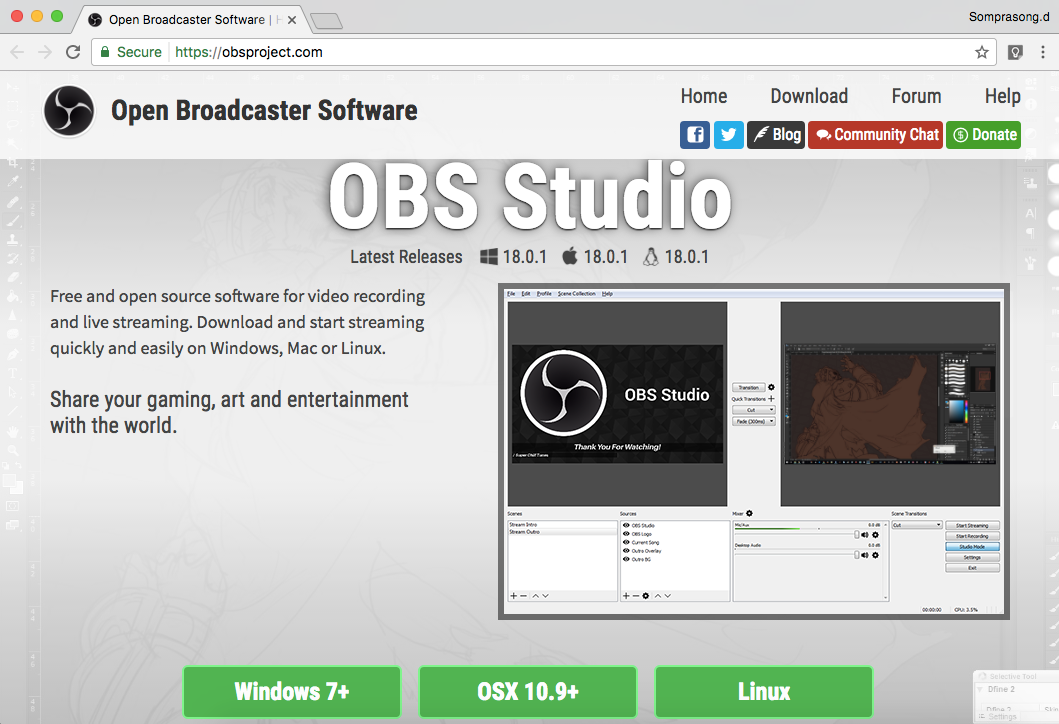
โปรแกรมสำหรับทำ Live Streaming มีอยู่หลายตัว เช่น OBSWirecast หรือ XSplitแต่ในบทความนี้จะเลือกใช้ OBS เนื่องจากเป็นซอฟต์แวร์ฟรี และสามารถใช้งานได้ทั้งบน Windows, Mac และ Linux
ดาวน์โหลดตัวติดตั้ง OBS Studio ได้จาก https://obsproject.com/download

2. ตั้งค่าการใช้งานเบื้องต้น

การจะทำการ Live Streaming เราจะต้องปรับการตั้งค่าให้เหมาะสมกับความเร็วอินเตอร์เน็ตที่กำลังใช้งานอยู่ก่อน เพื่อให้เวลา live จริงๆ จะได้ไม่กระตุก
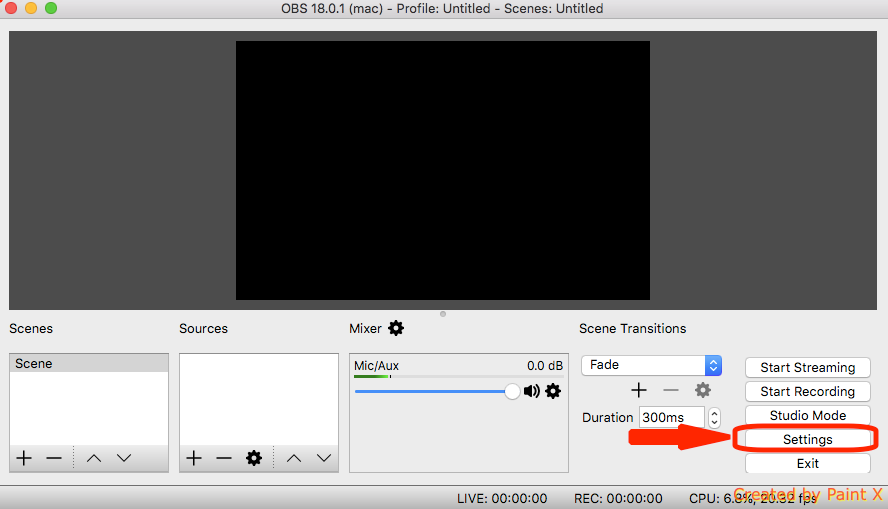
  • เปิดโปรแกรม OBS Studio เลือกเมนู Settings
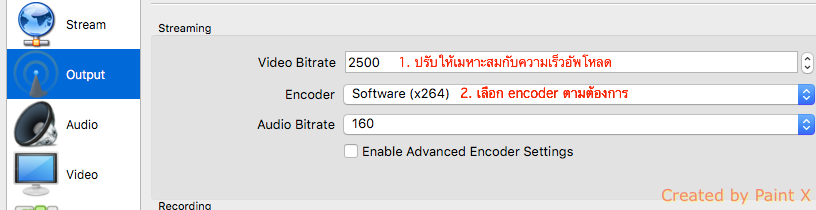
  • ตั้งค่า Streaming ที่แถบ Output เพื่อปรับ video bitrate ให้เหมาะสมกับความเร็วการอัพโหลดของอินเตอร์ที่เรากำลังใช้งานอยู่ วิธีการคือ ให้ตั้งค่าน้อยกว่าความเร็วอัพโหลดจริงสัก 20% เช่น ความเร็วอัพโหลดอยู่ที่ 3 Mbps ก็ให้ตั้งค่าเป็น 3072–20% ก็จะได้ประมาณ 2500 และให้เลือก encoder ตามที่ต้องการ
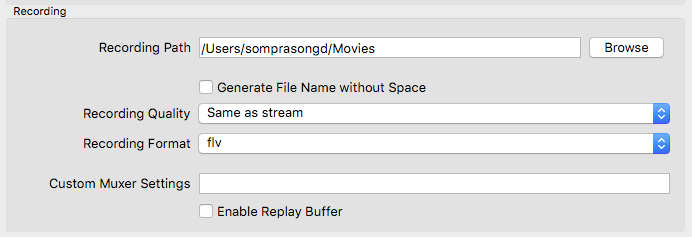
  • ถ้าต้องการที่จะบันทึกไฟล์การ live เก็บไว้ด้วย ให้ตั้งค่าเพิ่มเติมที่ Recording โดยกำหนดตำแหน่งที่ต้องการให้บันทึกที่ Recording Path ปรับความละเอียดของไฟล์ที่ Recording Quality (ความละเอียดยิ่งเยอะยิ่งใช้งาน CPU เยอะ) สุดท้ายเลือกชนิดของไฟล์ว่าต้องการให้บันทึกเป็นอะไร เช่น flv หรือ mp4 ที่ Recording Format

3. ใช้โปรแกรมสร้าง Live Streaming

ในขั้นตอนนี้จะเป็นการใช้โปรแกรม OBS Studio เตรียมหน้าจอสำหรับการทำ Live Streaming โดยในบทความนี้จะแสดงวิธีการสตรีมหน้าจอ แทรกรูปโลโก้ และแทรกหน้าจอจาก Web Cam
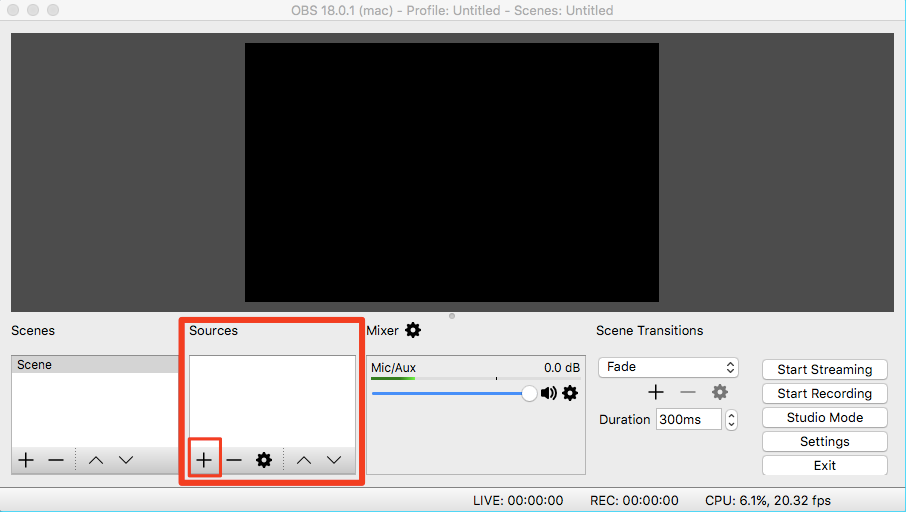
  • เปิดโปรแกรม OBS Studio แล้วกดปุ่ม + ที่กรอบ “Source” เพื่อเพิ่มสิ่งที่เราต้องการจะแสดงในหน้าจอการ Live Stream (พื้นที่สีดำๆ)
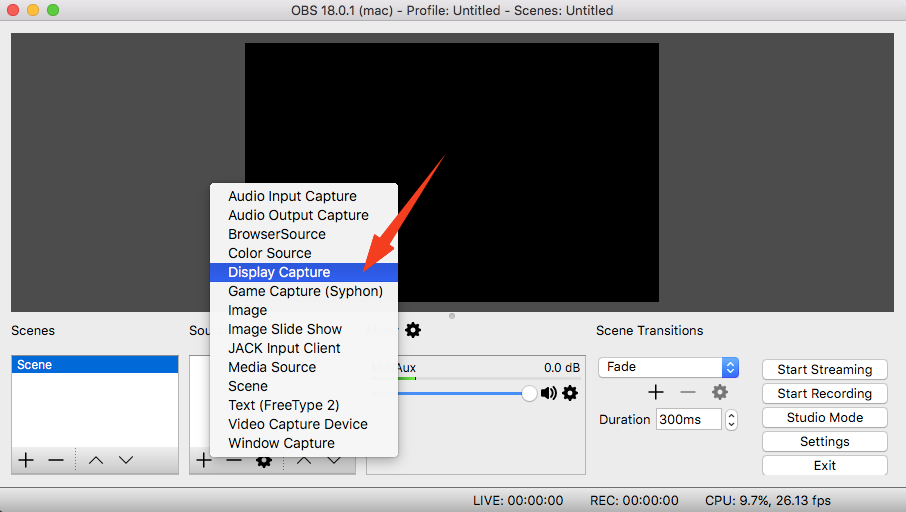
  • เลือกเพิ่ม Display Capture เพื่อเพิ่มหน้าจอของเราลงไปในหน้าจอของ Live Streaming
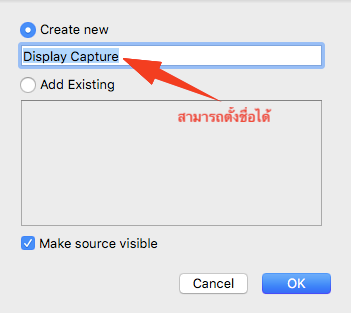
  • เมื่อกด Display Capture แล้วจะมีหน้าต่างขึ้นมาให้ตั้งชื่อของ source อันนี้ เสร็จแล้วกดปุ่ม OK
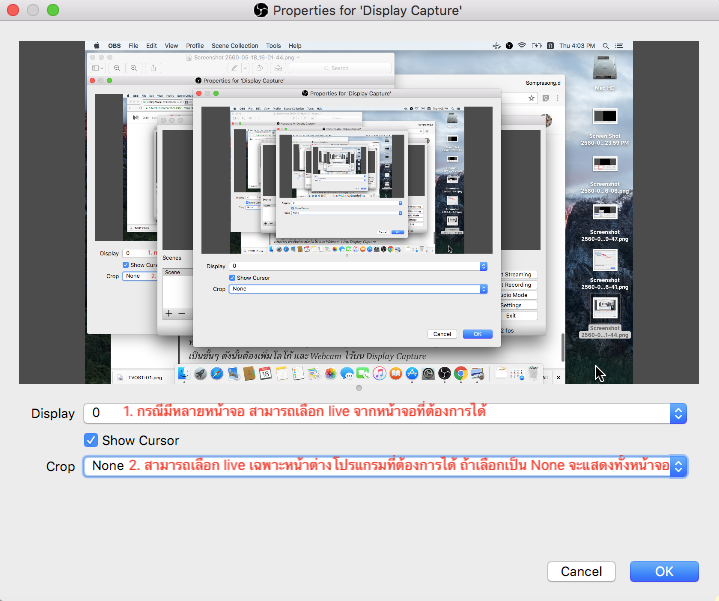
  • หน้าต่างถัดมาคือการระบุเลือกหน้าจอ หรือจะเอาเฉพาะหน้าต่างโปรแกรมอะไรที่เราต้องการ live
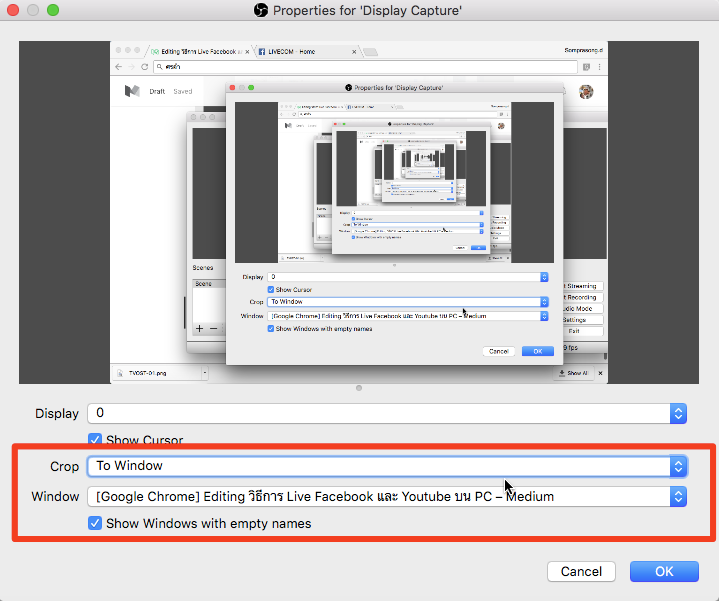
  • ถ้าต้องการจะ Live เฉพาะหน้าต่างโปรแกรมใดโปรแกรมหนึ่งให้เลือกที่ Crop แล้วเลือกเป็น To Window จากนั้นหน้าต่างโปรแกรมที่ Window เสร็จกด OK
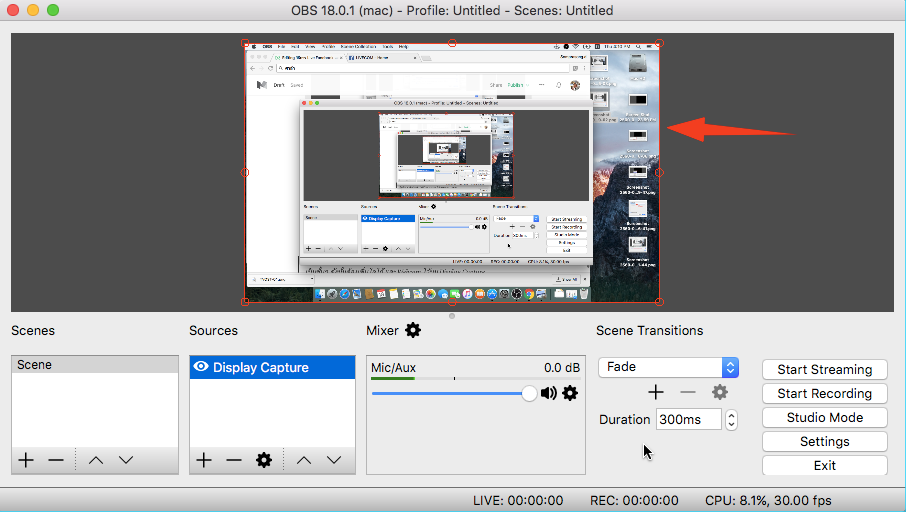
  • เมื่อระบุหน้าจอที่จะ live เสร็จแล้วให้กดปุ่ม OK ก็จะเห็นว่าหน้าจอที่เราเลือกเข้ามาอยู่ในหน้าจอของ Live Streaming แล้ว
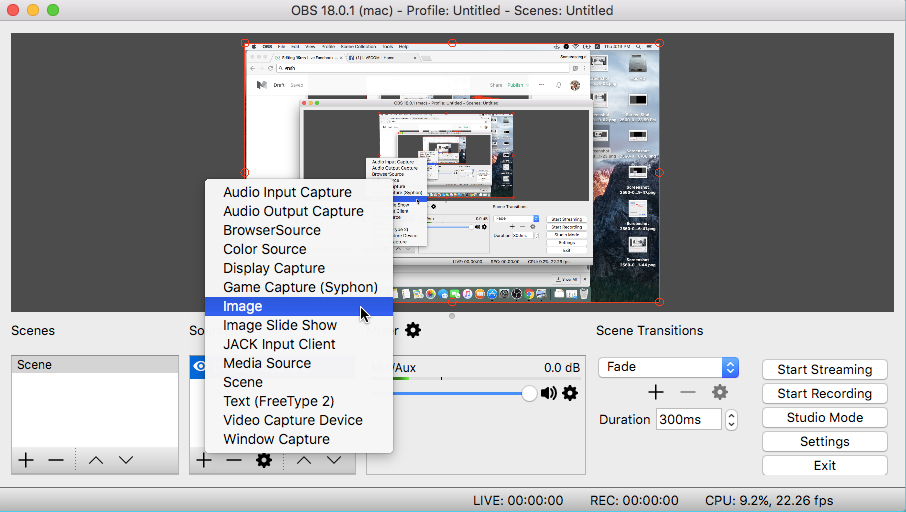
  • ถัดมาจะเป็นการเพิ่มภาพโลโก้คำว่า “Live” ให้อยู่ที่มุมบนขวา เริ่มกดที่ปุ่ม + ของ Sources อีกครั้ง แล้วเลือกที่ “Image”
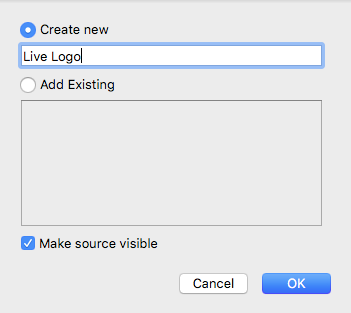
  • ตั้งชื่อว่า “Live Logo” เสร็จแล้วกดปุ่ม OK
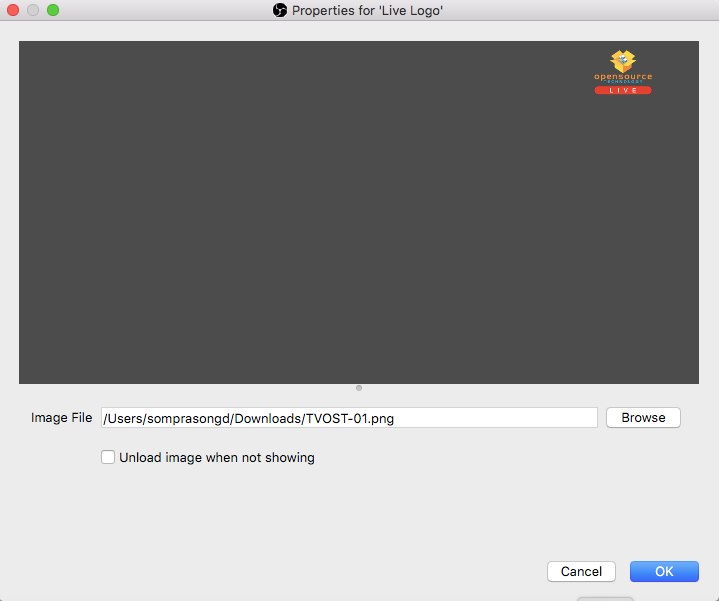
  • เลือกรูปที่ต้องการ โดยการกดปุ่ม Browse เสร็จแล้วกดปุ่ม OK
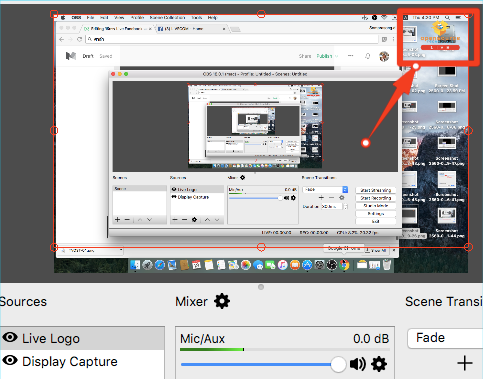
  • จะเห็นว่ามีโลโก้เพิ่มมาในหน้าจอ Live Streaming แล้ว ซึ่งสามารถเลือกปรับขนาด และปรับตำแหน่งได้ตามต้องการ
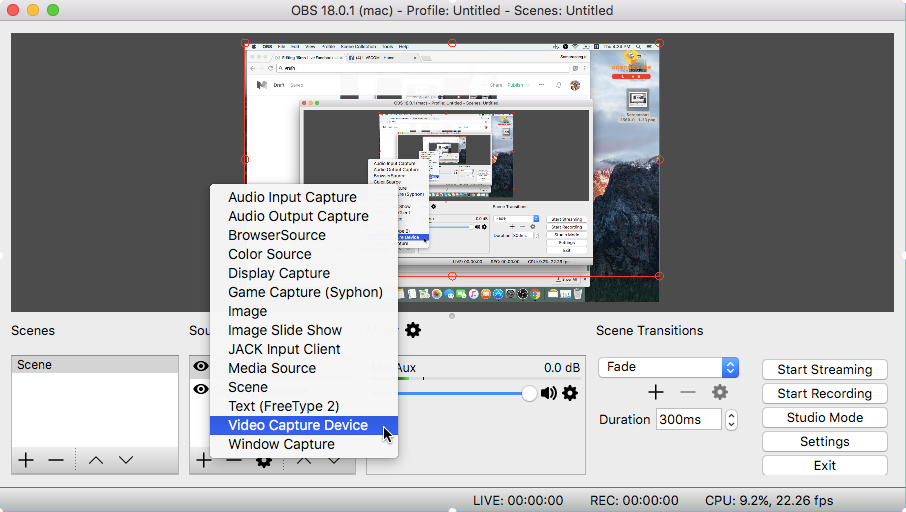
  • สุดท้ายจะเป็นการเพิ่มหน้าต่าง Webcam เข้าไปในหน้าจอ Live Streaming ให้กดปุ่ม + ที่ Sources อีกครั้ง คราวนี้ให้เลือกที่ “Video Capture Device”
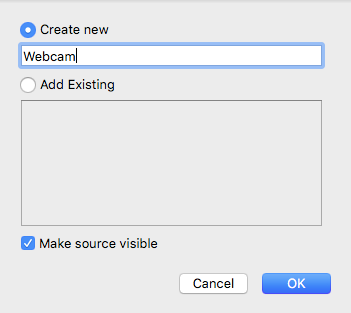
  • ตั้งชื่อว่า “Webcam” เสร็จแล้วกดปุ่ม OK
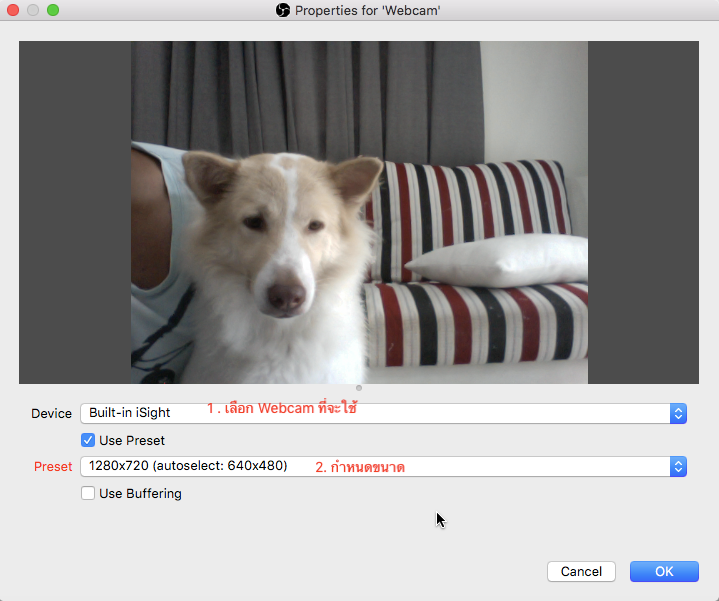
  • หน้าต่างถัดมาให้เลือก Webcam ที่ Device และกำหนดขนาดที่ต้องการ
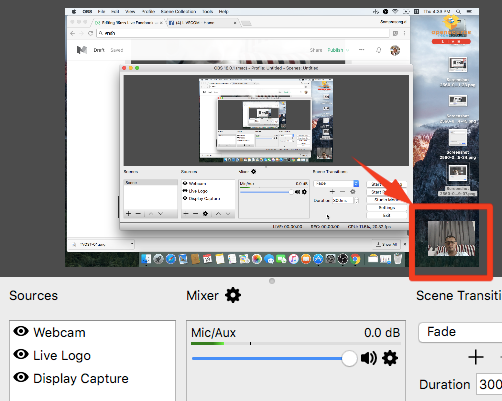
  • เสร็จแล้วกดปุ่ม OK ก็จะมีหน้าจอ Webcam แสดงอยู่ในหน้าจอ Live Streaming แล้ว ซึ่งสามารถปรับขนาด และตำแหน่งตามที่ต้องการได้
  • ก็จะเสร็จขั้นตอนการเตรียมหน้าจอสำหรับการ Live Streaming แล้ว แต่ยังไม่สามารถ Live Streaming เพราะเรายังไม่ได้เชื่อมต่อการสตรีมเข้ากับ Facebook หรือ YouTube
หมายเหตุ การเพิ่ม source ตัวที่อยู่ลำดับบนสุด มันจะไปซ้อนทับตัวที่อยู่ต่ำกว่าตัวมันเป็นชั้นๆ ดังนั้นต้องเพิ่มโลโก้ และ Webcam ไว้บน Display Capture และสามารถแก้ไขลำดับได้ทีหลัง โดยการกดปุ่มลูกศรขึ้น-ลง

4. Live Streaming ผ่าน Facebook

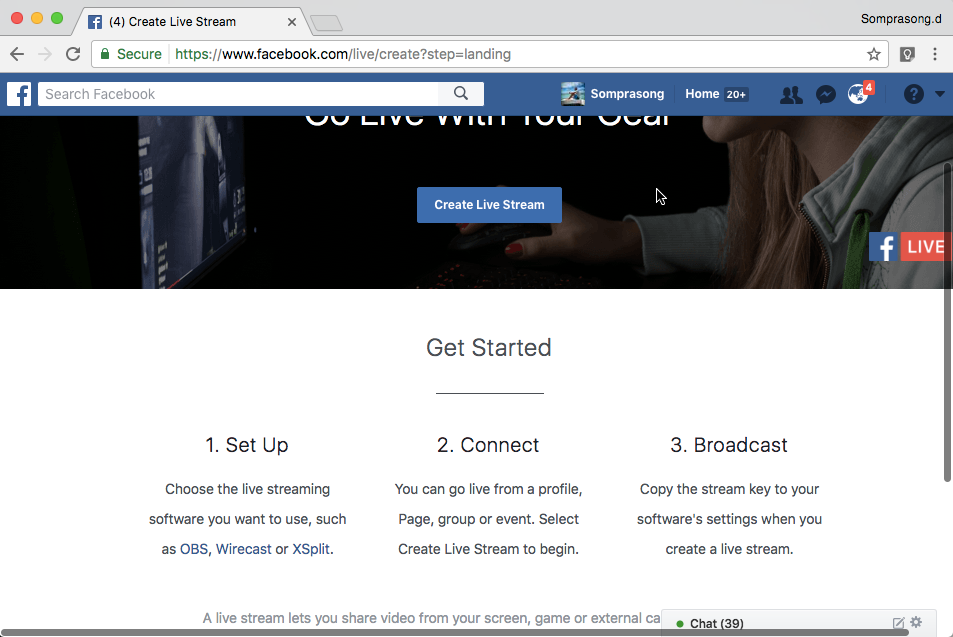
  • เริ่มจากเข้าไปที่ https://www.facebook.com/live/create เพื่อขอ Stream Key โดยให้กดที่ปุ่ม Create Live Stream แล้วทำตามขั้นตอนถัดไป
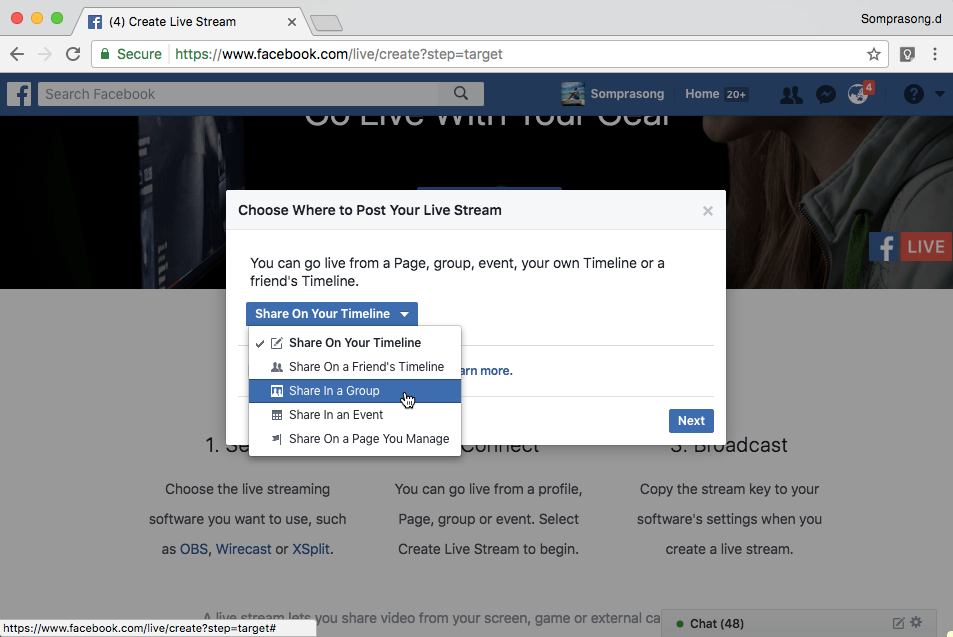
  • ถัดมาจะเป็นการเลือกว่าเราต้องการที่ Live ไปที่ไหน จะเป็นหน้าโปรไฟล์ของเรา หรือ Page หรือ Group หรือ Event ก็ได้ ในตัวอย่างจะเลือกไปที่ Group
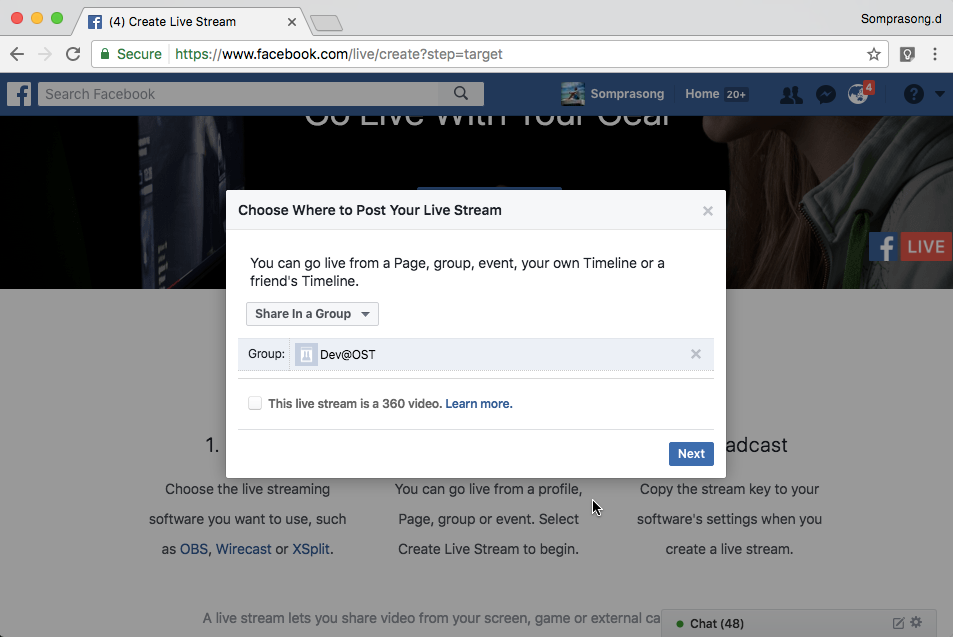
  • ถ้าเลือกเป็น Group ก็ต้องระบุชื่อกลุ่มที่จะ Live เสร็จแล้วกดปุ่ม Next
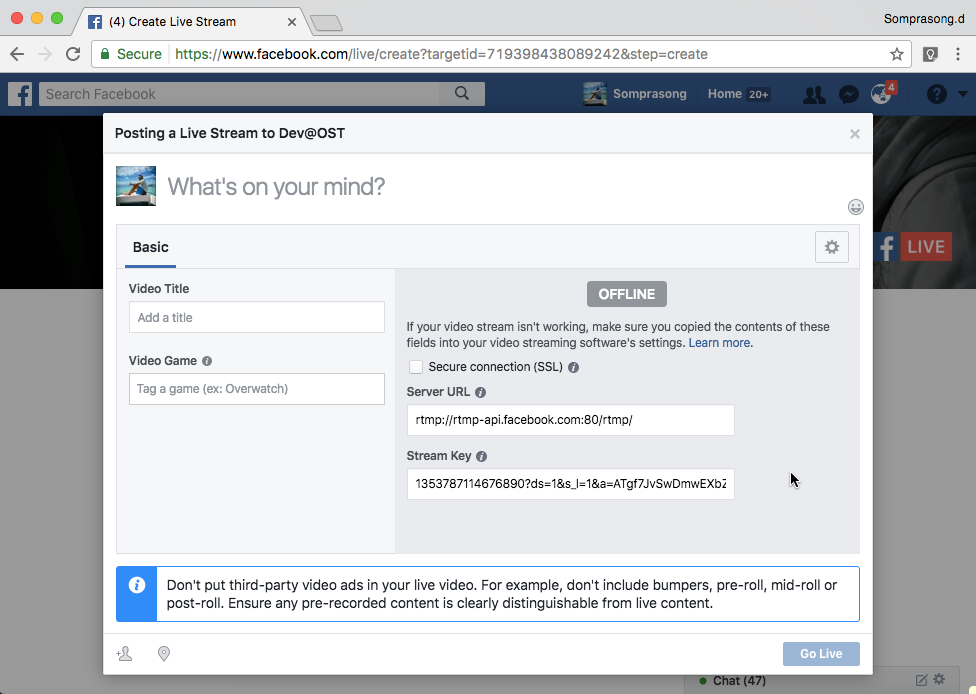
  • หน้าต่างถัดมาก็จะมีให้ใส่ข้อความที่ต้องการโพส ตั้งชื่อวีดิโอได้ และที่สำคัญจะมี Stream Key ให้เราเอาไปใส่ในโปรแกรม OBS Studio เพื่อเชื่อมต่อมายัง Facebook สังเกตว่าตอนนี้จะขึ้นคำว่า OFFLINE อยู่เนื่องจากยังไม่ได้มีการเชื่อมต่อ
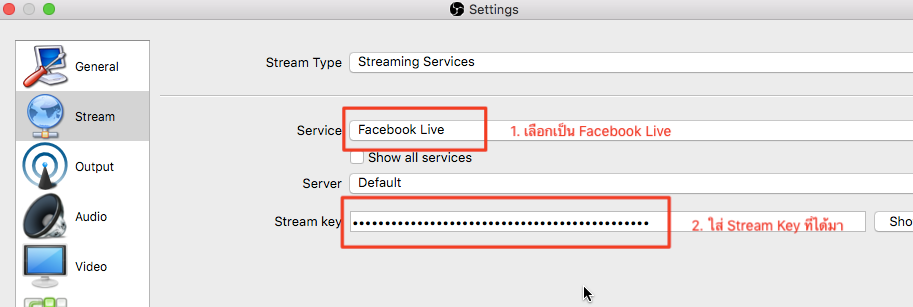
  • เมื่อได้ Stream key มาแล้วให้เอามาใส่ใน OBS Studio โดยเลือกที่ Settings > Stream แล้วเลือก Service เป็น Facebook Live เสร็จแล้วกดปุ่ม OK
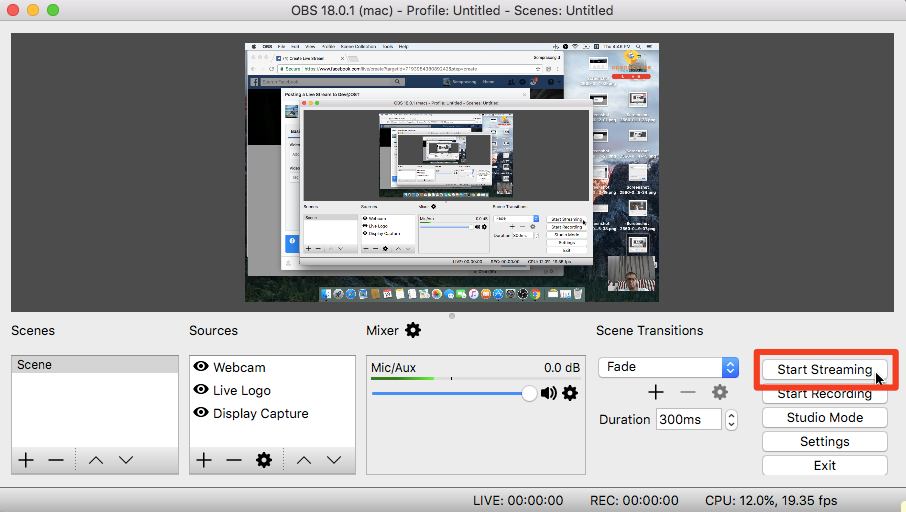
  • จากนั้นกดปุ่ม Start Streaming เสร็จแล้วรอการเชื่อมต่อสักครู่
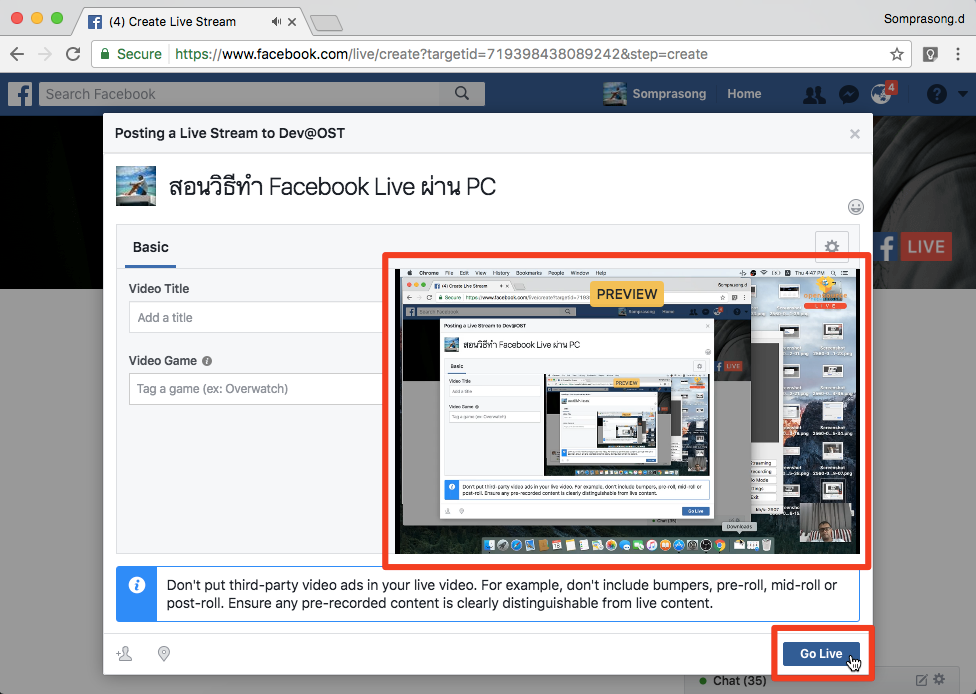
  • เมื่อเชื่อมต่อสำเร็จแล้ว จะมีหน้าจอ จะเปลี่ยนจาก Offline เป็นหน้าจอ Preview แสดงขึ้นมา (สังเกตใน Live จะดีเลย์กับหน้าจอเราประมาณ 10 วินาที)
  • เมื่อทุกอย่างพร้อมแล้วให้กดปุ่ม Go Live
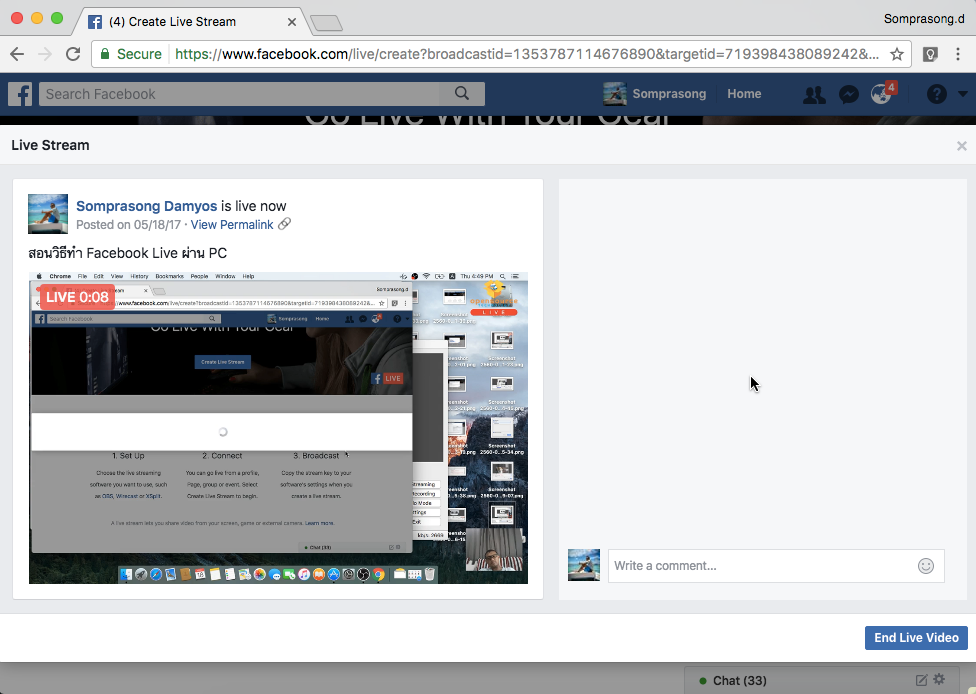
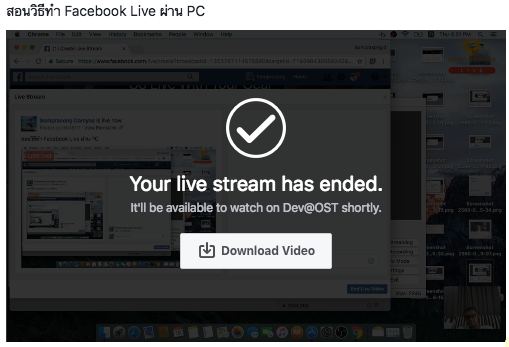
  • เมื่อต้องการจบการ Live ให้กดปุ่ม End Live Video รอสักครู่จะมีลิงค์ให้กดดาวน์โหลดไฟล์วีดิโอที่เรา Live จบไป

5. Live Streaming ผ่าน YouTube

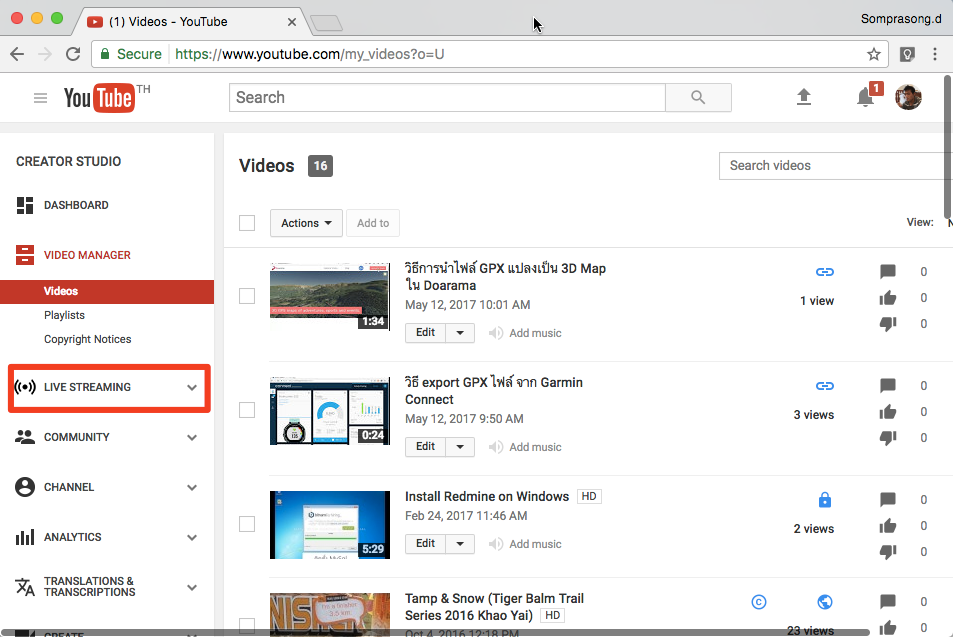
  • ในการ Live ผ่าน YouTube นั้น จะต้องทำใน channel ซึ่งเมนู Live Streaming จะอยู่ในส่วนของ Video Manager
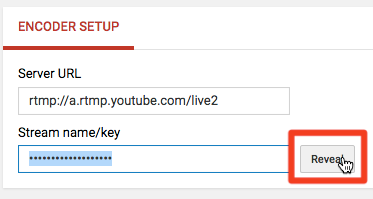
  • เมื่อเข้ามาในหน้าจอ Live Streaming แล้ว ให้เลื่อนหน้าจอลงมาด้านล่างจนเจอ “ENCODER SETUP” จะมี Stream key อยู่ โดยให้กดปุ่ม Reveal เพื่อดูคีย์ของเรา
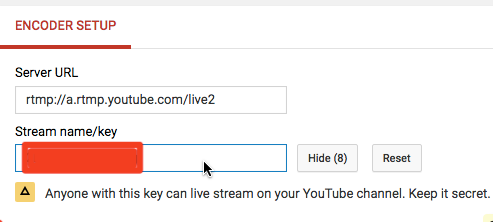
  • ซึ่งคีย์นี้จะเป็นคีย์ประจำของ channel ของเรา จะต้องเก็บไว้เป็นความลับ
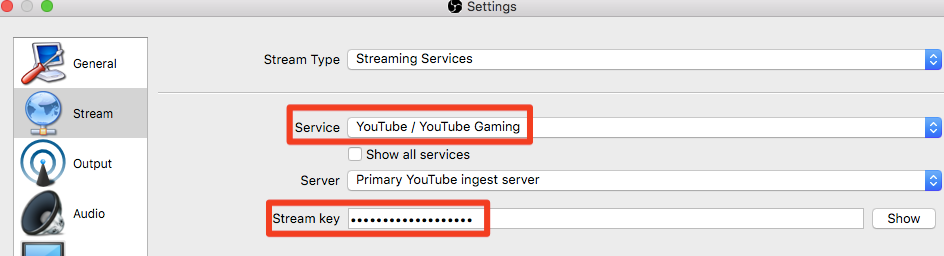
  • เมื่อได้คีย์มาแล้ว ให้เอามาใส่ในโปรแกรม OBS Studio โดยเลือกที่ Settings > Stream โดยให้เลือก Service เป็น “YouTube / YouTube Gaming” และใส่คีย์ที่ Stream Key เสร็จแล้วกดปุ่ม OK
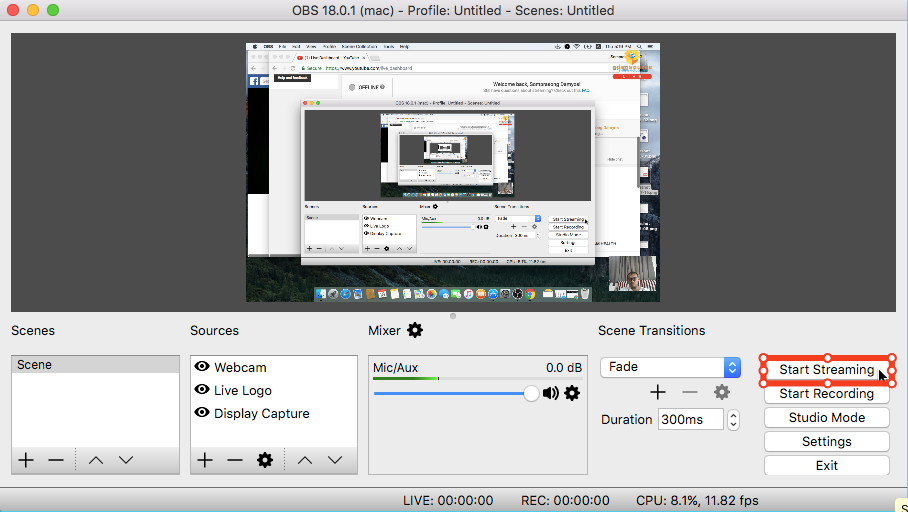
  • ทำการเชื่อมต่อไปยัง YouTube Live Streaming โดยกดปุ่ม “Start Streaming”รอสักครู่
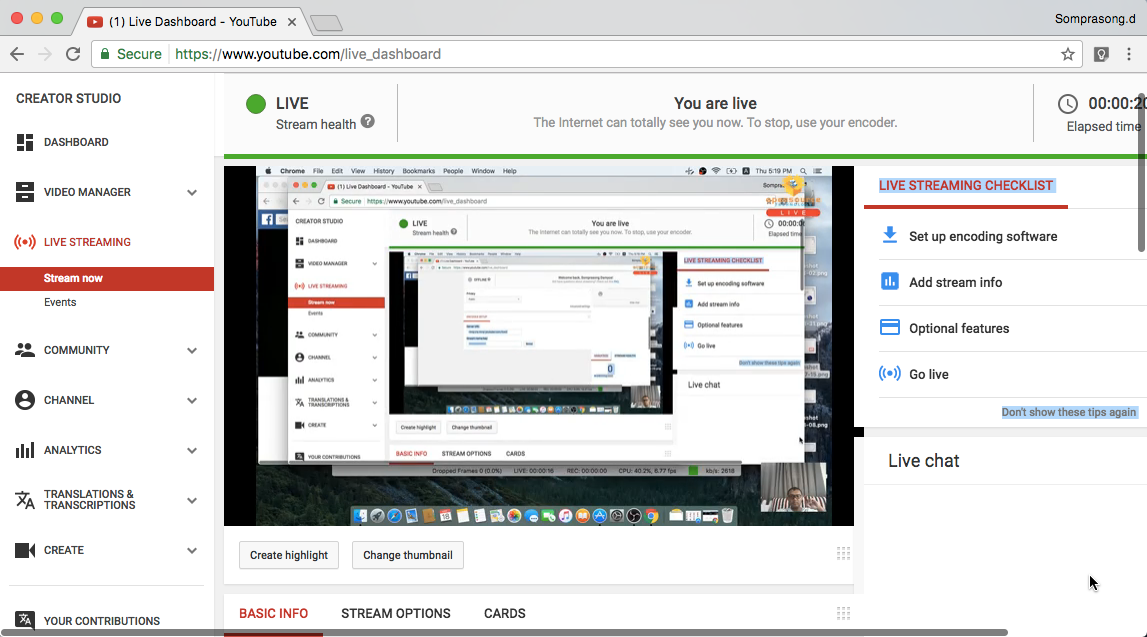
  • เมื่อเชื่อมต่อเสร็จแล้ว ในหน้าจอของ YouTube จะขึ้นคำว่า Live พร้อมจุดสีเขียว
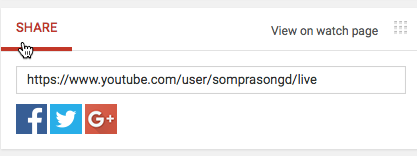
  • เลื่อนลงมาด้านล่าง จะเจอลิงค์สำหรับแชร์การ Live Streaming นี้
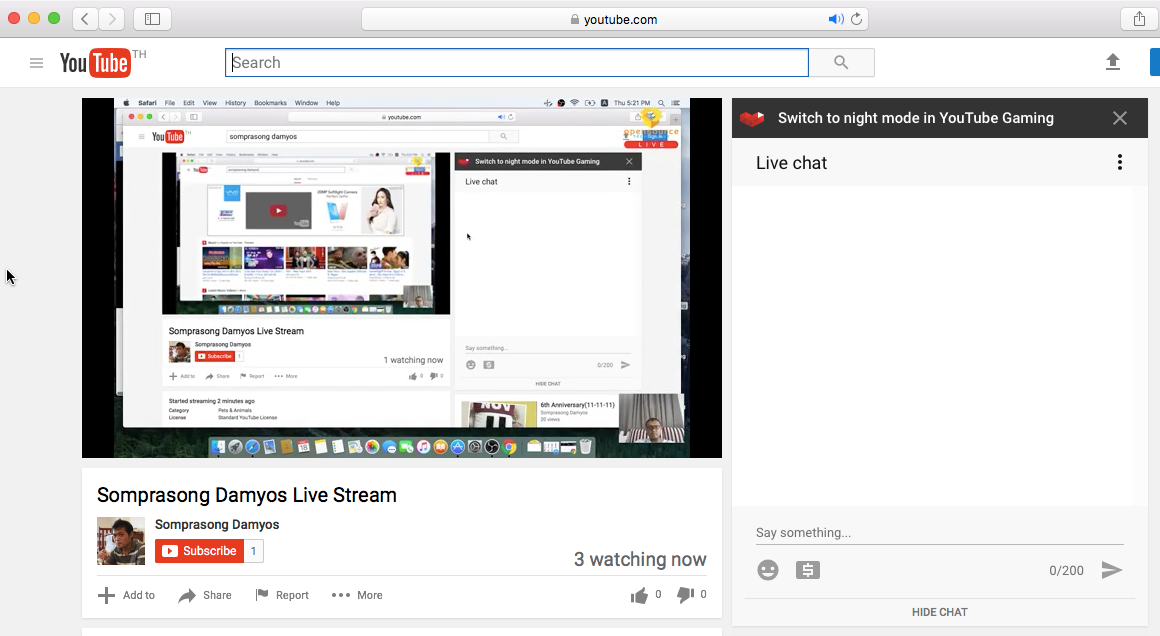
  • เมื่อผู้อื่นเข้าผ่านลิงค์จะเป็นแบบนี้
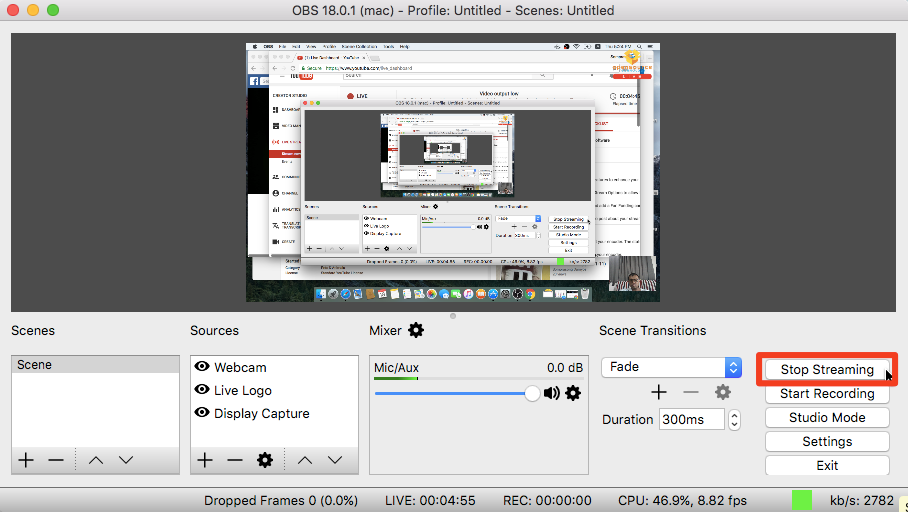
  • สุดท้ายเมื่อต้องการหยุดการ Live ให้กลับมากดปุ่ม “Stop Streaming” ที่โปรแกรม OBS Studio
จบแล้วครับ สำหรับการทำ Live Streaming ผ่าน Facebook และ YouTube บน PC ไม่ยากเลยใช่มั้ยครับ