10/14/2552

การสร้างไฟล์ .iso

การสร้างไฟล์ .iso

ไฟล์ .iso หรือที่นิยมเรียกกันว่าไฟล์อิมเมจ ที่จะบรรจุระบบไฟล์ โครงสร้างของไฟล์และโฟลเดอร์ต่าง ๆ ของ CD/DVD ไว้ โปรแกรมนี้สามารถอ่านข้อมูลจากไดรฟ์ CD/DVD แล้วเขียนเป็นไฟล์อิมเมจได้ รวมทั้งยังสามารถอ่านข้อมูลจากโฟลเดอร์/ไฟล์ในเครื่องสร้างเป็นไฟล์อิมเม จอีกด้วย

ในที่นี้จะเสนอการอ่านข้อมูลจากแผ่น DVD แล้วนำมาเขียนเป็นไฟล์อิมเมจเก็บไว้ในเครื่อง
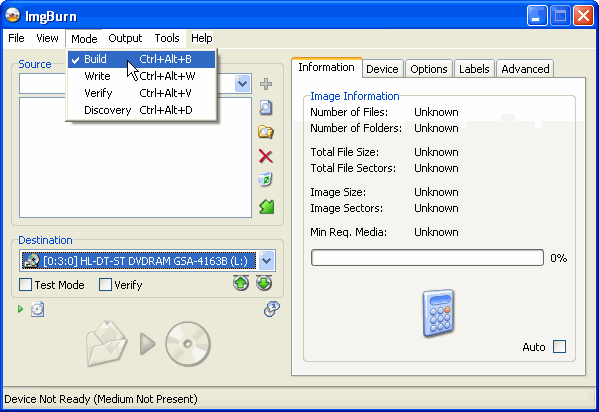
เปิดโปรแกรมขึ้นมา แล้วเลือกเมนู Mode->Build
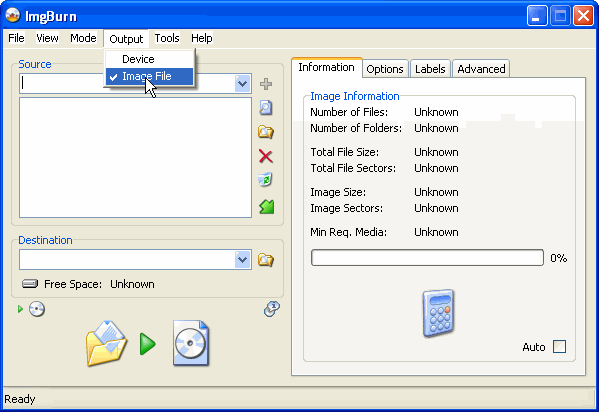
เลือกเมนู Output->Image File เพื่อเป็นการเขียนข้อมูลเป็นไฟล์อิมเมจ
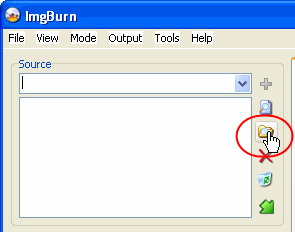
คลิกปุ่ม เลือกโฟลเดอร์ เพื่อเลือกโฟลเดอร์ที่จะมาสร้างเป็นไฟล์อิมเมจ ซึ่งในตัวอย่างนี้จะเสนออ่านข้อมูลจาก DVD แต่หากต้องการนำไฟล์และโฟลเดอร์ในเครื่องของคุณมาสร้างเป็นไฟล์อิมเมจก็ใช้ ในลักษณะเดียวกันนั่นเอง ให้ไฟล์/โฟลเดอร์ที่จะเขียนลงไฟล์อิมเมจมาอยู่ในช่อง Source
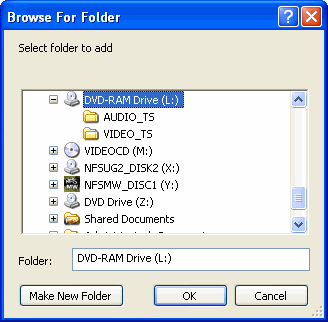
เลือกไดรฟ์ DVD ที่ต้องการอ่านข้อมูล แล้วคลิกปุ่ม OK
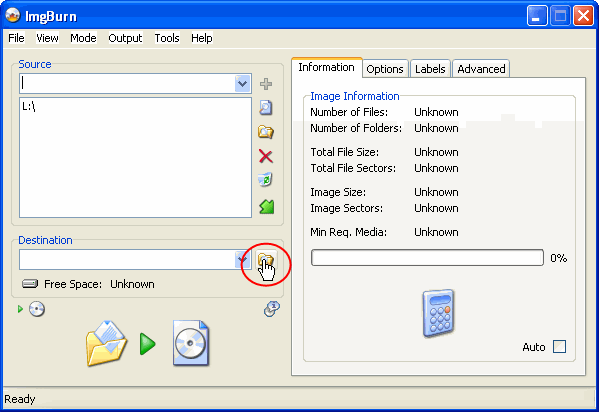
ต่อไปเป็นการกำหนดเส้นทางและชื่อไฟล์อิมเมจที่จะเขียนเก็บไว้ในเครื่อง คลิกปุ่มค้นหาไฟล์ (ตามภาพ) หรือจะกำหนดโดยการพิมพ์ในช่อง Destination เลยก็ได้
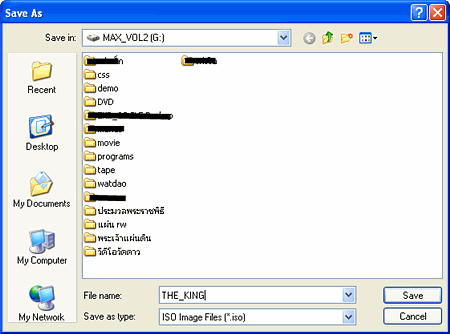
เลือกไดรฟ์/โฟลเดอร์ที่ต้องการเก็บ แล้วตั้งชื่อไฟล์ในช่อง File name แล้วคลิกปุ่ม Save
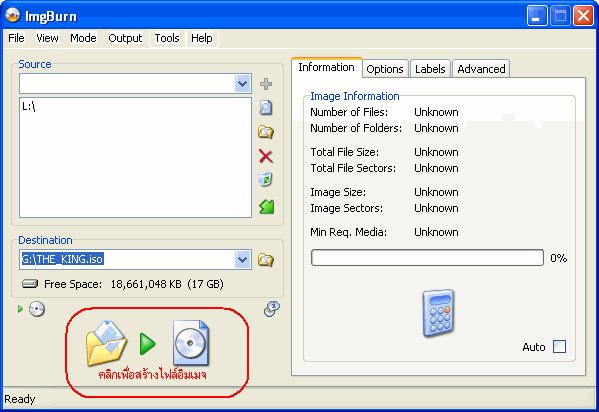
รายการไดรฟ์ที่จะอ่านข้อมูลจะปรากฏในช่อง Source และชื่อไฟล์ที่จะเขียนอยู่ในช่อง Destination ในขั้นตอนนี้ ก็สามารถสร้างไฟล์อิมเมจได้แล้ว โดยการคลิกที่ปุ่ม Write

แต่หากเขียนตอนนี้ไฟล์อิมเมจจะไม่มี Label (ซึ่งสามารถใช้โปรแกรมตั้ง Label ในภายหลังได้)
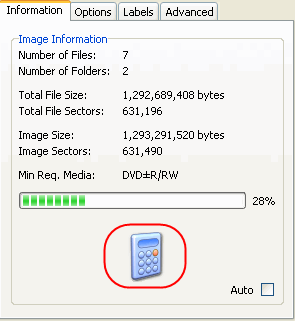
หากต้องการทราบข้อมูลของไฟล์อิมเมจ ให้คลิกที่ เครื่องคิดเลข ก็จะทราบข้อมูลต่าง ๆ
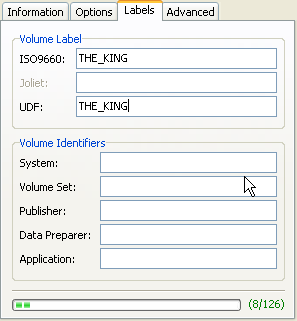
เมื่อต้องการตั้ง Lable ให้กับไฟล์อิมเมจ ให้ป้อนลงในช่อง ISO9660 และ UDF
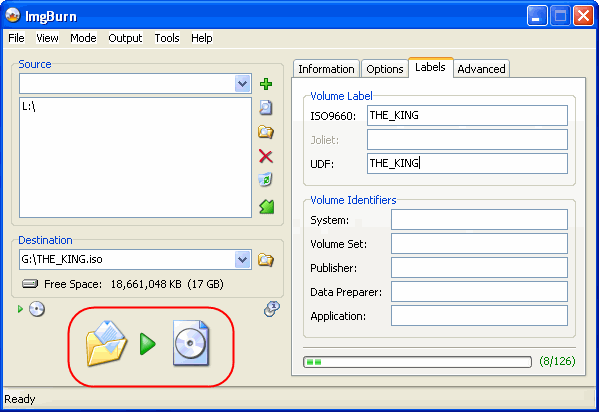
คลิกปุ่ม Write เพื่ออ่านข้อมูลจากไดรฟ์ แล้วเขียนเป็นไฟล์อิมเมจลงในเครื่อง
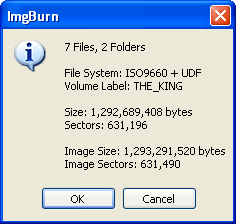
โปรแกรมจะแสดงข้อมูลที่จะเขียนและขนาดของไฟล์อิมเมจ คลิกปุ่ม OK
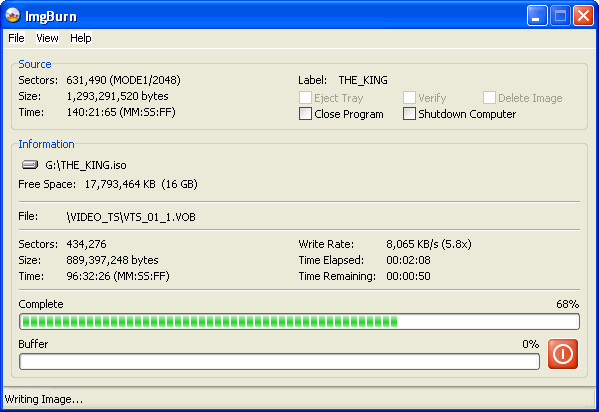
โปรแกรมดำเนินอ่านข้อมูลจากไดรฟ์และเขียนเป็นไฟล์อิมเมจ
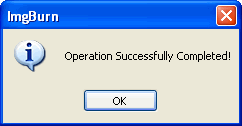
สิ้นสุดการเขียนไฟล์อิมเมจ คลิกปุ่ม OK


http://xirbit.com/html/programs/imgburn/iso.html

วิธีIMGBurn กับการเขียนไฟล์ ISO ลงแผ่นง่ายๆ

วันนี้เรามาอัพเดตเนื้อหาในเว็บบอร์ดกันครับ กับการเขียนไฟล์ ISO ลงแผ่น CD/DVD เห็นหลายๆเว็บมักจะมีกระทู้ถามเรื่องการเขียนไฟล์ ISO ลงแผ่น ว่าจะเขียนไฟล์ ISO ลงแผ่น CD/DVD ได้ยังไง ในเว็บเราเท่าที่เห็นยังไม่มีกระทู้เกี่ยวกับการถาม/ตอบ ก็เลยอยากจะทำไว้ก่อน เผื่อมีเพื่อนใหม่ถามเพื่อนๆจะได้แนะนำเพื่อนๆจากกระทู้นี้หรือท่านใดเจอ เพื่อนๆที่บอร์ดจากเว็บอื่นก็สามารถแนะนำลิงค์นี้ให้เพื่อนท่านนั้นๆได้ด้วย ครับ

หรือท่านใดมีโปรแกรมที่สามารถเขียนไฟล์ ISO ที่ง่ายกว่านี้ หรือทริคดีๆอื่นๆก็สามารถเอามาแนะนำที่เว็บบอร์ด VPC มุม "บทความน่าสนใจ" แห่งนี้ได้ด้วย

ก่อนอื่นเราดาวน์โหลด IMGBurn มาก่อน และสามารถดาวน์โหลดมาใช้งานได้ฟรีๆจาก http://www.imgburn.com สำหรับกระทู้นี้ ผมจะใช้เวอร์ชั่น 2.5.0.0

บางท่านอาจจะงง ว่าเราจะรู้ได้ยังไงว่าไฟล์ที่มีเป็นไฟล์ ISO ท่านสามารถคลิกดูได้ที่

ถ้าเป็น Windows XP คลิก Start -> Control Panel -> Folder Options

ถ้าเป็น Windows Vista, Windows7 คลิก Start -> ที่ช่อง Search programs and files พิมพ์ Folder Options -> Enter

แล้วเอาเครื่องหมายถูกหน้าหัวข้อ Hide extensions for known file types ออก แล้วกด Apply -> OK


ไฟล์อิมเมจก็จะโชว์นามสกุลออกมา


และนามสกุลของไฟล์ที่โปรแกรมสามารถอ่านได้ ถ้าต้องการให้โปรแกรมรู้จักทุกนามสกุลก็คลิก All -> OK


เมื่อ เปิดโปรแกรมขึ้นมา จะพบว่ามีเมนูให้เลือกใช้งานได้หลากหลายประเภท ไม่ว่าจะเป็นการเขียนไฟล์หรือโฟลเดอร์ลงแผ่น CD/DVD, สร้างไฟล์ Image.iso จาก CD/DVD ลง HDD, สร้างไฟล์ Image.iso จากไฟล์หรือโฟลเดอร์ในเครื่องก็ได้ ในที่นี้จะเป็นการเขียนไฟล์ ISO ซึ่งดาวน์โหลดมาจากเว็บดาวน์โหลดหรือจากเว็บบิทลงบนแผ่น CD/DVD ซึ่งไฟล์ส่วนใหญ่ก็เช่น Hiren's BootCD, Windows เวอร์ชันต่างๆ, แผ่นเกมส์, ฯลฯ โดยคลิกหัวข้อ Write image file to disc


แล้วหาไฟล์อิมเมจที่เราดาวน์โหลดมา เพื่อจะเอามาเขียนลงแผ่น


แล้วเลือกไดร์ว CD/DVD ที่ช่อง Destination (ถ้ามีมากกว่า 1 ไดร์ว) พร้อมทั้งใส่แผ่น แล้วเลือกความเร็ว


แล้วตรงนี้ก็จะมีปุ่มโชว์ขึ้นมา สำหรับเริ่มการเขียนแผ่นได้แล้ว และหลังจากนี้ก็เพียงแต่รอ จนกว่าแผ่นจะเขียนเสร็จครับ


http://www.varietypc.net/webboard/index.php?topic=128.0

10/12/2552

วิธีการ Setup ให้เครื่อง Client ได้รับ IP Address จาก DHCP Server

วิธีการ Setup ให้เครื่อง Client ได้รับ IP Address จาก DHCP Server

โดยทั่วไปแล้ววิธีการที่ง่ายที่ สุดในการเซ็ท Home Network ไม่ว่าจะเป็นแบบมีสาย หรือ ไร้สาย ก็คือการให้ Wireless Access Point, Wireless Router หรือ ADSL Router ทำหน้าที่เป็น DHCP Server เพื่อแจก IP Address ให้กับเครื่องลูกข่ายทุกเครื่องที่เข้ามาใช้งานระบบ Network

ส่วนวิธีการเซ็ทนั้น ผมจะขอแยกตาม OS ก็แล้วกันนะครับ เพื่อให้ง่ายในการทำตามครับ


Windows 98

1. คลิก Start -> Settings -> Control Panel


2. Double-Click Network


3. คลิกที่ tab ชื่อ Configuration


4. เลือก TCP/IP -> ตามด้วยชื่อ Network Card ที่คุณใช้ อาจจะเป็น Wired หรือ Wireless ก็ได้


5. คลิก Properties


6. พอเข้ามาใน TCP/IP Properties แล้ว ให้คลิกที่ tab ชื่อ IP Address


7. คลิกเลือก Obtain an IP address automatically


8. คลิกที่ tab ชื่อ Gateway


9. ถ้ามีอะไรอยู่ใน Installed Gateway เหมือนในรูป ให้คลิกที่ IP Address นั้น แล้วคลิกปุ่ม Remove ทำจนกระทั่งไม่มีอะไรเหลือในช่องนั้น


10. คลิก OK แล้วก็ OK


Windows 2000

1. บน Desktop


2. คลิกขวาที่ My Network Places แล้วเลือก Properties


3. หลังจากที่คลิก Properties แล้วก็จะเข้ามาในหน้า Network and Dial-up Connections


4. Double คลิกที่ Local Area Connection หรือ Wireless Network Connection


5. Double คลิกที่ Internet Protocol (TCP/IP)


6. เลือก Obtain an IP address automatically


7. คลิก OK


Windows XP

1. บน Desktop


2. คลิกขวาที่ My Network Places แล้วเลือก Properties


3. ในหน้า Network Connections ให้ Double คลิกที่ Local Area Connection หรือ Wireless Network Connection


4. Double คลิกที่ Internet Protocol (TCP/IP)


5. เลือก Obtain an IP address automatically


6. คลิก OK


Mac OS 8.6 และ 9.x

1. คลิกที่รูป Apple -> Control Panels -> TCP/IP


2. เลือก Ethernet


3. เลือก Using DHCP Server


4. ปิดหน้าต่างนี้


5. ถ้ามีถามว่าจะ Save มั๊ยก็ให้ตอบว่า Save ครับ


Mac OS X

1. คลิกที่รูป Apple -> System Preferences


2. Double คลิกที่ Network


3. เลือก Built-in Ethernet หรือ Airport


4. เลือก Using DHCP


5. คลิก Apply now