3/04/2562

จากเนื้อหา “แยกชื่อและนามสกุล” ที่ได้แนะนำไปก่อนหน้า หากมีเนื้อหาดังตัวอย่าง


จากเนื้อหา “แยกชื่อและนามสกุล” ที่ได้แนะนำไปก่อนหน้า หากมีเนื้อหาดังตัวอย่าง


และต้องการแยกคำนำหน้าชื่อ ชื่อ และนามสกุลเป็น 3 คอลัมน์ ดังนี้


จะต้องใช้ฟังก์ชันหลายฟังก์ชัน รวมทั้งเทคนิคการคำนวณแบบ Array ของ Excel ผสมผสานกัน โดยเริ่มต้นจาก


1) สร้างตารางข้อมูลเก็บคำนำชื่อที่เป็นไปได้ (สามารถเพิ่มเติมได้ภายหลัง)


จากนั้นกำหนด Range name ให้กับช่วงข้อมูลของรายการคำนำหน้าชื่อ กรณีตัวอย่างกำหนดชื่อ nametitle ให้กับช่วง B2:B10 ด้วยคำสั่ง Formulas, Define Name


2) เมื่อกำหนดพื้นที่รายการคำนำหน้าชื่อแล้ว ขั้นถัดไปก็จะเป็นการดึงนามสกุลออกมาก่อน ด้วยคำสั่ง =RIGHT(A2,LEN(A2)-FIND(” “,A2))


คำสั่ง =RIGHT(A2,LEN(A2)-FIND(” “,A2)) ประกอบด้วยคำสั่งซ้อน 3 คำสั่งคือ RIGHT, LEN และ FIND โดยมีความหมาย คือ
นำข้อมูลมาแสดงโดยดึงค่าจากตำแหน่งขวาสุด คำสั่ง RIGHT ที่มีรูปแบบคำสั่ง คือ =RIGHT(text,num_chars)
Text คือสตริงข้อความที่มีอักขระที่ต้องการแยก
num_chars ระบุจำนวนอักขระที่ต้องการแยก
กรณีนี้ num_chars ได้จากสูตร =LEN(A2)-FIND(” “,A2) คือเอาจำนวนอักขระทั้งหมด (LEN) มาลบด้วยตำแหน่งของช่องว่าง (FIND)
จำนวนอักขระทั้งหมด =LEN(A2) เท่ากับ 15
ตำแหน่งช่องว่าง =FIND(” “,A2) คิอ 7
15 – 7 = 8
ดังนั้นคำสั่ง RIGHT จึงเปรียบได้กับ =RIGHT(A2,8) นั่นเอง … ซึ่งหมายถึง ให้นำอักขระ 8 อักขระมาแสดงโดยดึงจากด้านขวาของข้อมูล


3) ดึง “ชื่อ” ออกมาใส่ในคอลัมน์ D ด้วยคำสั่ง =SUBSTITUTE(RIGHT(A2,MIN(LEN(SUBSTITUTE(A2,nametilte,””)))),E2,””)


โดยสูตรนี้ต้องป้อนแบบ Array ซึ่งก็คือการกดปุ่ม Ctrl + Shift + Enter แทนการกด Enter ปกติ โดยสูตรที่สูตร จะต้องมีเครื่องหมาย { } กำกับหน้าหลัง ดังนี้


4) จากนั้นจึงเป็นการดึงคำนำหน้า ด้วยคำสั่ง =SUBSTITUTE(SUBSTITUTE(A2,D2,””),E2,””)


เพียงเท่านี้ก็จะสามารถดึงค่าดังกล่าวออกมาได้ตามต้องการ สำหรับการนำไปใช้ ขอแนะนำให้ใช้การเลือกข้อมูลคำนำหน้า ชื่อ นามสกุลแล้วคัดลอก (Copy) จากนั้นนำไปวางแบบ “เฉพาะค่า Value” ก่อนประมวลผลนะครับ


หมายเหตุ … สูตรที่ใช้ในข้อ 3 และะ 4 ขอไม่อธิบายรายละเอียด อยากแนะนำให้ลองศึกษาและฝึกทีละคำสั่งดูนะครับ เพื่อให้เกิดความเข้าใจด้วยตนเอง

2/08/2562

วิธีการ Update PHP ของ AppServ เพื่อความปลอดภัย

สวัสดีครับ ช่วงนี้กำลังเป็นประเด็นหนาหูเกี่ยวกับ hacker กลุ่มที่ผมสังกัดอยู่เลย
เกี่ยวกับการยิง Apache 2.2 ที่ติดมากับ AppServ 2.5.10 (ตัวล่าสุดนั่นแหละ)
ซึ่งผลกระทบส่วนใหญ่ จะเป็นเว็บ IP Bonus ฟรี และเว็บเซิฟเวอร์เถื่อน และเว็บอื่นๆ ที่ใช้
AppServ 2.5.10 หรือต่ำกว่านั่นเองครับ (IP Bonus หลายเว็บที่ทางทีมผมทดสอบยิง ก็ยิงได้เกือบทุกเว็บเลย)

ซึ่งวิธีการ มันก็ง่าย จนใครหลายคนคาดไม่ถึงแหละครับ เป็น PHP Injection ธรรมดาๆ
(ส่วนนึงก็เกิดจากความประมาทของผู้เขียน script ด้วย แต่นั่นไม่ใช่ประเด็น)

โดยส่วนตัวแล้ว หากเป็น Windows Server ผมจะแนะนำให้ใช้ IIS มากกว่า (แนะนำ 7.5 บน 2008 R2)
ซึ่งเซิฟเวอร์ของ tah club เอง ก็ใช้ IIS 7.5 เช่นกันครับ แต่หลายๆ ท่าน ซึ่งอาจจะไม่มีความรู้ จึงติดตั้งระบบ
พวกนี้ไม่เป็น (ขนาดผมติดตั้งเอง ยังกินเวลาเป็นวันเลยครับ) เพราะฉะนั้น AppServ คือทางเลือกหนึ่งที่หลายๆ คนมอง
แต่แลกกับความปลอดภัยของเว็บนั้น ผมคิดว่า มันไม่คุ้มกันเลย (ข่าว appserv โดนแฮก มีให้เห็นอยู่ร่ำไป)

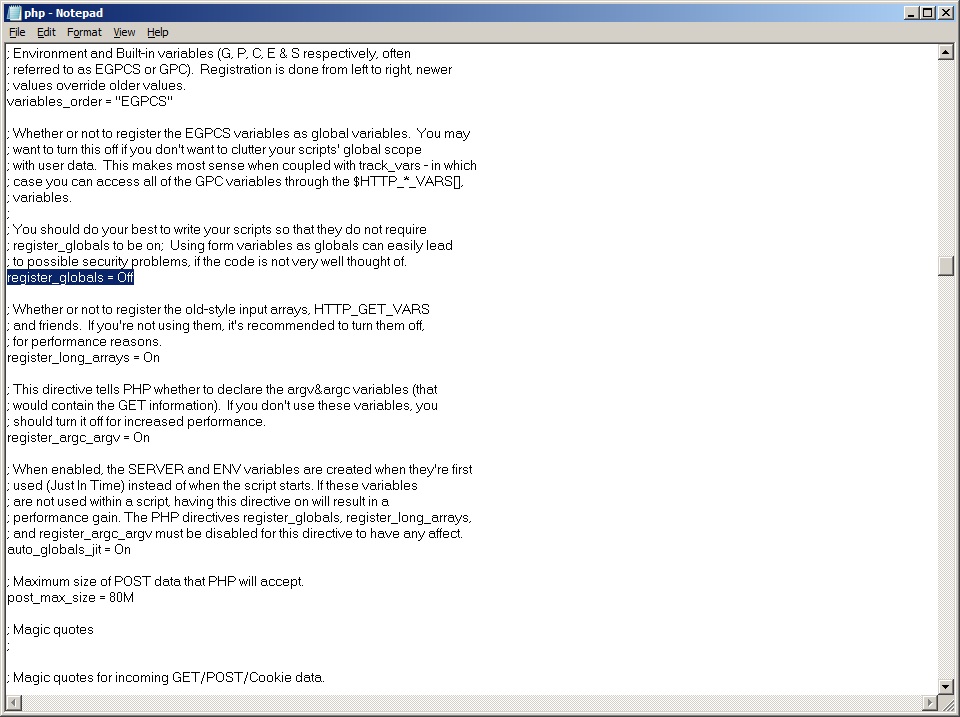
ก่อนอื่น สำหรับท่านที่ลง appserv ให้ปิด Register Globals เพื่อความปลอดภัยก่อนนะครับ (อย่าลืม restart apache ด้วย)
หมายเหตุ: คลิกที่รูป เพื่อดูรูปใหญ่ได้
หมายเหตุ 2: ในรูป เป็น Windows Server 2008 R2 หากเป็น Windows Server 2003 ให้่ำทำแบบเดียวกัน

โดยการไปที่ C:\Windows แล้วเปิด php.ini มา แก้ register_globals เป็น Off แล้วเซฟครับ จากนั้นอย่าลืม restart

Image

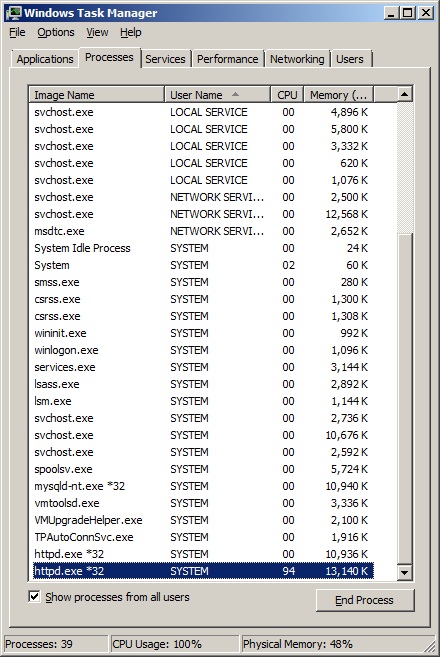
เอาหละครับ มาถึงการอัพเดท php กันซักที ซึ่งผมจะโชว์ให้ดูนะครับ ว่าถ้าโดนยิง จะเป็นแบบนี้
httpd.exe ใช้ CPU ไป 99% กว่าๆ เลย (ทำให้เว็บล่มไปในทันที)
Image

ขอบอกก่อนนะครับว่า มันเป็น PHP Injection ธรรมดาๆ ผมไม่ได้ใช้ ddos ยิงเลย (แต่วิธีการยิงขอไม่บอกนะครับ)

ก่อนอื่น เชค PHP Version ก่อนนะครับ โดยการสร้าง php ดังนี้
Code: Select all
<?php
phpinfo();
?>
Image

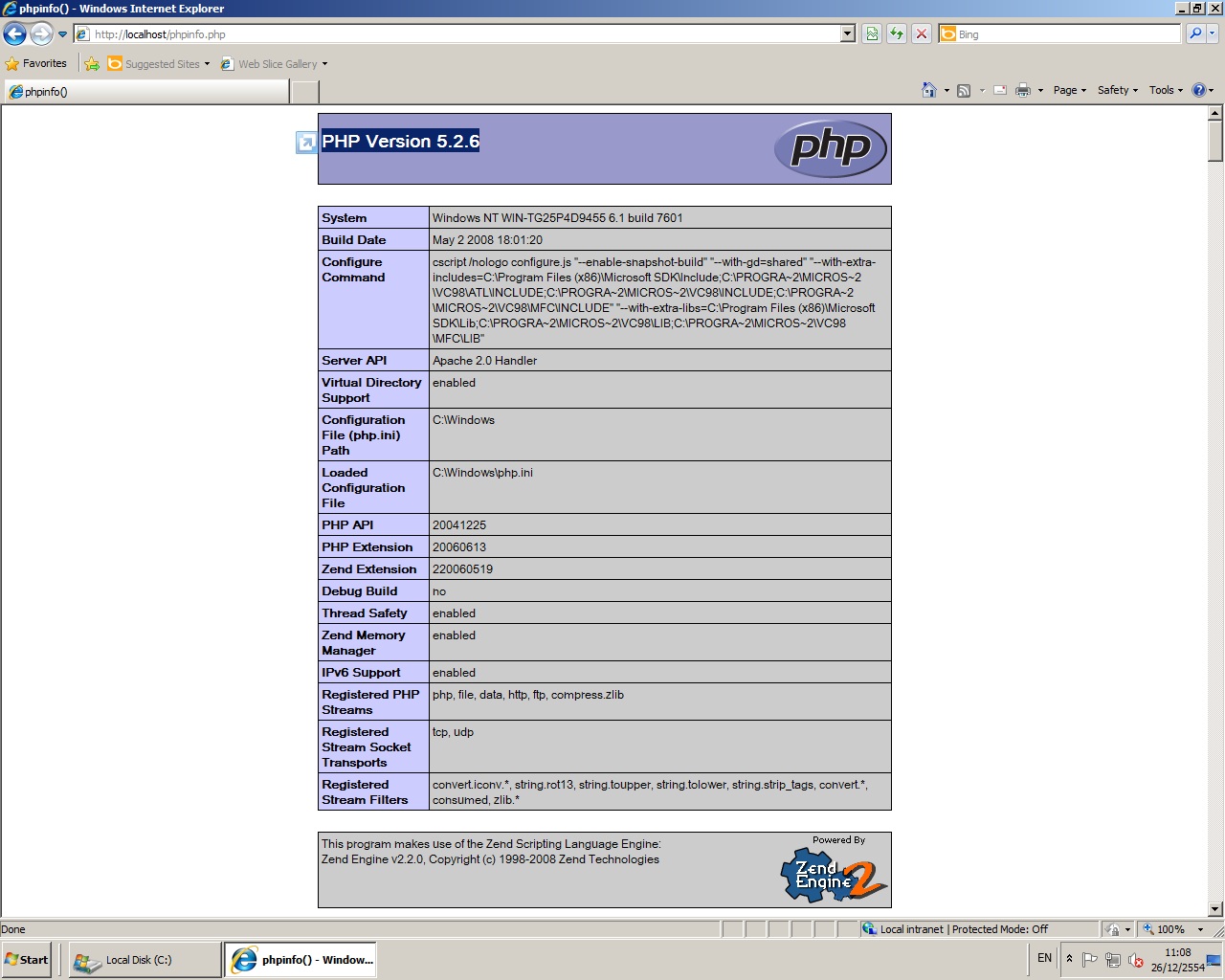
ซึ่งในรูปด้านบน ก็คือ PHP 5.2.6 ซึ่งก็คือตัวที่มีปัญหา PHP Injection Exploit นั่นเองครับ เราจะมาอัพเดทเป็น
php 5.2.17 กัน (ตัวนี้แก้ปัญหาแล้ว) ทำตามขั้นตอนได้เลยครับ

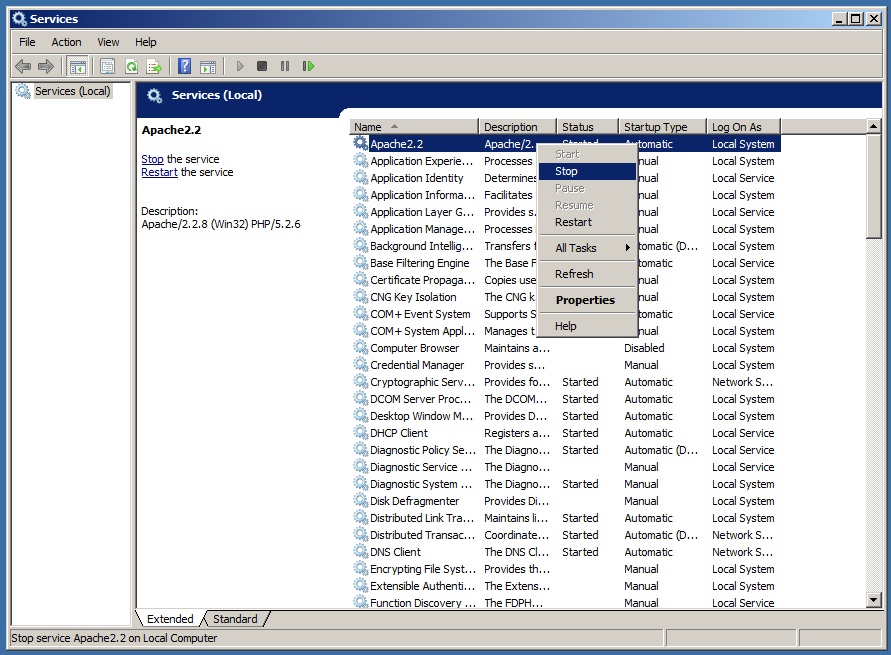
ก่อนอื่น Stop Apache ก่อน (Start > Run > services.msc)

Image

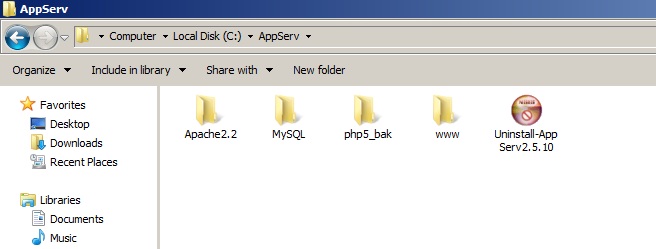
เข้าไปใน C:\AppServ เปลี่ยนชื่อโฟลเดอร์ php5 เป็นชื่ออื่นก่อน

Image

เสร็จแล้วไปที่ http://windows.php.net/download/ แล้วดาวน์โหลด PHP 5.2.17 VC6 x86 Thread Safe
โหลดแบบ zip นะครับ หรือกดโหลดตาม link นี้ได้เลย
http://windows.php.net/downloads/releas ... C6-x86.zip

หมายเหตุ: ไม่แนะนำ php 5.3 เพราะยังไม่รองรับ apache 2.2

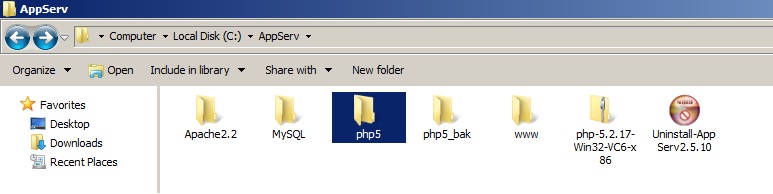
โหลดเสร็จแล้ว แตกไฟล์ออกมา เปลี่ยนชื่อเป็นโฟลเดอร์ php5 ครับ

Image

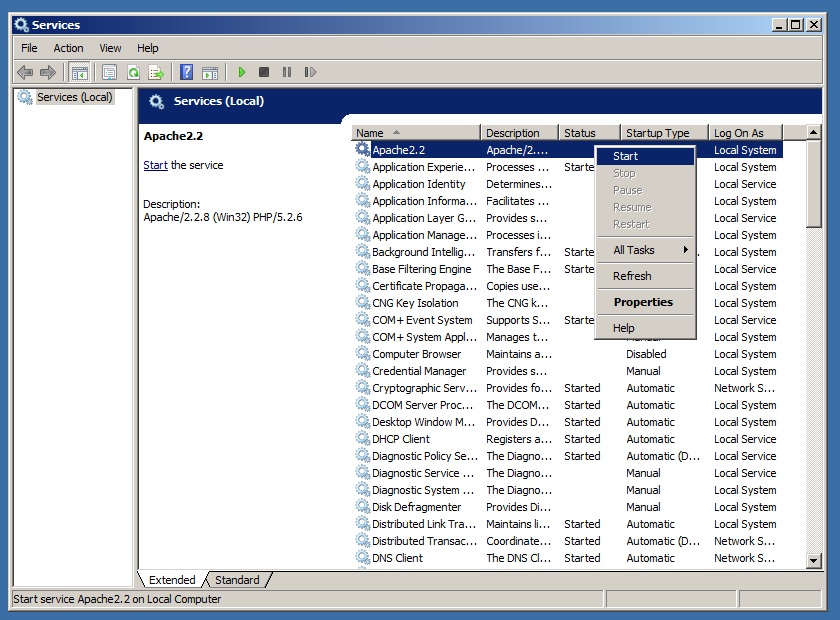
Start Apache (Start > Run > services.msc)

Image

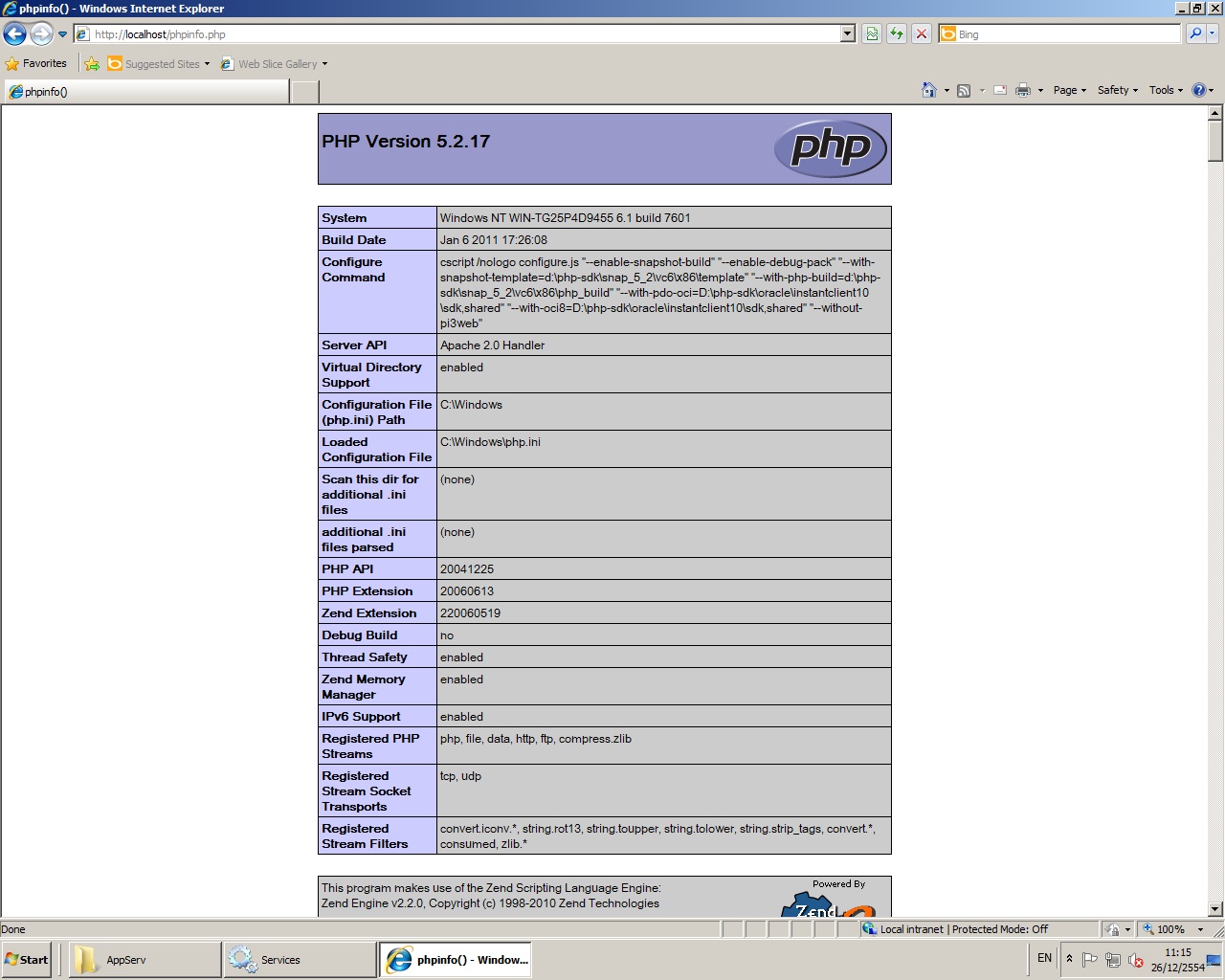
เสร็จแล้วครับ เชค phpinfo.php อีกที ว่าเป็น php 5.2.17 แล้ว ตามรูปครับ

Image

บั๊กยิงที่ว่านี้ เมื่อท่านอัพเดท server แล้ว ก็จะยิงไม่ได้แล้วครับ
และควรจะติดตามข่าวสารการ Update Software สม่ำเสมอ เพื่อรักษาความปลอดภัยของระบบ
ท่านเอง เนื่องจากคงไม่สนุกแน่ๆ ที่เว็บโดนแฮก จริงมั้ยครับ?

1/28/2562

สร้างและแชร์ QR CODE ง่ายๆ จาก Google URL Shortener

แนะนำการสร้าง qr-code ที่สามารถนับสถิติได้ ว่ามีการเข้าใช้งานกี่คลิก จาก platforms ใหนบ้างหรือเข้าจาก browser อะไร
วันนี้มีโอกาสได้แนะนำการสร้าง qr-code ไว้ใช้งาน ให้คุณหมอท่านหนึ่ง จริงๆ นี่ไม่ใช่เรื่องใหม่อะไร ขอสรุปมาไว้แบ่งปันสำหรับคนไม่รู้นะครับ
จริงๆ การสร้าง qr-code นั้นทำได้ง่ายมากๆ เลย มีเว็บไซต์ให้บริการ QR Code Generator เต็มไปหมด เบื้องต้นส่วนใหญ่จะฟรี แต่จะมี options เสริมอะไรแล้วแต่ผู้ให้บริการนั้นๆ ซึ้งอาจจะเก็บเงินเพิ่มเติมก็ได้

QR CODE ก็สามารถสร้างปัญหาให้เราได้

ปัญญามันมักจะเกิดกับตอนที่เราสร้าง qr-code แล้วเอาไปพิมพ์ในหนังสือหรือแผ่นพับโบร์ชัวต่างๆ ตรงนี้มันจะต้องวางแผนดีๆ เพราะถ้าหากพิมพ์ไปแล้ว ก็จะแก้ไขไม่ได้ เคยมีกรณีที่ผู้ใช้งานก็สร้าง qr-code จากเว็บทั่วๆ ไปแล้วไม่ได้อ่านดีๆ ว่าเว็บนั้นจำกัดอะไรมั้ย ปรากฎว่าโดนจำกัดการเข้าใช้งาน เช่น เข้าอ่านได้ 1000 คลิก จากนั้นต้องเสียเงิน จะเปลี่ยนก็ไม่ได้เพราะสั่งพิมพ์ไปหมดแล้ว ตรงนี้ต้องระวังดีๆ ครับ! ลองดูว่า qr-code ที่เราสร้างแล้วเวลาอ่านมันได้ url เดิมหรือค่าเดิมจากที่เราสร้างใหม ถ้าไม่ใช่อาจจะโดน redirect ไปที่เว็บอื่นๆ ก่อน ทำให้เค้าจำกัดการเข้าใช้งานเราได้

สร้าง QR CODE ง่ายๆ จาก Google URL Shortener

ถ้าไม่อยากเจอปัญหากวนใจในภายหลังลองใช้ Google URL Shortener ได้ครับ การใช้งานง่ายๆ มากเลย
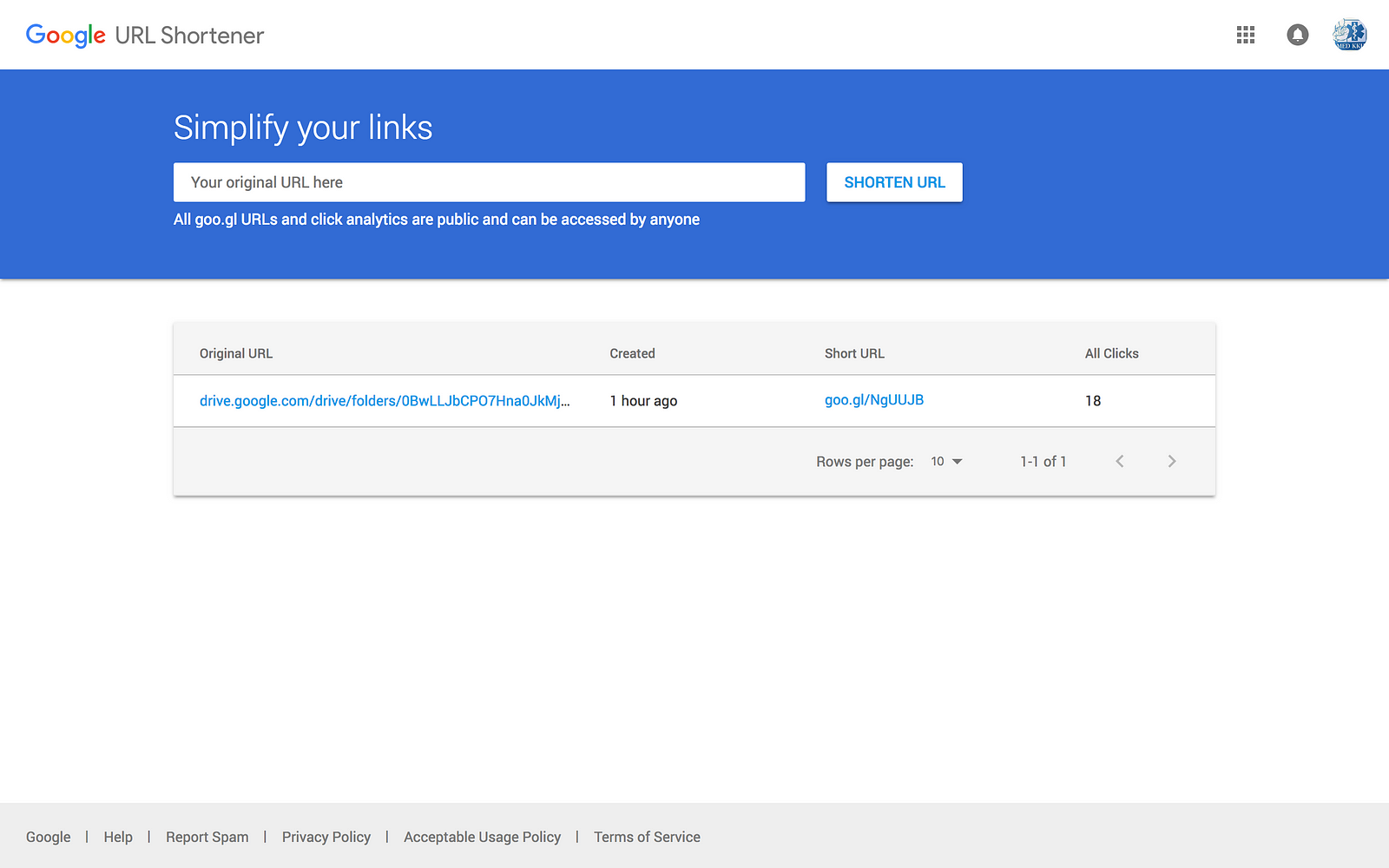
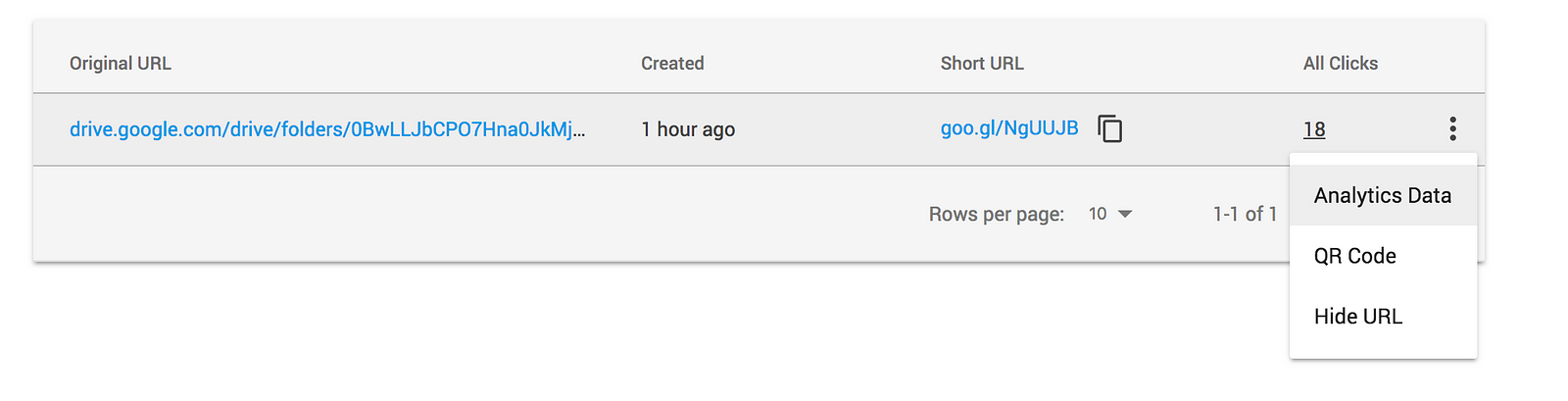
ให้เข้าไปที่ Google URL Shortener จากนั้นก็ login ด้วย google account ของเรา ใส่ url ที่เราต้องการทำเป็น qr-code กด Shorten URL ก็จะได้ข้อมูลรายการที่เราสร้างขึ้นมาประมาณนี้
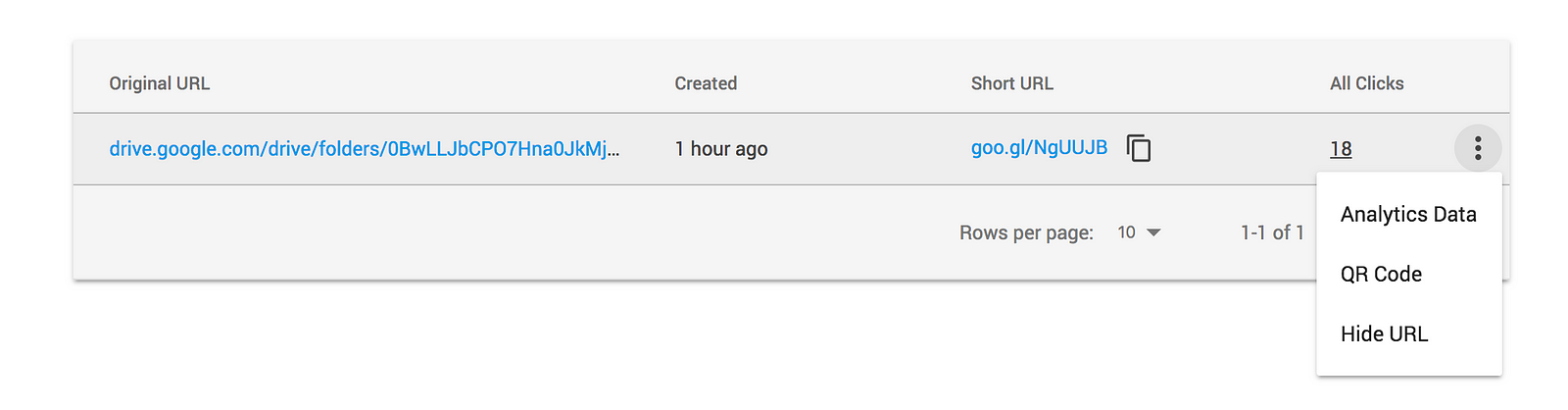
จากนั้นด้านท้ายแถวจะมีปุ่ม options ขึ้นมา ให้เราเลือก QR Code
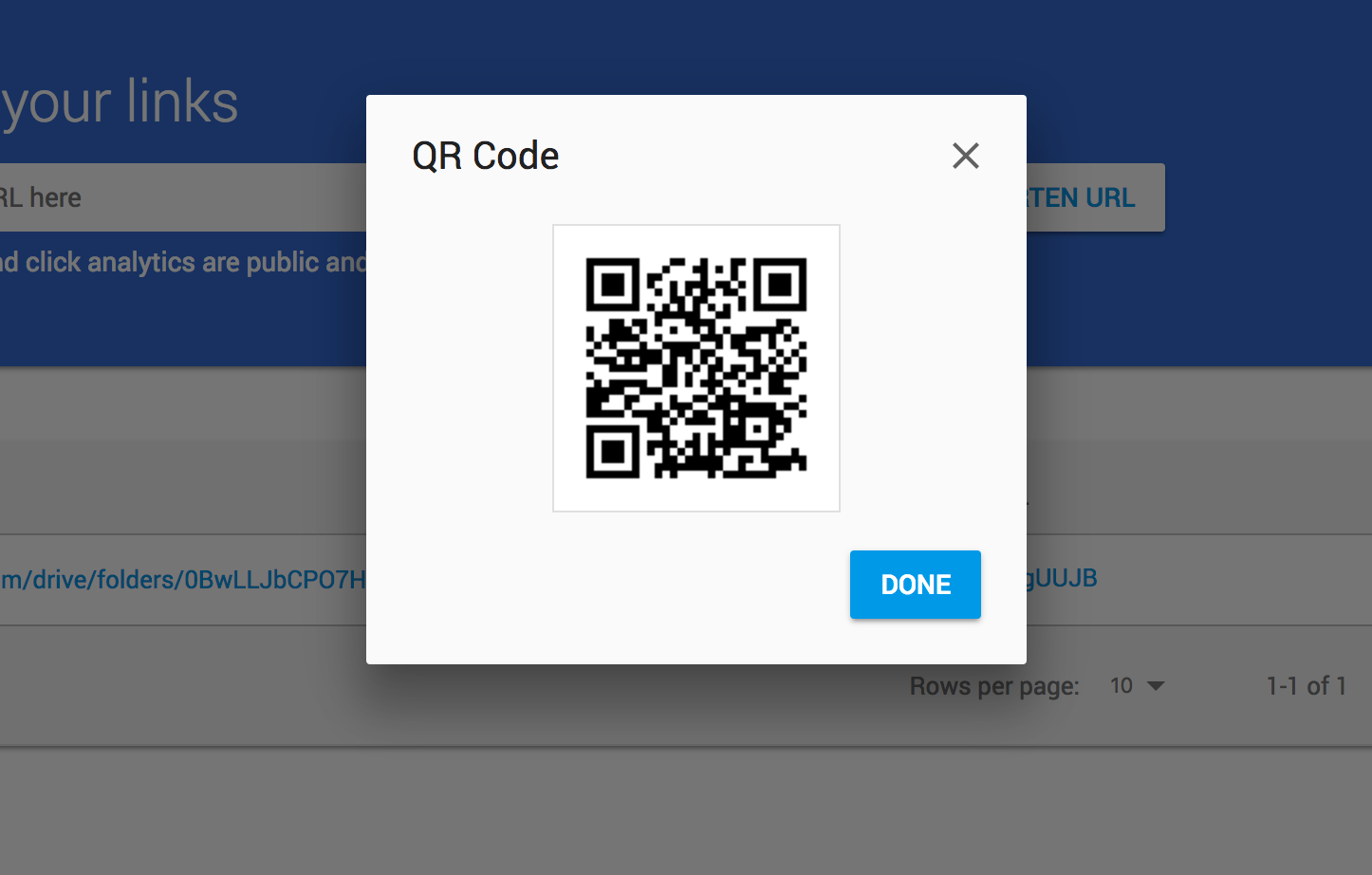
จะได้ภาพ QR Code แบบนี้ เราสามารถ save ไปใช้งานต่อได้
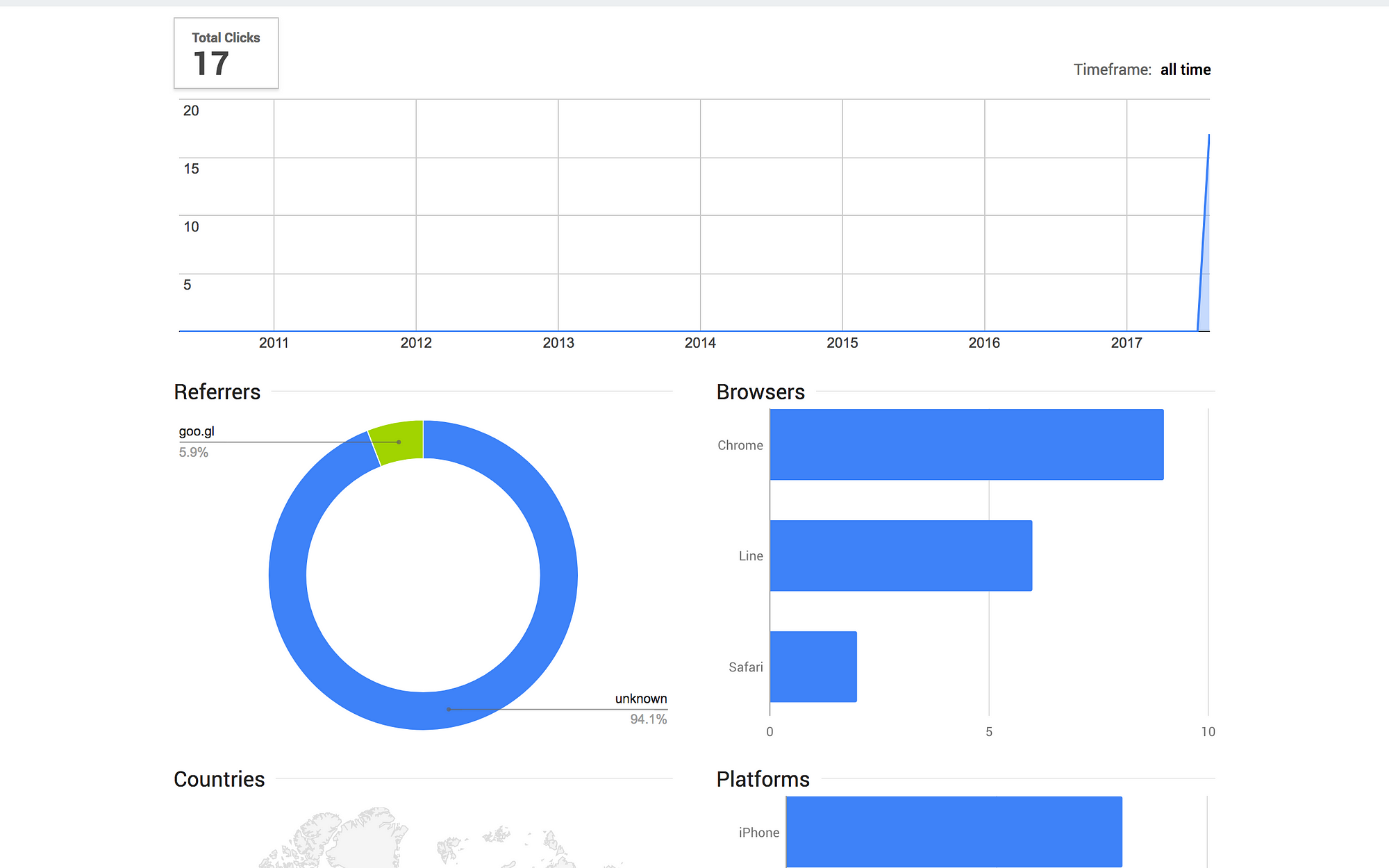
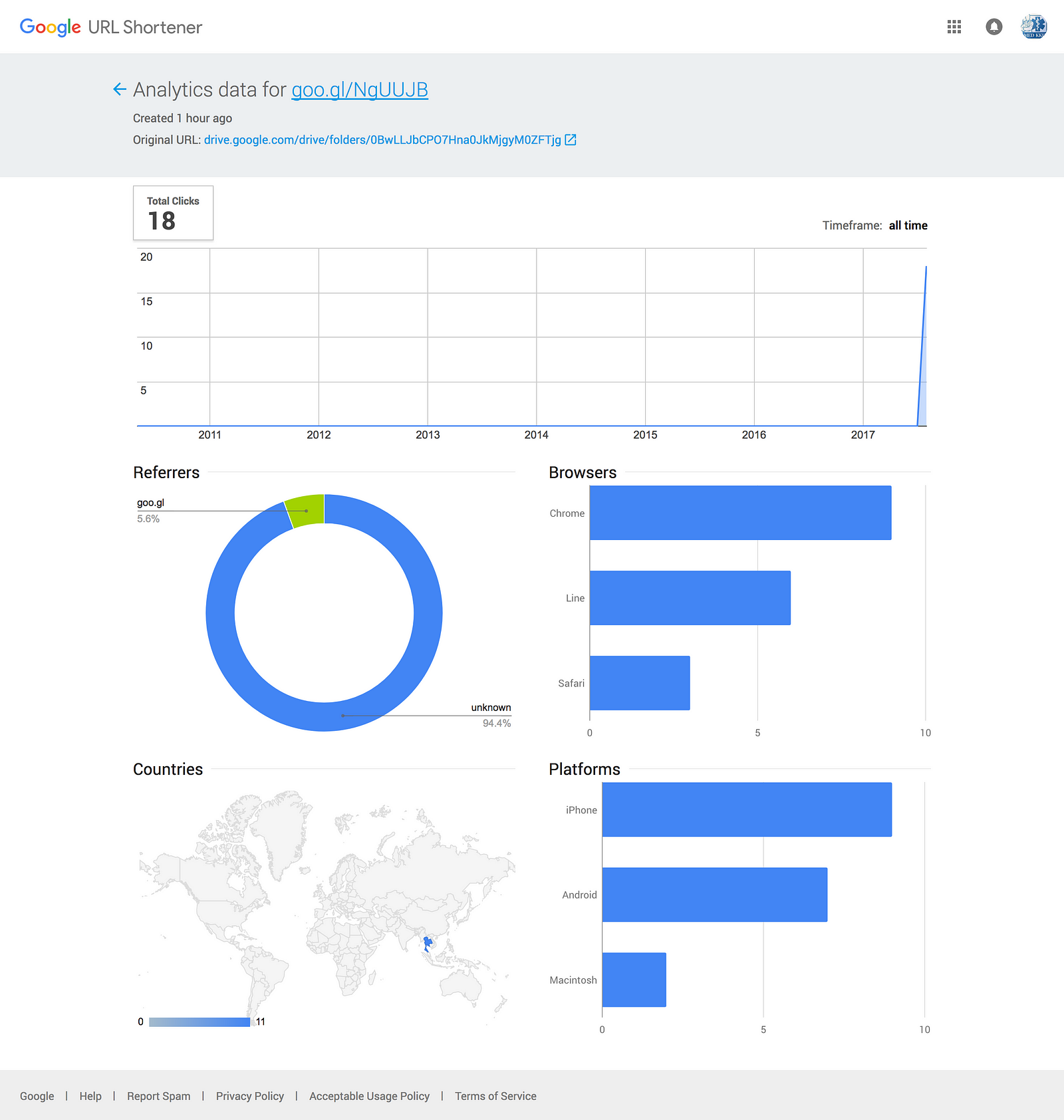
ความเจ๋งของมันอยู่ที่เราสามารถ track ได้ว่ามีคนเข้าผ่าน QR Code ของกี่คนแล้วจากที่ใหนบ้าง สามารถดูสถิติต่างๆ ได้ เพียงแค่เราคลิกที่ Analytics Data
จะพบกับหน้า Dashboard ให้เราดูข้อมูลต่างๆ ที่สำคัญมันฟรีนะ ^^
ลองใช้งานกันดูครับ.

12/18/2561

การตรวจสอบและแก้ไขปัญหา ของระบบเครือข่าย

การตรวจสอบและแก้ไขปัญหา ของระบบเครือข่าย

สาระสำคัญ

ปัญหาของระบบเครือข่ายเกิดจากหลายสาเหตุด้วยกัน ซึ่งในบางครั้งจำเป็นต้องใช้เวลาตรวจสอบ ดังนั้น การตรวจสอบดังกล่าวจะต้องดำเนินการไปทีละอย่าง เพื่อหาจุดบกพร่องบนเครือข่ายว่าต้นเหตุของปัญหาที่ทำให้ไม่สามารถเชื่อมต่อเครือข่ายได้นั้นเกิดจากสาเหตุใดโดยเนื้อหาต่อไปนี้จะเป็นตัวอย่างการตรวจสอบหาข้อบกพร่องเบื้องต้น

สาระการเรียนรู้

1. การตรวจสอบอุปกรณ์ฮาร์ดแวร์ 2. การทดสอบติดต่อกับคอมพิวเตอร์ปลายทาง 3. การตรวจสอบการตั้งค่าในเวิร์คกรุ๊ป

สมรรถนะประจำหน่วย 1. ประยุกต์ใช้งานเครือข่ายในการปฏิบัติงานขององค์กร

ผลการเรียนรู้ที่คาดหวัง 1. สามารถตรวจสอบข้อบกพร่องของอุปกรณ์ฮาร์ดแวร์ที่ส่งผลกระทบต่อการเชื่อมต่อเครือข่าย 2. สามารถปรับปรุงและติดตั้งค่าต่าง ๆ เพื่อให้ระบบสามารถเชื่อมต่อเครือข่ายได้สำเร็จ 3. ฝึกวิเคราะห์ปัญหาด้านเครือข่าย และหาหนทางแก้ไขได้ตรงจุด 4. สามารถนำความรู้เกี่ยวกับการตรวจสอบและแก้ไขปัญหาของระบบเครือข่ายไปประยุกต์ใช้งานจริงได้อย่างเหมาะสม


1. การตรวจสอบอุปกรณ์ฮาร์ดแวร์

ปัญหาที่เกิดขึ้นสำหรับอุปกรณ์ฮาร์ดแวร์ที่ถูกติดตั้งไม่ดีพอให้ไม่สามารถเชื่อมต่อเข้าเครือข่ายได้ โดยเบื้องต้นในที่นี้จะดำเนินการตรวจสอบอุปกรณ์การ์ดเครือข่ายและอุปกรณ์ฮับและสายแลน เบื้องต้น

การตรวจการ์ดเครือข่าย

1. ที่เดสก์ท็อป ให้คลิกขวาที่ไอคอน My Computer แล้วเลือกรายการ Properties

2. คลิกที่แท็บ Hardware

3. คลิกที่ปุ่ม Device Manager


4. ให้ตรวจสอบดูอุปกรณ์เครือข่ายตรง Network Adapter หากพบสัญลักษณ์เป็นเครื่องหมายตกใจ ในหมายความว่าพบปัญหาเบื้องต้นที่การ์ดเครือข่ายแล้ว ซึ้งอาจเกิดจากการไม่ได้ติดตั้งไดรฟ์เวอร์ของการ์ดเครือข่ายบนเครื่องนั้น ๆ

5. ทำการคลิกขวาที่ชื่อการเครือข่ายนั้นแล้วเลือกรายการ Properties


6. คลิกที่แท็บ Driver

7. คลิกปุ่ม Updarte Driver


8. กำหนดให้เครื่องค้นหาแบบอัตโนมัติ ด้วยการเลือกรายการ Install the software automatically แล้วคลิกปุ่ม Next


9. เมื่ออัพเดตเรียบร้อยแล้วให้คลิก Finish

10. จากนั้นให้คลิก Close

ตรวจสอบสายแลน

ให้ดำเนินการตรวจสอบสายแลนว่าได้เสียบเข้าไปในเครื่องเรียบร้อยแล้วหรือยังรวมถึงสายแลนที่ใช้เชื่อมต่อจะต้องอยู่ในสภาพพร้อมใช้งาน และหากเชื่อมต่อเครื่องคอมพิวเตอร์เพียงสองเครื่องสายแลนจะต้องเป็นชนิดสายไขว้

โดยตรวจสอบปลั๊กสายแลนว่าเสียบเข้าเครื่องแล้วหรือยัง


ตรวจสอบอุปกรณ์ฮับหรือสวิตช์


ในกรณีที่เครือข่ายฮับหรือสวิตช์ให้ดำเนินการตรวจสอบว่าอุปกรณ์ฮับหรือสวิตช์เสียบปลั๊กไฟหรือยัง รวมถึงปลั๊กสายแลนว่าเชื่อมต่อลงในแต่ละพอร์ตแน่นหรือไม่


2. การทดสอบการติดต่อกับคอมพิวเตอร์ปลายทาง

ในกรณีเกิดปัญหาที่เครื่องบนเครือข่ายไม่สามารถกับเครื่องปลายทางได้ให้ดำเนินการตรวจสอบตามขั้นตอนนี้

1. เข้าไปที่ Network Connections หากเป็นไปดังรูป ยังไม่ได้เสียบสายแลนให้ดำเนินการเสียบสายแลนเพื่อเชื่อมต่อแต่ละเครื่องให้เรียบร้อย

2. หากไอคอนมีสัญลักษณ์เป็นเครื่องหมายตกใจ แปลว่าเชื่อมต่อไม่ได้ จะต้องทำการตั้งค่าใหม่


3. ให้คลิกขวาแล้วเลือกรายการ Properties


4. ตรวจสอบการคลิกเครื่องหมายถูก โดยให้คลิกตามรูป จากนั้นคลิกรายการ Internet Protocol แล้วคลิก OK

5. กรอกชุดหมายเลขไอพีลงไป ซึ่งต้องกำหนดตัวเลขให้ตรงกลุ่มกัน เช่น 192.168.1 ส่วนตัวสุดท้ายคือหมายเลขประจำเครื่อง ซึ่งจะต้องมีค่าแตกต่างกัน โดยในที่นี้กำหนดเป็นหมายเลข 5 และซับเน็ต คือ 255.255.255.0 เหมือนกันทุกเครื่อง แล้วกดปุ่ม OK


6. คลิกเครื่องหมายถูกตรงเซกบ๊อกซ์ Show icon notification area when connected แล้วตามด้วยคลิกปุ่ม Close

7. เครื่องได้เชื่อมโยงเข้าเครือข่ายแล้ว


8. ไอคอนได้เปลี่ยนรูปเป็นดังนี้ ซึ่งหมายความว่าเชื่อมโยงเครือข่ายแล้ว


9. ไปที่ทาสก์บาร์ ดับเบิลคลิก

ดูตรงข้อความที่ลูกศรชี้จะเห็นว่าได้เชื่อมต่อจริง

ทีความเร็ว 100 Mbps


10. คลิกที่แท็บ Support แล้วดูที่ลูกศรชี้


ก็จะพบหมายเลขไอพีแอดเดรสของเครื่อง

11. จากนั้นให้ทดลองใช้คำสั่ง Ping เพื่อทดสอบการเชื่อมต่อกับเครื่องอื่น ๆ บนเครือข่ายหายเชื่อมต่อกับคอมพิวเตอร์ปลายทางได้ก็จะมีการตอบกับมาดังรูป

12. หากมีการตอบรับกับมาเป็น Time Out หมายความว่าเชื่อมต่อกับคอมพิวเตอร์ปลายทางไม่ได้ ให้กลับไปตรวจสอบตามขั้นตอนที่ 1 ใหม่อีกครั้ง


3. การตรวจสอบการตั้งค่าในเวิร์คกรุ๊ป

กรณีเครื่องคอมพิวเตอร์บนเครือข่ายไม่สามารถเข้าไปเป็นสมาชิกในเวิร์คกรุ๊ปได้ให้ดำเนินการตรวจตามขั้นตอนต่อไปนี้

1. ขั้นตอนแรก ให้ตรวจสอบไฟร์วอลล์ก่อน ด้วยการไปที่ Control Panel แล้วดับเบิลคลิกที่ไอคอน Windows Firewall หากได้ติดตั้งค่าดังกล่าวแล้วสามารถข้ามไปขั้นตอนที่ 5 ได้เลย


2. จะแสดงไดอะล๊อกบ๊อกซ์ Windows Firewall ดังรูป


3. คลิกที่แท็บ Execptions

4. คลิกที่เครื่องหมายถูกที่ File

and Printer Sharing แล้ว

ตามด้วยปุ่ม OK


5. เข้าไปที่ My Network Places แล้วคลิกที่รายการ View workgroup computers หากพบว่าเครื่องเราพบอยู่โดด ๆ ไม่พบเครื่องอื่น ๆ เลย ในขณะที่เครื่องอื่นพบสมาชิกในเครือข่ายให้สันนิษฐานเบื้องต้นว่ากรอกชื่อเวิร์คกรุ๊ปไม่ตรงกัน

6. แก้ไขใหม่ด้วยการคลิกขวาที่ไอคอน


My Computer แล้วเลือกรายการ Properties


7. คลิกที่แท็บ Computer Name


8. คลิกปุ่ม Change…….


9. กรอกชื่อเวิร์คกรุ๊ปให้ถูกต้อง


10. แสดงข้อความเข้าสู่เวิร์คกรุ๊ป Workgroup 11. แล้วบู๊ตเครื่องใหม่


12. เข้าไปที่ My Network Places แล้วคลิก


ที่ View workgroup computers ก็จะพบว่า


เครื่องอื่น ๆ ที่เชื่อมต่อเข้ากับเครือข่ายบน


เวิร์คกรุ๊ป workgroup


ปัญหาของระบบเครือข่ายสามารถเกิดจากหลายสาเหตุด้วยกัน ซึ่งอาจจำเป็นต้องใช้เวลาในการตรวจสอบหาข้อบกพร่อง ดังนั้น ควรตรวจสอบที่ละขั้น ทีละจุด เพื่อหาต้นเหตุของปัญหาที่ทำให้ไม่สามรถเชื่อมต่อเครือข่ายได้นั้นเกิดจากสาเหตุใด


การตรวจสอบหาข้อบกพร่องบนเครือข่าย สามารถตรวจได้จาก

1. ตรวจสอบอุปกรณ์ฮาร์ดแวร์ เช่น
- ตรวจสอบการ์ดเครือข่าย
- ตรวจสอบสายแลน
- ตรวจสอบอุปกรณ์ฮับหรือสวิตซ์

2. ตรวจสอบการทดสอบการติดต่อกับคอมพิวเตอร์ปลายทาง

3. ตรวจสอบการติดตั้งค่าในเวิร์คกรุ๊ป

ตรวจสอบปัญหา Network ง่ายๆด้วย Ping Plotter

ไม่ได้เขียนเรื่องของโปรแกรมแจกฟรีตั้งนาน หลังจากที่มาทำงานด้านเน็ตเวิร์คเต็มตัวก็ไม่ได้หาพวก Freeware มาใช้ซักเท่าไหร่ เพราะว่า โปรแกรมสายทำงานต้องซื้อทั้งนั้นเลยครับ ของฟรีมันไม่พอใช้งานจริงๆ แต่ไปเจอโปรแกรมมาตัวนึงที่ถึงจะเป็นของฟรี แต่ก็พอฝากชีวิตเอาไว้ได้ เป็นโปรแกรมตรวจสอบ Network ที่ช่วยให้คุณเห็นภาพว่า ปัญหาของ Network ที่คุณเจออยู่มันเกิดจาก ตัวคุณ / อุปกรณ์ที่บ้านคุณ หรือเป็นที่ ISP กันแน่ครับ
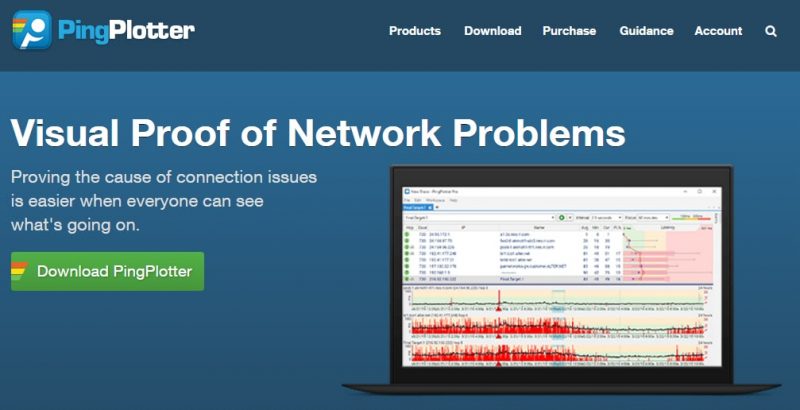
โปรแกรมตัวนี้ชื่อว่า Ping Plotter ครับ
ก่อนอื่นต้องอธิบายเครื่องมือที่บรรดา Network Admin ทั้งหลายใช้กันบ่อยที่สุดในโลกนี้ คำสั่งนั้นก็คือ ping ครับ
snag-0097
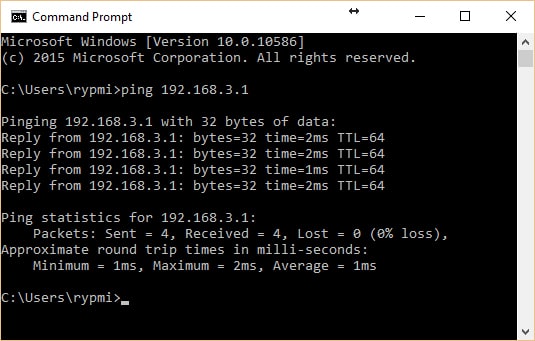
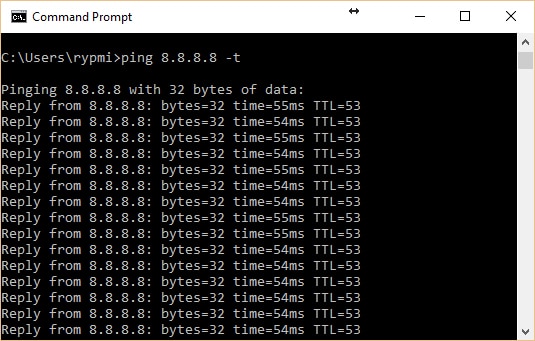
Ping เป็นคำสั่งที่ทำหน้าที่ส่งข้อมูลขนาดเล็กๆไปยัง Network ปลายทาง แล้วถ้าเกิด Network นั้นทางนั้นมีเครื่องที่ทำงานอยู่ มันก็จะตอบกลับมาเป็นอย่างในรูปนี้ครับ อย่างในรูปผม ping ไปยัง Router ของผมที่ IP Address 192.168.3.1 ซึ่งถ้าทุกอย่างทำงานปกติ เราก็จะได้ Reply from อย่างในรูป ซึ่งส่วนสำคัญนอกเหนือจาก Network ปลายทาง Reply เรามาหรือเปล่า มันยังมีค่าของ time ที่เป็นความเร็วในการตอบกลับจาก Network ปลายทางด้วย
ยิ่ง time น้อย แปลว่า Network ยิ่งเร็วครับ โดยทั่วๆไป ถ้าเรา ping บนสาย LAN ไปยังเครื่องที่อยู่บน LAN เดียวกัน ตัวเวลาน่าจะน้อยกว่า 1ms ส่วนบน WIFI ถ้าคุณภาพดีๆก็จะ 1 – 2 MS แบบในรูปครับ
ถ้าเรา Ping ออกไปใน Internet ถ้าเป็นในประเทศ ควรจะได้เวลาอยู่ที่ 50-80 MS ถ้ามากกว่านั้น ค่อนข้างเรียกว่าอืดแล้ว ส่วนการ Ping ไปยังต่างประเทศต้องดูเป็นประเทศๆไปนะครับ
ทีนี้ คำสั่ง Ping มันเป็นคำสั่งที่ง่ายๆ ครับ มันบอกแค่ว่า เครื่องปลายทางอยู่หรือเปล่า ส่วนเวลาก็บอกแค่ว่า เส้นทางจากเราไปยัง เครื่องปลายทางมันดีหรือไม่ดี
ทีนี้ถ้าเกิดมันไม่ดี (ค่า time มันสูง) แล้วเราจะรู้ได้ยังไงว่ามันเป็นที่ตรงไหน) ตรงนี้เราก็ใช้เจ้าโปรแกรม Ping Plotter เนี่ยแหละครับมาช่วย
snag-0096
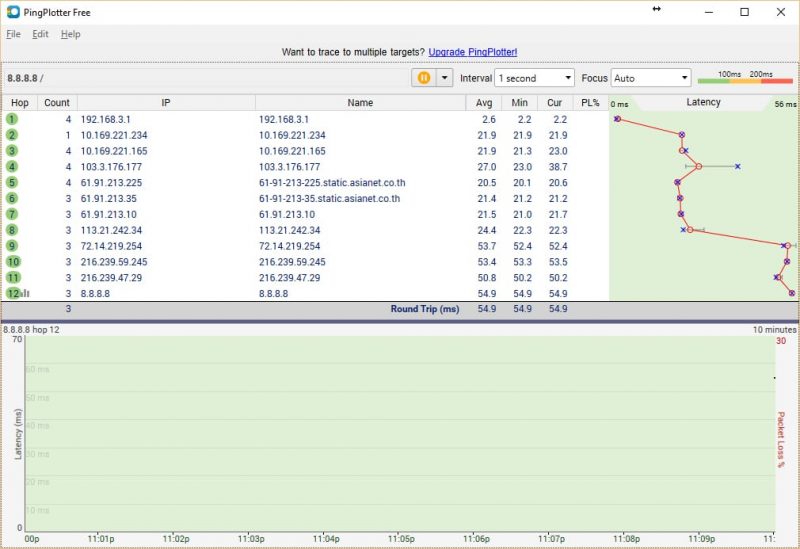
ความสามารถของ Ping Plotter ก็คือ นอกเหนือจากการ Ping ไปยังปลายทางแล้ว มันยัง Ping ไปยังทุก Network ที่มันวิ่งผ่านเพื่อบอกให้รู้ว่า จากเรา ถึงเครื่องปลายทาง คุณวิ่งผ่าน Network อะไรบ้าง แล้วถ้ามีปัญหาช้าเนี่ย มันเกิดจากตรงไหนกัน
snag-0098
อย่างในรูป ผมทดสอบ Ping ที่ Google DNS ที่เลข IP 8.8.8.8 ผมเห็นว่า ค่าเวลาที่ได้คือประมาณ 54-55 MS แต่ถ้าผมอยากจะดูละเอียดมากขึ้นว่า เส้นทางจากผมไปถึง Google DNS เนี่ย มันไปอืดตรงไหน ผมเอา IP 8.8.8.8 ใส่ใน Ping Plotter แล้วก็กดให้มันทำงานเลยครับ
snag-0095
ตัว Ping Plotter จะเก็บค่าสถิติไปเรื่อยๆครับ ว่าจากผม ถึง Google DNS มันผ่าน Network ไหนบ้าง แล้ว Network ไหน ออกอาการอึดๆ (กราฟเด้งไปอยู่โซนสีแดง) ซึ่งตรงนี้เราสามารถใช้ตรงสอบเวลาเน็ตเราช้าได้นะครับ
วิธีการทดสอบก็คือ ให้คุณใช้ Ping Plotter ให้มัน Ping ไปที่ 8.8.8.8 ที่เป็น Google DNS นี่แหละ แล้วปล่อยไว้ซักพัก ให้มันเก็บข้อมูลทิ้งไว้
ถ้ามันอืดที่ Hop ที่ 1 (ซึ่งส่วนใหญ่จะเป็น Router ที่บ้านคุณเอง) แล้ว Hop อื่นปกติ แปลว่า Network ที่บ้านคุณห่วย (WIFI ห่วย / สาย LAN ห่วย / Router ห่วย หรืออะไรห่วยก็ต้องมานั่งวิเคราะห์อีกที)
ถ้ามันอืดที่ Hop อื่นๆ แปลว่าเป็นที่ ISP ครับ
ง่ายๆ แค่นี้แหละ
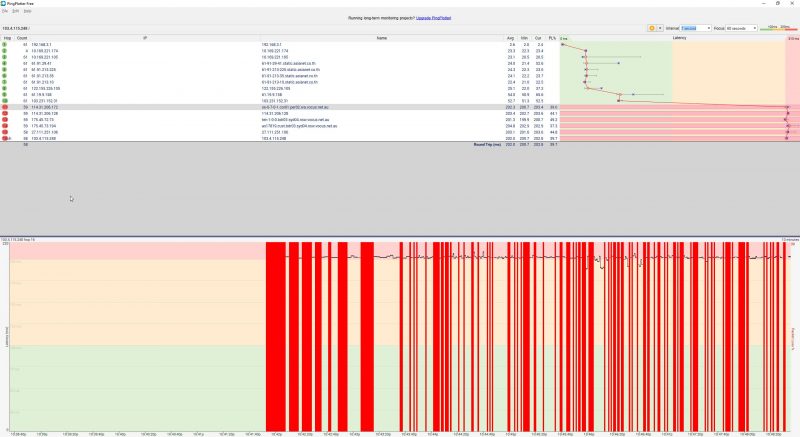
แต่มันก็มีหลายเคสครับ อย่างบางที ตอนนั้นเหล่าบรรดาคนเล่นเกม World of Warcraft ที่ Server Australia บ่นกันว่าช้ามาก  ผมก็ลองทำ Ping Plotter ไปที่ปลายทาง
snag-0077
จะเห็นว่า Hop ล่างๆ แดงเถือก โอเค อันนี้ เกิดจากปัญหาเมื่อเข้าประเทศออสเตรเลียไปแล้ว อันนี้ก็ทำอะไรไม่ได้ต้องให้ทางออสเตรเลียเค้าแก้ไขกันเอง ซึ่งการใช้ Ping Plotter จะทำให้เราด่าได้ถูกคนเวลาที่ Net มีปัญหาครับ เราจะรู้ได้ว่า เราควรจะด่าตัวเอง ด่า ISP หรือ ด่า Server ปลายทางกันแน่
Ping Plotter แจกฟรีครับ แต่ก็มีกดดันให้ไปซื้อตัว Pro อยู่เรื่อยๆ ไม่ต้องทำอะไร กดใช้ฟรีไปเรื่อยๆครับ แค่ฟีเจอร์แบบโปรๆ มันไม่ได้ใช้กันทุกคนเท่านั้นเอง คือแบบ สำหรับมือใหม่ แค่ตัวฟรีก็ OK แล้ว มีทั้งบน Windows , iOS / Mac ครับ จัดไปเลย
รายละเอียดโปรแกรม
ชื่อ : Ping Plotter
โดย : PingMan Tools
ขนาด : 13.6MB

การดูแลรักษาและความปลอดภัยบนระบบเครือข่าย

การดูแลรักษาและความปลอดภัยบนระบบเครือข่าย


การดูแลรักษาระบบเครือข่าย โดยพื้นฐานแล้วจะครอบคลุมเกี่ยวกับงานต่อไปนี้
1.การจัดเก็บสถิติการทำงานของเครื่องเซิร์ฟเวอร์


2.การตรวจสอบไวรัสคอมพิวเตอร์


3.การสำรองข้อมูล


4.การบำรุงรักษาเชิงป้องกัน


5.การซ่อมบำรุง


6.การติดตามงานรับประกัน


มาตรการความปลอดภัยขั้นพื้นฐานบนระบบเครือข่าย ประกอบด้วย

1.ความปลอดภัยบนสภาพแวดล้อมภายนอก

2.ความปลอดภัยด้านการปฏิบัติงาน
3.การตรวจตราเฝ้าระวัง

4.การใช้รหัสผ่าน และระบบแสดงตัวตน

5.ระบบการตรวจสอบ

6.การกำหนดสิทธิ์ในการเข้าถึง

7.การป้องกันไวรัส

วิธีโจมตีระบบ บนระบบเครือข่ายสามารถถูกโจมตีได้ด้วยวิธีต่อไปนี้

1.การโจมตีเพื่อเจาะระบบ

2.การโจมตีเพื่อปฏิเสธการให้บริการ

3.การโจมตีแบบไม่ระบุเป้าหมาย