4/09/2558

วิธีแก้ปัญหา Firefox ปิดตัวเอง


ท่าน ที่ใช้งาน Ubuntu คงพบปัญหานี้อยู่เป็นประจำ ซึ่งแต่ก่อนเราอาจใช้วิธีปิด Extension ของภาษาไทย เพื่อแก้ไขปัญหา แต่ใน Ubuntu รุ่นหลังๆ จะไม่สามารถแก้ได้แล้ว คือ ต้องเปลี่ยนวิธีแก้ปัญหา
โดยวิธีแก้คือ ต้องไปสั่งปิดการทำงานของตัว Spell check
วิธีแก้สามารถทำได้ดังนี้
  • ที่ช่อง Address bar ให้พิมพ์คำว่า about:config
  • เลื่อนลงไปหาบรรทัดที่เขียนว่า layout.spellcheckDefault
  • เมื่อพบบรรทัดที่เขียนข้อความดังกล่าว ให้ดับเบิ้ลคลิกเพื่อเปิด
  • จากนั้นแก้ไขค่าตัวเลขจาก 1 เป็น 0 เพียงเท่านี้ก็เป็นอันเรียบร้อย

4/03/2558

ปัญหาไฟเลี้ยง USB ไม่พอ และเพิ่มไฟให้ HDD Encloser ด้วย PSP Charger

1


มี โอกาสได้กล่องใส่ Harddisk 2.5" แบบ พร้อมกับ Harddisk ขนาด 250GB มาถ้าเป็นตัวเองตัดสินใจ คงไม่มีโอกาสได้ซื้อแน่ ๆ หลังจากใช้งาน อธิบายคร่าว ๆ เป็นกล่องสีเงิน ๆ มีสายให้มา 1 เส้น ไว้ต่อกับ USB แต่สายจะมี USB หัวตัวผู้โยงกัน 2 หัวเลย

มีคนบอกว่า เวลาเราเสียบ สายไฟ 1 เส้น ถ้าโชคดี คอมจะมองเห็น Drive เพิ่มขึ้นมาเลย นั่นก็คือใช้งานได้แล้ว แต่ถ้าโชคไม่ดี Harddisk เราจะมีเสียงดัง แต๊ก ๆ ๆ ๆ บ้างดังแล้วดับไปเอง บ้างก็ดังแต๊ก ๆ ไม่หยุด เสียงนี้ น่ากลัวมาก กลัวที่ Harddisk เราจะเสียนะครับ เจอเสียงแบบนี้ให้ รีบถอดสายเลย และใน คอมเราก็มองไม่เห็น Harddisk ตัวนี้นะ เค้า็ว่าให้เสียบสาย USB 2 หัวเลย คงตั้งใจให้ดึงไฟจาก USB Port ออกมามากพอ เพื่อให้ Harddisk ทำงานให้ได้ แต่บางทีก็ไม่ได้ คงเคยเจอมันมาแล้วใช่ไหมครับ


เลยขอกล่าวปัญหาใหญ่ของ USB และอุปกรณ์ที่ทำงานกับ USB ทุกอย่าง นั่นคือไฟเลี้ยงจากคอม ไปเลี้ยงไม่พอ ทั้งนี้ขึ้นอยู่กับชนิดของอุปกรณ์ และขึ้นอยู่กับความยาวของสาย USB นั้น ๆ ด้วยนะครับ อย่างง่าย ๆ เลย ทุกคนเคยเจอแน่ เสียบสาย USB เข้าคอมไป คอมมองไม่เห็น ต้องเปลี่ยนช่องเสียบ อ่าว USB โง่ หรือคนใช้ฉลาดน้อยกันแน่ มันถึงเสียบทีเดียวแล้วไม่ติด ฮ่า ๆๆ

ผมเคยลองมองเข้าไปตรง Mainboard ตัวบอร์ดหลักที่จะมี USB ให้เราได้ทำงานกันได้ แต่ความสามารถของ Mainboard ก็ไม่ได้เก๋าเจ๋งไปทั้งหมดนะครับ สายที่โยงไปสู่ช่อง USB ด้านนอก ส่วนใหญ่จะแบ่งเป็น 2 ส่วน คือ ส่วนหน้า เคสรุ่นใหม่ USB จะต่อออกด้านหน้า 2 ช่อง คือจะใช้ส่วนตรงนี้ ขาเสียบจะรวม ๆ กันอยู่ใกล้ ๆ กันกับส่วนควบคุม ปิด เปิดเครื่อง ทำนองนี้ เค้าลือกันว่า ไฟส่วนนี้จะจ่ายเบากว่าส่วนหลัง และ USB ที่จะมีอีกส่วนแปะอยู่ด้านหลัง ๆ บาง Mainboard รองรับรวมกันแล้วได้ถึง 8 Port บ้างก็เป็น 10 หรือ 12 ใครใช้หลายอุปกรณ์ ก็ต้องดู Spec Mainboard ก่อนซื้อดี ๆ นะครับ ฉะนั้น ให้ลองดูครับ เสียบ USB ด้านหน้าไม่ได้ผล ให้ลองกลับไปเสียบด้านหลังดูบ้าง เผื่อจะทำให้อุปกรณ์นั้น ๆ ทำงานได้ครับ แล้วก็อย่าลืมตรวจสอบดู เอาฝุ่นออกไปบ้างนะครับ บางคนปล่อยเครื่องกินฝุ่นหลายปี ไม่เคยแคะให้มันเลย สงสารมันเหอะ หาแค่แปรงสีฟันเก่า ๆ หรือภู่กัน หรือแปลงทาสี แค่นี้ก็ปัดฝุ่นได้แล้วครับ


2


อีกอ ย่าง อุปกรณ์ USB ในยุคแรกจะทำสายยาวครับ ยาวมาก ๆ เลย จนบางรุ่นใช้งานยากมาก ๆ เสียบติดบ้างไม่ติดบ้าง เพราะไฟเลี้ยงไปไม่ค่อยถึง แถมสายคุณภาพต่ำบางอย่าง ที่เส้นเล็ก ๆ บาง ๆ มันส่งไฟไปได้ไม่ดีครับ แบบนี้หาสายดี ๆ มาเปลี่ยนครับ ผมลองมาเยอะ กับ Card Multi Reader ในคราวล่าสุด ผมก็หาสายเส้นอื่น มาเสียบแทน มันเสียบกันได้นะ ใช้ไปหลาย ๆ อันถึงรู้ว่า คุณภาพมันไม่เท่ากันครับ สุดท้ายไปจูบปากกับสาย USB ที่ไว้ต่อโทรศัพท์ Nokia N-gage ของผม คุณภาพมันเลิศมาก ๆ ครับ สายเส้นใหญ่ เสียบแล้วแน่นพอดีเลย (สายนี้ยังเสียบได้พอดี กับเครื่องเล่นเกม PSP ด้วยครับ เจ๋งมาก) ผมยังเคยลองเอาสายที่ต่อ กับกล้องถ่ายรูป ที่ไว้ต่อกับคอม มันเป็นแบบเดียวกัน แต่เส้นเล็ก สีขาว และมีตัวปุ่มใหญ่ ๆ (ที่ไว้กันสัญญาณรบกวน) ติดมาด้วย อันนั้นก็ใช้งานได้ดีครับ ใครมีกล้องลองไปงัดมาใช้ดูกันเอง แต่ดูกันเอาเองว่า หัวที่เสียบต่อกับอุปกรณ์ มันเสียบด้วยกันได้ไหม ปัญหาในยุคแรกสำหรับคอมบางที เกิดจาก PSU - Power Supply จ่ายไฟได้น้อยวัตต์ การจ่ายไฟเลยยังไม่ดีพอ เลยส่งผลไปถึง USB ด้วยนั่นเอง


ยุคหลังมา PSU เริ่มดีขึ้น จ่ายไฟมากขึ้น บางคนเล่นไปถึง 1000 วัตต์กันแล้ว แต่บางคนยัง 250 วัตต์อยู่เลย ฮ่า ๆ ไม่รู้ยังมีอยู่หรือเปล่า แถมยังมีแบบวัตต์แท้ วัตต์เทียมให้งงกันต่อไปอีก แต่ก็เอาเถอะ มันดีขึ้นมาได้ระดับหนึ่งแล้ว และอุปกรณ์ USB หลายชนิดตัดสายสั้นลงครับ เพราะเริ่มรู้ว่าเดี๋ยวนี้เค้ามี USB ด้านหน้าเคสใช้กันแล้ว สั้น ๆ ก็พอแล้ว และจะทำให้จ่ายไฟได้พอด้วยครับ แต่ผมยังไม่ค่อยพอใจกับ อุปกรณ์บางตัวนะ มันสั้นไปครับ ผมเห็นวันนั้น ตัวอ่านการ์ดยี่ห้อ Apacer มันสั้นประมาณ 20 ซม. เองอ่ะ ผมเลยต้องไปซื้อยี่ห้อ Trancend แทนครับ ยาวกว่ากัน เพราะผม ยังจำเป็นต้องต่อสาย หลังคอมอยู่ครับ เลยต้องหาสายยาวมาแทน

3


ผมขอกล่าวถึง USB Hub ครับ อุปกรณ์ที่ไว้ขยาย USB ของเราจาก 1 ช่องให้เสียบอุปกรณ์ได้ เพิ่มอีกหลายช่อง เริ่มแรกจะมี 4 Port ตอนหลังผมเห็น 7 Port, 10 Port กันเลยทีเดียว พวกนี้มันก็คิดต่อยอดครับ ไฟไม่พอ ก็เอาหม้อแปลงมาเพิ่มไฟให้เลยดีกว่า ราคาจะแพงกว่ากัน นิดหน่อยครับ บางตัวมีช่องเสียบไฟมาให้ด้วย แต่ไม่มีหม้อแปลงให้ แต่ไม่น่ากลัวครับ แค่หาหม้อแปลง ทั่ว ๆ ไป แบบปรับไฟได้ เปลี่ยนหัวได้หลายแบบ จ่ายไฟได้ 5V แบบ + อยู่ด้านใน - อยู่นอก เสียบเข้าไป ก็ใช้ได้แล้วครับ ถ้าถามว่าแบบมีหม้อแปลงดีกว่าไหม ก็ดีกว่าครับ ถ้าคิดว่าจะต้องใช้งาน จริงจัง แบบตลอดเวลาทำงานต้องรวดเร็ว ก็ควรใช้ครับ เพราะคนใช้งาน USB รู้กันดีกว่า บางวันเสียบติด ทำไมวันนี้เสียบไม่ติด ฮ่า ๆ ๆ ตามดวงครับ แล้วแต่ภาวะการจ่ายไฟ ของเครื่องคอมเราด้วย ไฟไม่พอก็ไม่ติดซะงั้น ฉะนั้นอุปกรณ์ถ้ามีไฟนอกรองรับไว้ด้วย จะดีกว่าครับ


เรื่อง USB HUb เตือนไว้แค่อย่างเดียว เวลาต่อโดยตรงกับเครื่องคอม (ไม่ผ่าน Hub) มันจะเร็วกว่าต่อผ่าน USB Hub นะครับ เลยอยากจะเตือนย้ำว่า ถ้าอุปกรณ์ USB ของคุณเยอะมาก ๆ คราวต่อไปมองหา Mainboard ที่มีช่อง USB มาให้มาก ๆ หน่อยครับ และดูให้ดี ๆ บางรุ่นมี USB Port ด้านหลังมาให้เยอะมาก ๆ เลย บางรุ่นมีเผื่อไว้แต่ต้องหาต่อสายเพิ่ม ด้านหลังมาต่อเองครับ แต่ซื้อเพิ่มได้ครับ ผมเองเคยซื้อ USB Hub ตัวนึงมาเสียบคาเครื่องไว้ เครื่องเปิดเกือบ 24ชม. มา 3 ปีกว่าแล้วครับ มันเพิ่งเสียบไปไม่นานนี้เอง เสียดายมาก จับดูมันปูดครับ คงมีความร้อนพอควรเวลาเราเสียบ USB Hub คาไว้ ถ้าคุณมีอยู่เสียบไว้ที่เครื่อง ลองเอามือไปจับดูครับ อุปกรณ์ไหนเสียบ USB กับคอมแล้วร้อนมาก ระวังว่าจะเสียเร็ว อย่าเสียบคานาน ๆ ครับ เสียบเฉพาะใช้งานดีกว่า


4


ขอ เข้าเรื่องเลย วันนึงผมยก HDD External ที่ใช้กล่อง HDD Encloser ไปที่บ้านครับ ดันเอาสายที่ ไ่ม่ใช้ของมันมาใช้ ปรากฏว่าเสียบไม่ติดครับ ดัง แต๊ก ๆ ๆ ตลอดเวลา ผมจนปัญญาเลย สายตัวจริง ดันเก็บไว้อีกบ้านหนึ่ง ผมเลยจับกล่องขึ้นดู มีช่องรับไฟ 5V อยู่ เดี๋ยวลองหาหม้อแปลงดู เผื่อจ่ายไฟแล้วช่วยได้ อ่าวมีสายชาร์จ PSP รุ่นเก่าอยู่ตัว จ่ายไฟ 5V 2000mAH อยู่ ต้องลองครับ อ่าวหัวเสียบได้ แต่มันจะหลวมกันนิดหน่อย พอดูการจ่ายไฟ + อยู่ด้านในเหมือนกัน ผมเสียบเลยครับ โดยไม่ต่อคอมนะ ไฟเขียวทำงานขึ้นมาเลย ดีใจมาก เสียบสายกับคอม มองเห็นชัดแจ่มครับ อันนี้ก็คงเป็นกรณี คอมจ่ายไฟไม่พอครับ เลยต้องใช้ไฟนอกเลี้ยง ถึงจะสู้ไหวครับ เพิ่งรู้ว่ามันทำงาน ด้วยกันได้นะเนี่ย สายชาร์จ PSP ก็มีประโยชน์อื่นด้วย


5


อุปกรณ์ เก่าบางทีเสียแล้วทิ้งไป เก็บหม้อแปลงไว้ครับ มีประโยชน์ในอนาคตแน่นอน ยุคนี้หลาย ๆ อุปกรณ์ มันใช้ถ่านได้ เสียบไฟได้ มีแต่เรื่องใช้ไฟทั้งนั้นเลยครับ ยุคนี้ต้องประหยัดกันไว้ครับ ขอจบไว้เท่านี้ โชคดีมีชัย

2/20/2558

Xibo : Open Source Digital Signage

หากท่านใดต้องการระบบ digital signage บน PC (ยังไม่ใช่ embedded) และยังไม่สะดวกกับการซื้อหรือพัฒนาเองละก็(โดยเฉพาะโรงเรียนหรือหน่วย งานราชการ) ผมแนะนำนี่เลยครับ


Xibo (อ่านว่า เอ็กซ์ ซิ โบ) open source digital singage solution
มีความสามารถหลายอย่าง เช่น multi-display, multi-zone, สามารถแสดงได้ทั้ง text, images, videos และ power point ครับ และการคอนฟิกรวมถึง admin ต่างๆ เช่น สร้าง layout, ทำ schedule ทำได้โดยผ่านทาง web-based management โดยทั้ง client และ server นั้น สามารถเลือก install ลงได้ทั้งบน Windows และ Linux
ตัว client นั้น บน Windows จะเป็น .Net ส่วนบน Linux นั้นเป็น Python based ครับ และตัว server นั้นก็เป็น web application ธรรมดาๆบน XAMPP นี่ละครับ
ก็ลองไปใช้กันดูนะครับ คราวหน้าผมจะรีวิวการทดลอง install และใช้งานให้ดูต่อไปครับ
ส่วน digital signage solution บน embedded นั้น ผมกำลังพัฒนาระบบที่มีความสามารถประกอบด้วย ticker, media player, live streaming, 3D graphics และ ความสามารถในการทำ semi tranparency รวมทั้งในส่วนของ database และ administration ( กำลังคิดอยู่ว่าหากทำให้เข้ากันได้กับ xibo server เนี่ยอาจจะเป็นข้อดีเพิ่มขึ้นอีกก็ได้ ) ทั้งหมดอยู่บน linux และรันบน embedded sbc ที่คัดเลือกมาแล้ว
ถ้าถามว่า ทำไมต้องเป็น Embedded, ระบบในปัจจุบันโดยเฉพาะที่บ้านเราใช้ๆกันอยู่ ส่วนใหญ่จะเป็น PC และเป็น Web based เพื่อความง่ายในการพัฒนา ต้นทุนที่มองเห็นต่ำกว่าการใช้ industrial grade hardware หรือ Embedded system แต่ในเรื่องของการดูแลรักษานั้น กับระบบที่ต้องเปิดอยู่เกือบตลอดเวลา หากต้องเล่นไฟล์ วิดิโอ กราฟิก ซึ่งใช้การคำนวณมาก cpu ทำงานตลอดเวลา ความร้อนสะสม ฝุ่น การใช้ชิ้นส่วนที่ออกแบบมาเพื่อใช้งานในบ้าน การสิ้นเปลืองพลังงาน เนื้อที่ การบำรุงดูแลรักษา เหล่านี้ เป็นค่าใช้จ่ายแฝงทั้งสิ้น ไม่รวมค่าสูญเสียโอกาส เมื่อระบบขัดข้อง มีปัญหาต้องแก้ไข ต้องหยุดรันไปอีก บางโซลูชั่นฝังโปรแกรม web server เอาไว้ที่ player ทุกตัว อาจเป็นช่องโหว่ให้เกิดการโจมตี หรือ hack เข้ามาในระบบ อาจก่อให้เกิดความเสียหายมากมายได้ หากออกแบบระบบเน็ตเวอร์คมาไม่ดีพอ ผมยังเคยเห็นจอLCD ขนาดประมาณสิบนิ้วรันโฆษณาสินค้าอยู่บนแต่ละ shelf ในซุปเปอร์มาร์เก็ตหลายแห่ง ที่ตอนนี้นิยมใช้กันวิธีนี้กันอย่างแพร่หลายมากขึ้น แต่ผมก็เหลือบไปเห็น เคส desktop PC ตั้งอยู่ข้างบนแต่ละ shelf ด้วย ! หรือ บนรถโดยสาร BRT ผมเห็นเคส PC ตัวเบ้อเริ่มวางอยู่ข้างคนขับ การใช้พลังงานที่สิ้นเปลืองโดยใช่เหตุเหล่านี้ ยังนำมาซึ่งความจำเป็นในการจัดการและบริหารพลังงานไฟฟ้าที่ไม่จำเป็นอีก เหล่านี้ล้วนเป็นต้นทุนแฝงทั้งสิ้น
ปัจจุบัน การแข่งขันในอุตสาหกรรมการผลิต SOC ( System on Chip ) รุนแรงขึ้นมาก ทำให้ราคาถูกลง ประสิทธิภาพสูงขึ้นใกล้เคียงกับการใช้งาน PC มากขึ้น โดยนำพาข้อดีของการมีขนาดที่เล็ก กินไฟน้อย จึงมีพลังงานสูญเสียในรูปของความร้อนน้อยกว่า ดังจะเห็นได้จากตัวอย่างสินค้าหรือผลิตภัณฑ์ เช่น เครื่องเกม PlayStation, Wii หรือ HD media player ทั้งหลาย แต่เนื่องจากชิพเหล่านี้ถูกออกแบบมาเพื่องานเฉพาะด้าน ไม่ใช่ใช้งานเอนกประสงค์ทั่วไป การพัฒนาระบบซอฟแวร์ จึงต้องมีการคำนึงถึงปัจจัยในหลายๆด้านด้วย เพื่อหาจุดที่เหมาะสม ทั้งด้านราคาและคุณภาพ
ดังนั้น ผมจึงคิดว่า การหันมาพัฒนาโซลูชั่นบน Embedded hardware นั้น คือคำตอบสำหรับวันนี้และอนาคตครับ และก็เป็นอีกทางเลือกหนึ่งให้ท่านพิจารณา เพื่อนำไปใช้งานตามความต้องการได้อย่างเหมาะสมคุ้มค่าที่สุดครับ
อัพเดต (01/11/2013): วันนี้ผมได้พัฒนาระบบ digital signage ราคาถูก(จริงๆ)ขึ้นมาครับ มีทั้งแบบ standalone และ network โดยใช้ระบบปฎิบัติการ Linux และเป็น native program ไม่ใช่ web-based ท่านใดสนใจ ติดต่อได้ครับ ทำเอง เพราะฉะนั้น customize ได้ตามความต้องการของท่านเลยครับ

2/16/2558

ใช้สิทธิ์ Administrator แบบถาวรในขั้นตอนการติดตั้ง Windows 7

สวัสดีครับ เพื่อนๆที่น่ารักทุกๆท่าน สำหรับวันนี้ผมก็มีทริค Windows 7 มาฝากกันอีกนิดหน่อย เพราะอีกไม่นาน เราจะย้ายไป Windows 8 และ 8.1 กันเต็มสูบสักทีนะครับ โปรดรอติดตาม สำหรับบทความวิธีนี้จะเป็นการเลือกใช้ชื่อ User Account เป็นสิทธิ์ Administrator แบบถาวรเลย ซึ่งเราจะทำกันหลังจากที่มีการติดตั้ง Windows 7 เกือบจะเสร็จสมบูรณ์ ที่ว่าเกือบจะเสร็จสมบูรณ์ ก็คือ ยังไม่ทันได้เข้าสู่หน้าจอ Windows ครับ แต่จะอยู่ที่หน้าจอสำหรับกำหนดชื่อ Username และ Computer Name ใหม่ แล้วเมื่อกำหนดเป็น Admin ในการใช้งานต่างๆ เช่น การติดตั้งโปรแกรมต่างๆ หรือการเรียกใช้ Command Prompt หรือยูทิลิตี้อื่นๆก็สามารถทำได้เลย รวมไปถึงโปรแกรมที่อาจจะไม่รองรับกับระบบโดยตรง ก็ไม่จำเป็นต้องคลิกขวาเพื่อ Run as administrator กันอีกแล้ว
ปล. สำหรับเพื่อนๆที่ใช้งานอยู่ก่อนแล้ว แต่ไม่ได้ใช้สิทธิ์เป็น Admin ก็สามารถปรับเปลี่ยนได้ไม่ยากครับ แต่จะขออธิบายไว้ในคราวถัดไป
สำหรับขั้นตอนการติดตั้ง Windows 7 ตั้งแต่แรกเริ่ม เพื่อนๆสามารถศึกษาได้จากที่นี่
การติดตั้งวินโดวส์ 7 อย่างละเอียด!! หรือ การติดตั้งวินโดวส์ 7 อย่างละเอียด!! (ตั้งแต่ข้อ 1 ถึง ข้อ 8)
ขั้นตอนการแก้ไข
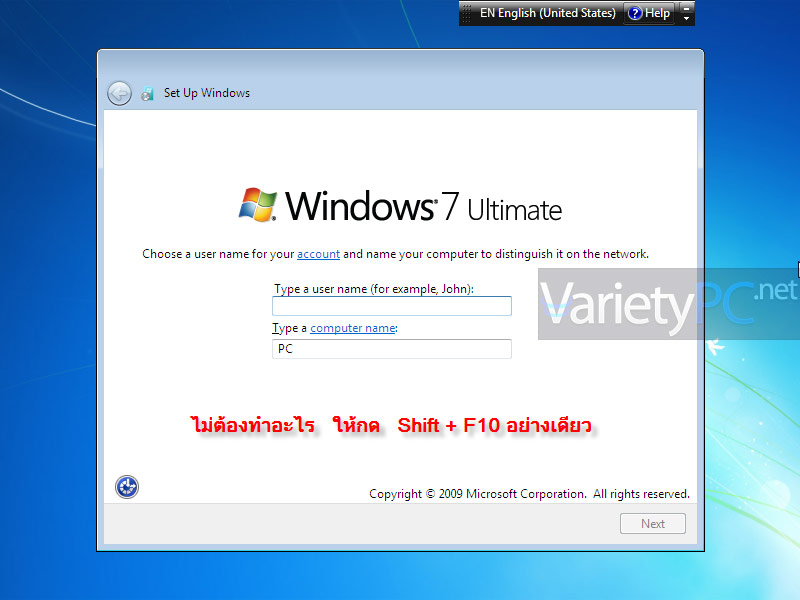
เมื่อทำการติดตั้ง Windows 7 จนมาถึงหน้าจอให้กำหนด User name และ Computer Name ก็ไม่ต้องกรอกข้อมูลครับ แต่ให้กดปุ่ม Shift + F10 เพื่อเรียกใช้งานหน้าต่าง Command Prompt
account-is-enabled-01
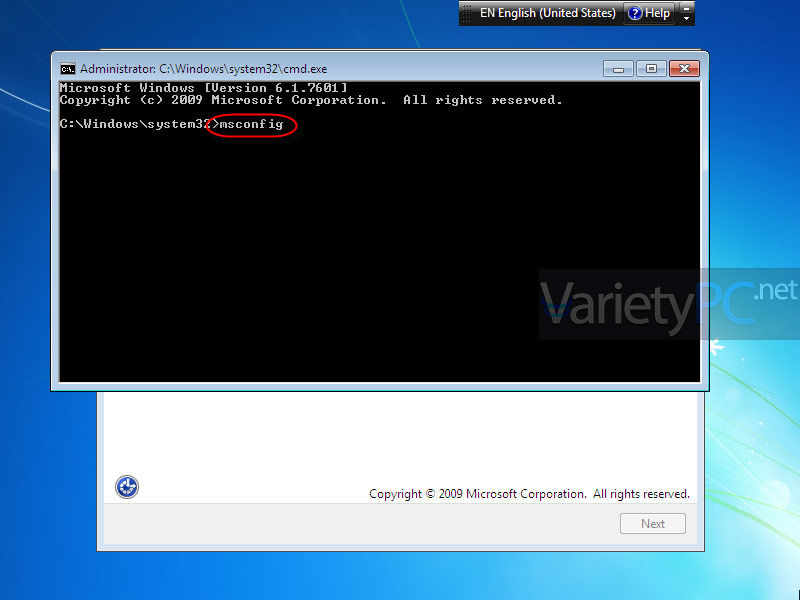
เมื่อหน้าจอ Command Prompt ถูกเปิดขึ้นมา ก็พิมพ์คำสั่ง msconfig แล้วกด Enter
account-is-enabled-02
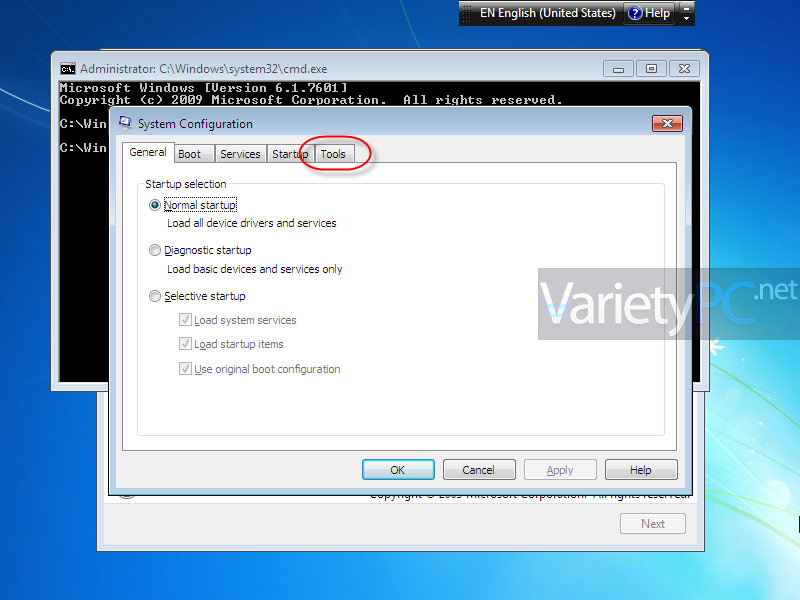
หน้าต่าง System Configuration จะถูกเปิดขึ้นมา ก็คลิกแท็บ Tools
account-is-enabled-03
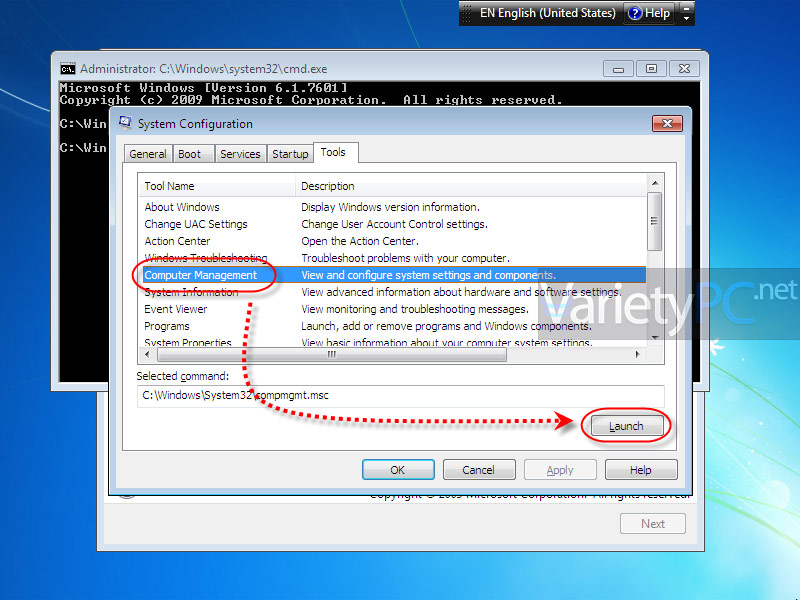
ที่ Tool Name ให้คลิกเลือกหัวข้อ Computer Management -> คลิกปุ่ม Launch
account-is-enabled-04
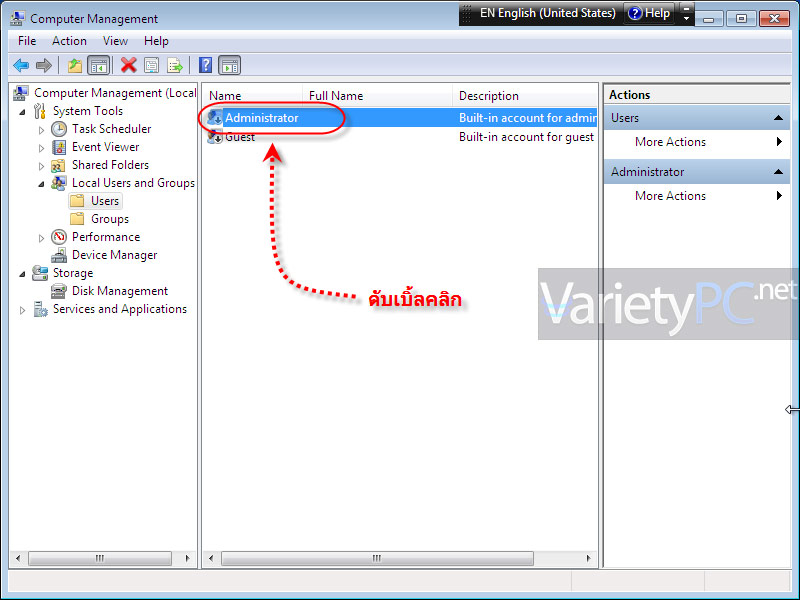
แล้วหน้าต่าง Computer Management จะถูกเปิดขึ้นมา ก็ให้คลิกเข้าไปที่ Computer Management -> System Tools -> Local Users and Groups -> User
แล้วดับเบิ้ลคลิกหัวข้อ Administrator
account-is-enabled-05
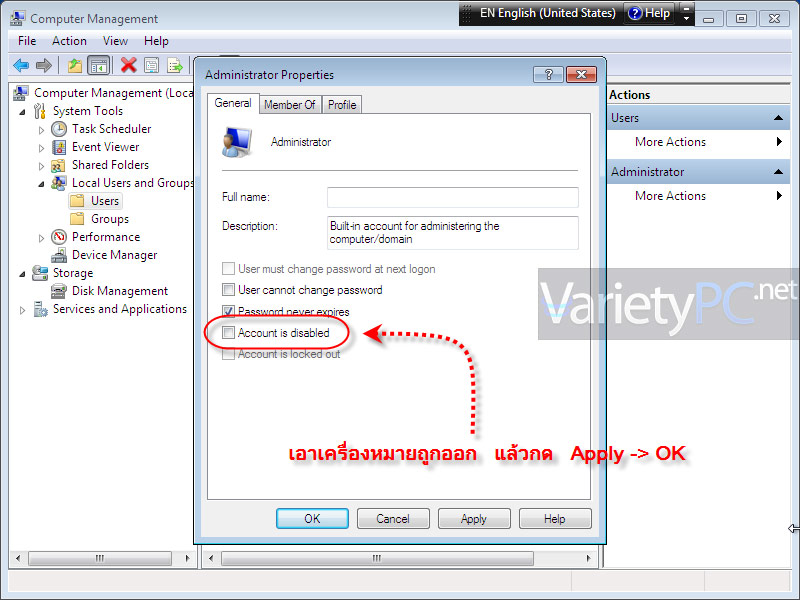
เอาเครื่องหมายถูกออกหน้าหัวข้อ Account is disabled เพื่อเปิดการใช้งานแอคเค้าน์ Administrator แล้วกด Apply -> OK พร้อมกับปิดหน้าต่าง Computer Management ลงไปด้วยครับ
account-is-enabled-06
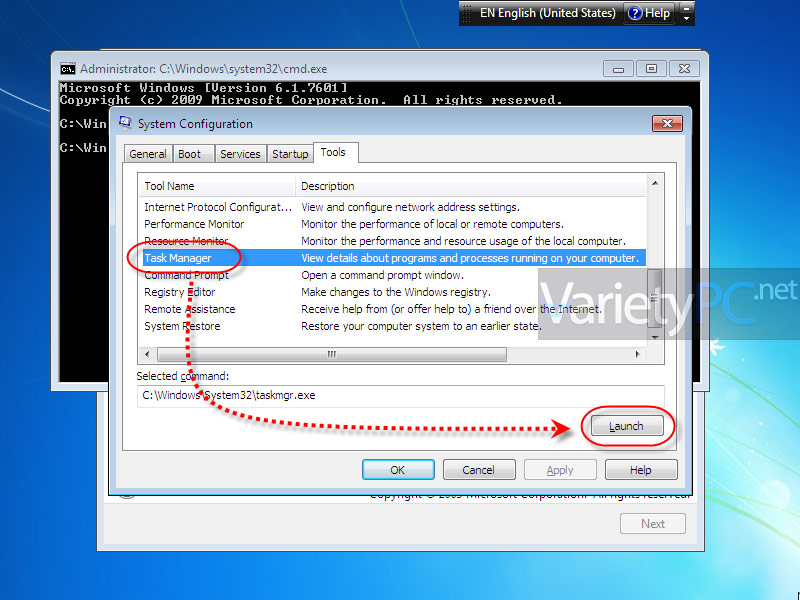
กลับมาที่แท็บ Tools ของหน้าต่าง System Configuration ให้คลิกหัวข้อ Task Manager -> คลิกปุ่ม Launch
account-is-enabled-07
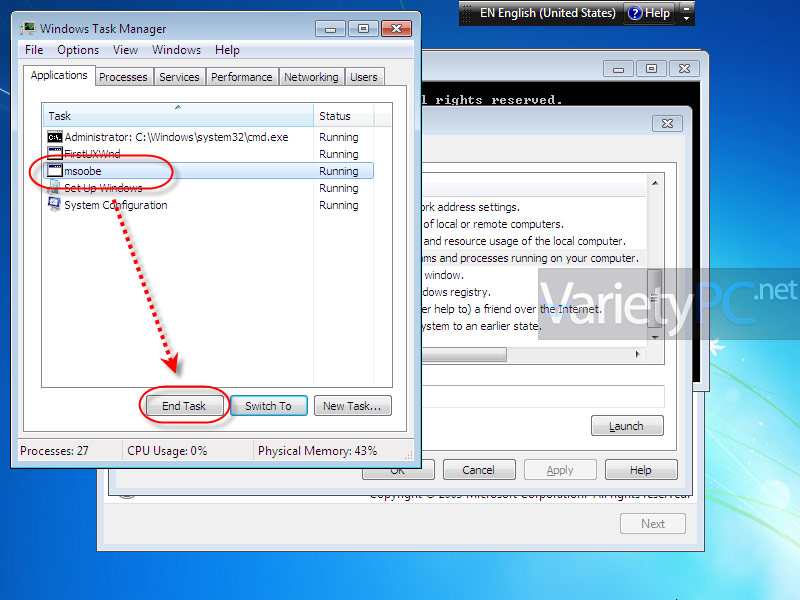
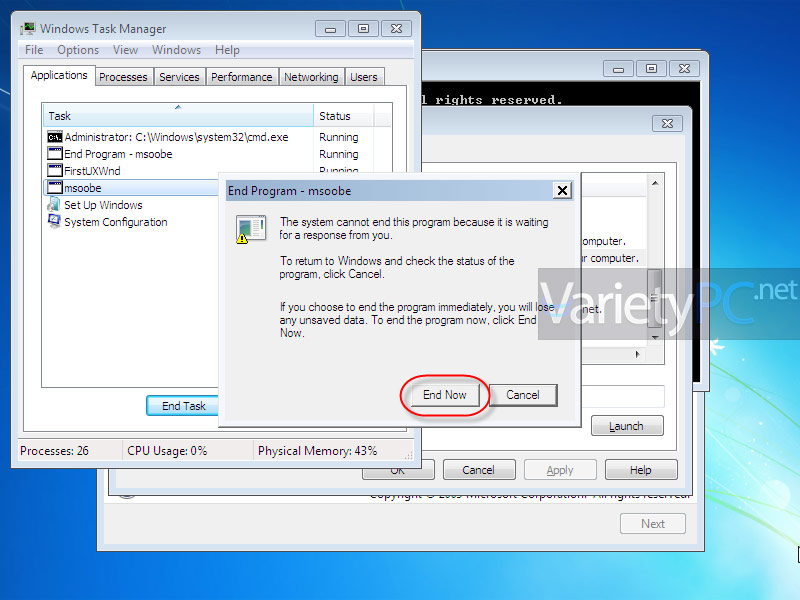
แล้วหน้าต่าง Windows Task Manager จะถูกเปิดขึ้นมา ที่แท็บ Applications ให้คลิกหัวข้อ msoobe แล้วกด End Task
account-is-enabled-08
คลิก End Now อีกครั้ง เพื่อยืนยัน แล้วให้ปิดหน้าต่างทั้งหมด หรือจะรอจนกว่าเข้าสู่หน้าจอ Windows แล้วค่อยปิดก็ได้ครับ
account-is-enabled-09
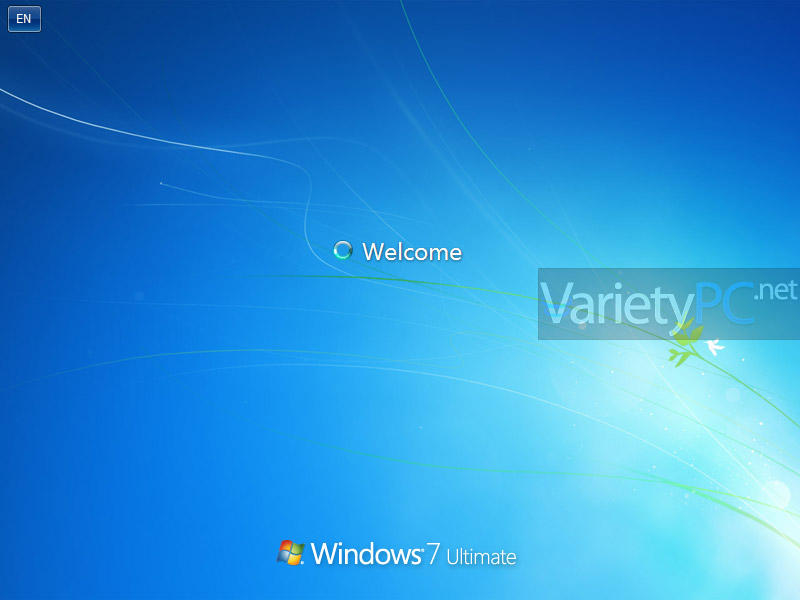
หลังจากนี้หน้าจอจะดำไปประมาณ 5-10 วินาที
account-is-enabled-10
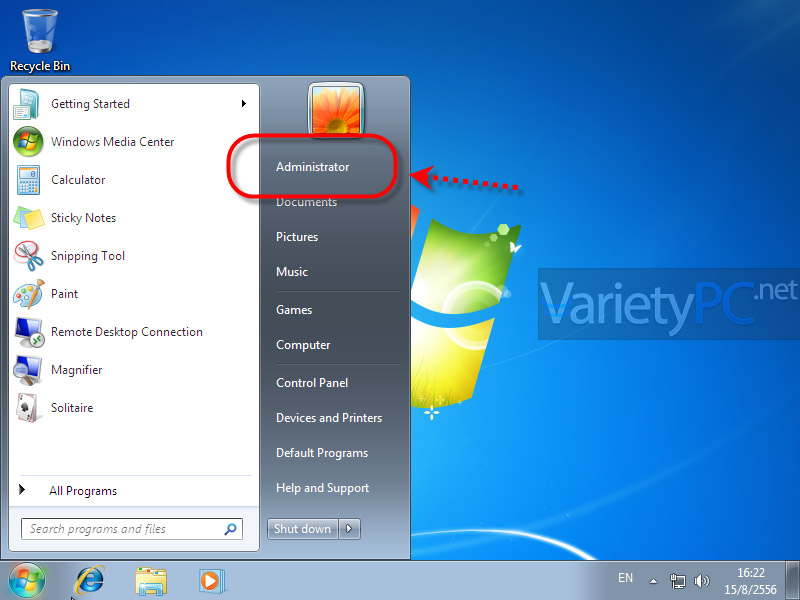
เพียงเท่านี้สิทธิ์การใช้งานในเครื่องของเพื่อนๆก็จะเป็นสิทธิ์ Administrator แล้วครับ
account-is-enabled-11
สำหรับวันนี้ก็คิดว่าเพื่อนๆคงจะได้รับความรู้ไปไม่มากแต่ก็ไม่น่าจะน้อย ขอบพระคุณที่เข้ามาแวะเยี่ยมชม เอาไว้พบกันในบทความหน้ากันต่อ สวัสดีคร้าบผม

1/27/2558

พบบั๊ก GHOST ใน glibc ความร้ายแรงระดับสูง กระทบลินุกซ์รุ่นเก่าจำนวนมาก

บริษัท Qualys รายงานบั๊กในไลบรารี glibc ให้ชื่อช่องโหว่ว่า GHOST (CVE-2015-0235) มีความร้ายแรงระดับสูงมาก กระทบลินุกซ์ตั้งแต่ปี 2000 และสามารถยิงช่องโหว่นี้ได้จากระยะไกล บั๊กนี้แก้ไขไปแล้วตั้งแต่สองปีก่อน แต่ไม่ได้ระบุว่าเป็นบั๊กความปลอดภัยร้ายแรงเนื่องจากยังไม่มีรายงานว่าสามา รถอาศัยบั๊กนี้โจมตีเครื่องเซิร์ฟเวอร์ได้
ช่องโหว่นี้เป็นบั๊กของฟังก์ชั่น gethostbyname และ gethostbyname2 ของ glibc ตั้งแต่เวอร์ชั่น 2.2 ที่ออกมาตั้งแต่ปี 2000 เป็นต้นไป ความร้ายแรงของบั๊กนี้อยู่ที่การรันบั๊กจากระยะไกลได้ง่าย เพราะฟังก์ชั่นทั้งสองฟังก์ชั่นมักใช้งานในเซิร์ฟเวอร์อยู่แล้ว ทีมงานสามารถสร้างอีเมลที่มุ่งร้ายขึ้นมาเพื่อส่งเข้าไปรันโค้ดบนเซิร์ฟ เวอร์ได้สำเร็จ เพียงแค่ส่งอีเมลเข้าเมลเซิร์ฟเวอร์
สำหรับคนที่ติดตั้งลินุกซ์ที่ใช้ glibc รุ่นตั้งแต่ 2.18 เป็นต้นไป (ออกเมื่อกลางปี 2013) จะไม่ได้รับผลกระทบจากบั๊กนี้อยู่แล้ว แต่เนื่องจากการแก้บั๊กไม่ได้เป็นการแก้ด้านความปลอดภัย คนที่ใช้ลินุกซ์รุ่นที่ออกก่อนหน้านั้นอาจจะไม่ได้รับแพตช์ โดยรุ่นที่มีบั๊กแต่ยังไม่ได้แพตช์ เช่น Debian 7, RHEL 6 และ 7, CentOS 6 และ 7, และ Ubuntu 12.04 เป็นต้น ผู้ดูแลระบบทุกคนควรรีบตรวจสอบและอัพเดตเมื่อผู้ผลิตปล่อยแพตช์ออกมาครับ
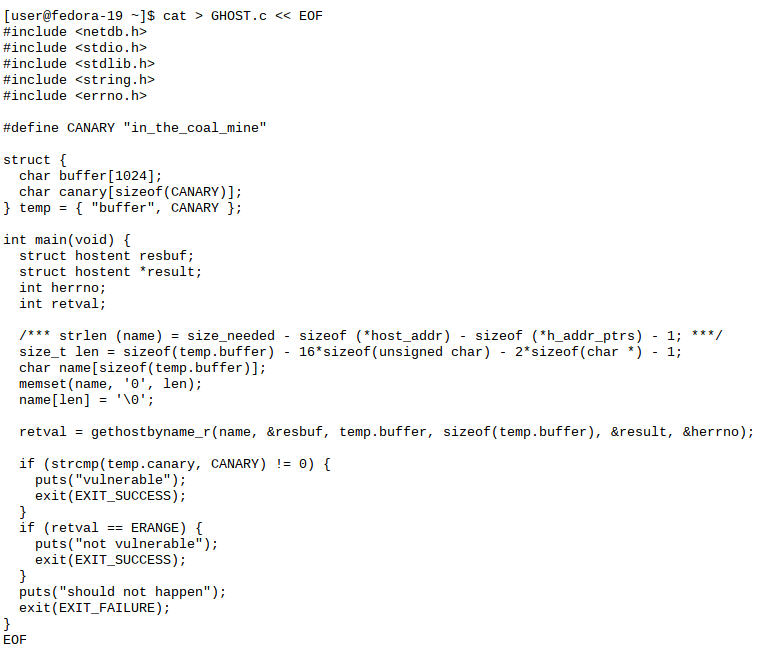
ทาง Qualys รายงานโค้ดทดสอบบั๊กเอาไว้ด้วย สามารถนำไปคอมไพล์ทดสอบบั๊กกันได้
ชื่อบั๊กเป็นการย่อมาจากคำว่า GetHOST
update: ทั้ง RHEL และ CentOS ออกแพตช์แล้วนะครับ กำลังอยู่ระหว่างการซิงค์ไฟล์ระหว่างเซิร์ฟเวอร์
ที่มา - Qualys
upic.me

7 เครื่องมือ Open Source สำหรับ Monitor ระดับเทพ

    โปรแกรมสำหรับติดตามการใช้งานระบบเครือข่ายและระบบ คอมพิวเตอร์ในปัจจุบันมีให้เลือกหลากหลาย ไม่ว่าจะเป็นสำหรับตรวจสอบการใช้งานเซิฟเวอร์, อุปกรณ์เน็ตเวิร์ค หรือแม้แต่แอพพลิเคชัน บางโปรแกรมสามารถดูได้ถึงประสิทธิภาพการใช้งาน แนวโน้ม และวิเคราะห์เชิงสถิติได้ หรือบางโปรแกรมเองก็สามารถส่งเสียงหรือแจ้งเตือนเมื่อตรวจพบสิ่งผิดปกติ บทความนี้จึงได้รวบรวมเครื่องมือ Open Source สำหรับ Monitor เจ๋งๆมาฝากกันครับ 

1. Cacti

Cacti เป็นเครื่องมือสำหรับแสดงผลประสิทธิภาพและแนวโน้มในรูปแบบของกราฟ ซึ่งสามารถใช้ติดตามการใช้งานต่างๆตั้งแต่ Disk Utilization ไปจนถึงความเร็วการหมุนของพัดลมในแหล่งจ่ายไฟ (ถ้าสามารถดูได้ Cacti ก็สามารถติดตามการใช้ได้เช่นกัน)
monitoring_tool_1

2. Nagios

Nagios เป็นโปรแกรมสำหรับติดตามระบบ IT Infrastructure จุดเด่น คือ มีความเร็วสูง, เชื่อถือได้ และสามารถปรับแต่งตามความต้องการได้อย่างหลากหลาย นอกจากนี้ยังสามารถช่วยระบุปัญหาได้ก่อนที่มันจะเกิด รวมทั้งสามารถตรวจสอบภัยอันตรายที่เกิดขึ้นกับระบบ IT ได้
monitoring_tool_2

3. Icinga

Icinga ถือว่าเป็นตัวลูกของ Nagios ก็ว่าได้ โดยมีการพัฒนา GUI ให้สวยงามมากยิ่งขึ้น สามารถมอนิเตอร์ระบบเครือข่ายได้โดยละเอียด และมีระบบแจ้งเตือนเหตุการณ์ Icinga 1 มีความคล้ายคลึงกับ Nagios เป็นอย่างมาก ส่วน Icinga 2 ถูกปรับแต่งให้มีเอกลักษณ์เฉพาะตัวมากยิ่งขึ้น ผู้ใช้งาน Nagios สามารถ Migrate ไปใช้ Icinga 1 ได้ทันที
monitoring_tool_3

4. Nedi

Nedi อาจจะไม่เป็นที่รู้จักแพร่หลายเท่ากับเครื่องมือตัวอื่นๆ แต่ถือว่าเป็นหนึ่งในโซลูชันชั้นเยี่ยมสำหรับติดตามอุปกรณ์ข้ามระบบเครือ ข่าย ฟีเจอร์เด่น คือ สามารถติดตามระบบ IT Infrastructure และ Catalogs Devices โดยจัดทำเป็นแผนภาพการเชื่อมต่อได้จนถึงระดับพอร์ทที่ใช้งาน รวมทั้งตรวจดูทุกสิ่งทุกอย่างที่มันค้นพบ นอกจากนี้ Nedi ยังสามารถให้ข้อมูลตำแหน่งของอุปกรณ์ทั้งปัจจุบัน และในอดีตได้
Nedi สามารถใช้เพื่อระบุตำแหน่งอุปกรณ์ที่ทำหายหรือถูกขโมยได้ โดยตั้งให้แจ้งเตือนเมื่อพบว่าอุปกรณ์ดังกล่าวปรากฏขึ้นมาอีกครั้ง
monitoring_tool_4

5. Observium

Observium รวมการมอนิเตอร์ระบบและเครือข่ายเข้าด้วยกันกับการติดตามประสิทธิภาพ Observium สามารถค้นหาอุปกรณ์เน็ตเวิร์คและเซิฟเวอร์ได้โดยอัตโนมัติ ไม่ว่าจะเป็น Windows, Cisco, Linux, HP, Juniper, Netscaler และอื่นๆ รวมทั้งสามารถตรวจสอบสถานะของแต่ละอุปกรณ์ได้อย่างครบครัน นอกจากนี้ Web UI ยังดูเรียบร้อย เข้าใจง่าย และไม่รกหูรกตา
monitoring_tool_5

6. Zabbix

Zabix สามารถติดตามการใช้งานของเซิฟเวอร์และระบบเครือข่ายผ่านทาง Zabbix Agent ซึ่งรองรับการทำงานบนระบบปฏิบัติการที่หลากหลาย หรือใช้วิธีตรวจสอบปกติที่ไม่ต้องติดตั้ง Agent ก็ได้เช่นกัน เช่น SNMP เป็นต้น Zabbix ยังรองรับการแจ้งเตือนเมื่อตรวจพบเหตุการณ์ที่สนใจ รวมทั้งสามารถปรับแต่ง Web UI ตามความต้องการได้ นอกจากนี้ Zabbix ยังมีเครื่องมือที่ใช้มอนิเตอร์ Web Application และ Hypervisor ได้ด้วยเช่นกัน
อีกจุดเด่นที่สำคัญ คือ Zabbix สามารถแสดงแผนภาพการเชื่อมต่อระหว่างอุปกรณ์ที่สนใจ พร้อมระบุรายละเอียดของอุปกรณ์ดังกล่าวได้
monitoring_tool_6

7. Ntopng

Ntopng เป็นเครื่องมือ Probe ทราฟฟิค ที่มาพร้อมกับ Web UI ที่สวยงาม สะอาดตา ซึ่งสามารถแสดงผลข้อมูลทราฟฟิคของระบบเครือข่ายได้แบบเรียลไทม์ รวมทั้งสามารถจัดเรียงวิธีการแสดงผลข้อมูลได้ตามความต้องการอีกด้วย Ntopng รองรับการทำงานบนระบบปฏิบัติการ Unix-based, Mac OS X และ Windows
monitoring_tool_7
ที่มา: http://www.networkworld.com/article/2686794/asset-management/164219-7-killer-open-source-monitoring-tools.html

12/03/2557

UPS ความเหมือนที่แตกต่าง Off-line On-line


เราเคยสงสัยไหมว่า UPS ขนาด x VA เนียะ บางทีมันก็มีรุ่นคาบเกี่ยวยกตัวอย่างเช่น 1000VA ของรุ่นนึงมัน 3-4 พันบาท แต่กับ 1000VA กับอีกรุ่นนึง ทะลึ่ง หมื่นกว่าบาท โอ้ ต่างกัน 3 เท่าเลยนะ นั้นมันเป็นเหตุให้ชวนสงสัย บางคนก็นำมาใช้ปนกันแล้วก็พบว่า เออมันก็ใช้ได้นี่จะซื้อลูกละหมื่นทำไมว่ะ ซื้อพันก็พอ
จริงๆมันก็เป็นเรื่องใหม่สำหรับผม เพราะผมก็เกิดความสงสัย สุดท้ายด้วยความที่ตัวเองไม่ได้มีฟอร์มมาก ไม่กลัวคนหาว่าโง่ ก็เลยถามเลย ก็ต้องขอบคุณ Emerson PM ที่ให้ความกระจ่างในครั้งนี้ได้อย่างจริงๆจังๆ ก็เลยพอจะสรุปมาให้เพื่อนๆฟังว่า UPS จริงๆแบ่งออกเป็น 3 ชนิดด้วยกัน เขาเรียกว่า Off-line / Line Interactive / On-line
ก่อนอื่นขอปูพื้นเรื่องไฟฟ้าก่อน ไฟฟ้าบ้านเราที่เราเสียบปลั๊กกันนั้นมาแบบ AC (กระแสสลับ) ซึ่งจะมาเป็นคลื่น ที่ไม่ค่อยเสถียรภาพเท่าไร ถ้าเขียนบอกมามันก็จะเหมือนกับหุ้น ที่ขึ้นๆลงๆ ไม่ค่อยนิ่ง กับมันมีไฟอีกชนิดนึงที่เรียกว่า DC (กระแสตรง) ซึ่งเป็นเส้นตรง มีความเสถียรภาพสูง

1. Off-line UPS
มักจะอยู่บน UPS ตั้งแต่ 500VA – 1000VA หลักการทำงานของมันก็ง่ายๆคือ ขณะที่ไฟติด กระแสไฟ AC จะวิ่งเข้า UPS วิ่งตรงไปที่อุปกรณ์ของเรา เช่น PC/Server ก็ว่ากันไป ไม่มีการแปลงสัญญาณแต่อย่างใด มาแบบไหน เข้าแบบนั้น กรณีไฟดับ ก็ใช้ไฟจากแบตตารี่ แบบนี้หากเป็นอุปกรณ์ที่ความ Sensitive สูงก็ไม่แนะนำ เพราะจะทำให้อุปกรณ์เสียง่ายเพราะได้รับไฟที่ไม่เสถียร
2. Line Interactive UPS
มีตั้งแต่ UPS 500 – 3000VA หรือบางยี่ห้อก็ใหญ่โตไป ระดับ 10,000VA ก็มี หลักการทำงานก็คือ เมื่อกระแสไฟฟ้า AC จากไฟบ้านเข้ามา จะผ่านอุปกรณ์ที่เรียกว่า Voltage Regulator (VR) เพื่อปรับกระแส AC ที่เข้ามาแบบไม่เสถียรให้เป็น AC แบบเสถียร แต่ข้อเสียของมันก็คือ หากไฟดับ ไฟกระชาก หรือ ไฟตก จะมีช่วงที่ wave ของไฟขาดหายไปนิดนึง 4-6ms typical ค่าตรงนี้เรียกว่า Transfer Time โดยที่อุปกรณ์ไม่ดับนะครับ แต่ว่ามันอาจจะส่งผลต่ออุปกรณ์ได้ เช่น เครื่องมือแพทย์ จะยอมรับ Error ตรงนี้ไม่ได้ ส่วน Server ข้อมูลที่ User submit มาในช่วงนั้นก็จะหายไป หรือ ส่งข้อมูลผิดพลาดไป นอกจากมี Battery Backup Cache ช่วยเป็นต้น
3. On-line UPS
มักอยู่ใน UPS 700VA ขึ้นไป หลักการทำงานของมันนั้นดีที่สุด คือ ไฟกระแสสลับที่มาจากบ้านเรา จะถูกส่งเข้า Power Factor Correction เพื่อแปลง AC เป็น DC เพื่อให้มีความเสถียรภาพสูง หลังจากนั้นค่อยทำการเข้า แบตตารี่ และ Inverter เพื่อแปลง DC กลับเป็น AC ที่เสถียรภาพสูง ดังนั้นจะแตกต่างจาก Line Interactive ที่แปลง AC ที่ไม่เสถียร to AC ที่เสถียร แต่จะเป็นการแปลง AC ไม่เสถียร to DC to AC ที่เสถียร ดังนั้นไม่ว่าจะไฟตก ไฟดับ ไฟกระชาก ก็จะไม่มี Transfer Time เพราะโดนควบคุมแปลง AC to DC แล้วนั้นเอง
วิชาการหนักหน่อยนะครับ จบง่ายๆอย่างนี้ล่ะกัน อุปกรณ์ที่เราจะไปต่อกับ UPS เช่น Computer PC หรือ Server หากอยากได้ไฟเสถียรควรจะใช้ Line Interactive เป็นอย่างน้อย แต่กับอุปกรณ์ที่ Sensitive มากๆ หรือสำคัญมากสำหรับข้อมูล มีข้อมูลไหล เข้า-ออก ตลอดเวลาอย่าง Server ถ้าไปถึงระดับ On-line ได้ก็จะดีที่สุด
ทั้งนี้ไม่ใช่เพื่อใคร แต่เพื่อองค์กรของท่านเอง เพราะมันยึดอายุการทำงานของ Server และอุปกรณ์ที่ใช้ได้มากทีเดียว

12/01/2557

Remote มือถือ Android ของคุณด้วย AirDroid

วันนี้มีระบบน่าสนใจ สำหรับคนที่อยากจะควบคุมอุปกรณ์โทรศัพท์เราจากระยะไกล ไม่ว่าจะเพื่อ Backup file โอนถ่าย  media content เช่น pictures, files, contacts ringtones และ ทำงานต่างๆได้ ควบคุมโทรศัพท์เองจากหน้าจอคอมพิวเตอร์ของเรา  จะว่ามีประโยชน์มั๊ย ก็นะ!! บางทีโทรศัพท์หาย ไม่อยากให้ข้อมูลสำคัญไปอยู่ในมือโจร พอหายปุ๊ปก็รีบเข้าไปลบให้หมด ระบบนี้มีชื่อว่า Airdroid!
วิธีการติดตั้ง
  1. ระบบจะแบ่งออกเป็น 2 ส่วนด้วยกัน คือส่วนที่ 1 สำหรับติดตั้งที่มือถือของเราโดยสามารถ Download เพื่อติดตั้ง Application สำหรับมือถือได้จาก Googleplay ส่วนที่ 2 คือหน้า web  ที่จะใช้ควบคุมจากคอมพิวเตอร์ของเรา(ข้อ 3)
  2. เมื่อติดตั้งแล้วให้ Login ระบบผ่านมือถือ Android ด้วย Google facebook accountของเราซึ่งมีอยู่ในมือถืออยู่แล้ว หรือทำการลงทะเบียนโดยตรง ในตัวอย่างนี้จะลองใช้  Google Account
Airdroid1  Airdroid2 Airdroid4
3. หลังจากติดตั้ง AirDroidที่โทรศัพท์ของเราแล้ว ที่คอมพิวเตอร์ที่จะใช้ควบคุม ให้ไปที่เว็ปนี้ แล้ว Scan QR Code เลย หรือจะ Login ด้วย Google account เดียวกันกับที่มือถือก็ได้
Screen Shot 2557-11-16 at 4.15.37 PM


4. เมื่อ login ได้แล้วจะเข้าสู่หน้าจอควบคุมของเรา จัดการได้เลย อยากทำอะไรต่อ!!

 Screen Shot 2557-11-20 at 9.05.51 PM
5. ในบางครั้งอาจเกิดปัญหาเรื่องการติดต่อดังนั้นให้เราตรวจสอบว่าเราสามารถ Connect กับ Internet ได้หรือไม่ที่มือถือเรา จากนั้นทำการกดปุ่ม reconnect ที่browser

11/30/2557

วิธีเลือกซื้อเครื่องสำรองไฟ (UPS) อย่างสรุป !!

เอาแบบเกณฑ์มาตรฐาน สำหรับการหาซื้อเครื่องสำรองไฟ (UPS) ก่อนเลย คือ
1. งบ ราคา ไหวที่เท่าไหร่ ตั้งไว้เลย //อย่างผมนี่ตั้งไว้ไม่เกิน 3พัน
2. PSU หลังเครื่องใช้ไฟเท่าไร ก็เลือก UPS ที่ไฟ watt ใกล้เคียงหรือมากกว่าซัก 20%
- เอาเข้าจริง PC สมัยใหม่ มันไม่ได้ทำงาน full load ตลอดเวลาอยู่แล้ว ยิ่งเล่นเนต ทำงานเรื่อยเปื่อย แทบจะใช้วัตต์ไม่เต็ม ups ด้วยซ้ำ
3. เลือกซื้อ UPS แบบ On-Line Interactive(งบกลางๆ 3-10k+) หรือ True On-line UPS(งบสูงๆ 15k+) เท่านั้น
- True On-line UPS คือ ไฟเข้าแบต แบตส่งปลั๊ก ไฟที่ได้เลยนิ่งมากกกกที่สุด
- On-Line Interactive คือ ไฟเข้าแบต+ปลั๊ก พอตกกระชากก็สลับไฟใช้แบตฯระดับ millisecond
- Off-Line คือ ไฟเข้าปลั๊ก พอไฟตกกระชากใช้ relay สลับไปใช้แบต ซึ่งกาก-กากมากที่สุด อย่าใช้
4. ดูที่ VA แล้วคูนด้วย 0.6 จะได้ watt ที่แท้จริงที่ UPS สามารถทำงานได้ตอนไฟตก
- ค่ากำลังไฟฟ้า(VA) = ค่ากระแส(220V) x ค่าแรงดัน(_A) เท่าไรก็ว่าไป … เอามา *0.6 ก็ได้ wattแท้ของ UPS ที่รองรับการใช้งานจริงๆไหวล่ะ
5. นึกออกเดี๋ยวมาอัพเดทเพิ่ม .. หรือรายละเอียดเชิงลึกก็ google เอาเองเลย เงิน+อุปกรณ์ของท่านต้องป้องกันเอาเอง 555+
เท่าที่ค้นหาข้อมูลใน Google ก่อนเลือกซื้อ UPS ใช้ก็ได้ข้อมูลหลักๆประมานนี้
- APC ดีที่สุด ราคาก็แพงกว่าชาวบ้านทั้งหมดทั้งมวลในสเปกที่เท่ากัน //เรื่องซ่อมบำรุง เรื่องแบตเหมือนจะแพงกว่าชาวบ้านด้วยมั้ง
- Leonics, Syndome, Line Thai เป็น UPS ราคาถูก ที่อยู่ในเกรดของดี ให้เลือกซื้อในกลุ่มนี้ ปาเป้าหรือหาได้ใกล้บ้านก็จัดไป //คหสต.เหมือน leonic จะภาษีดีกว่าที่แบตไม่แพง+ได้ประสิทธิภาพดีกว่าชาวบ้าน 20% เลยมั้ง
ตอนซื้อใช้งานจริงก็จะเอา UPS APC นั่นล่ะ เพราะที่ตู้เซิฟเวอร์ใน CAT-IDC ก็เห็นใช้ตัวนี้กรองไฟอยู่ แต่เท่าที่เชคสเปกมา เจอตัวที่ไม่เกินงบ3พันบาท(advice) มันได้แค่ UPS APC 500VA/300W เอง … เพราะสเปก PC ที่ใช้ http://www.taxze.com/pc-town-lloullsj-review/ เทียบเคียงจากการ์ดจอในเว็บรีวิวชาวบ้าน Full load แทบจะถึง 450Watt ด้วยซ้ำ(full load ของเครื่องตัวเองน่าจะไม่ถึง 350w หรอกมั้ง -*-)
ก็เลยมองยี่ห้ออื่นลงมาคือ UPS Leonics OA 650 รายละเอียดตามสเปก 650VA/390W ตามต้องการ + เครื่องสีดำด้วย + จอ lcd เท่ๆ อีกด้วย //ห๊ะ

รายละเอียด UPS Leonics OA 650
รายละเอียด UPS Leonics OA 650 http://www.leonics.co.th/html/th/pd_pqp/ups/oa.php
โทรไปถามราคาบริษัทแม่ เขาบอก 2,900 บาทรวมแวทเรียบร้อยมั้งนะ … เลยดูราคาโปรโมชันที่ thailandups เขาให้ 2,500 รวม vat ก็ 2,675บาท เสร็จสรรพ ไปรับที่ซอยวัดบัวขวัญ แถวๆ พันทิพย์งามวงศ์วาน ก็หนักเอาการอยู่ พอเอามาใช้จริง ก็ถือว่ารับได้ โอเคเลย เสียบ PC(psu450w) + LED Dell U2312HM + Sierra Wireless Ac754S(3G)

- ใช้งานเปิดเว็บทั่วไป กินไฟแค่ 1/4 ขีดเอง (ดูจากรูปบนด้านซ้ายนั่นล่ะ)
- ใช้งานหนักๆ เล่นเกม ออฟไฟน์-ออนไลน์ก็กินแค่ 2-3/4 ขีดเท่านั้น
- ลองเทสมือปิดสวิทต์ไฟเอง มันก็ร้องตี๊ดๆ ได้หลายนาทีนะ ไม่รู้ว่าเท่าไร ไม่ได้ปล่อยให้เครื่องดับ
- พอไฟตกจริงๆ แบบไฟกระชากเสี้ยววิ กับเกือบๆวิ ที่ผ่านๆมาๆหลายๆรอบเกือบ 10รอบ ก็ยังทำงานได้ดี เวิร์ก จอคอมไม่ดับ เครื่องไม่ดับ เนตไม่หลุด (แต่ก่อนไฟตกที เร้าเตอร์หอรีที รอเป็นพักใหญ่ๆถึงจะกลับมาเล่นเนตได้)

เดี๋ยวอีกซัก 1-2ปี แบตพัง หรือ UPS พัง ก็ค่อยมาอัพเดทอีกทีละกัน ตอนนี้เวิร์กๆๆๆๆ
สรุป การเลือกซื้อเครื่องสำรองไฟ UPS เลือกใช้ของดีๆไปเลย เครื่องคอมฯตั้งหลายหมื่น เพิ่มอีกไม่กี่พันก็ช่วยเซฟอุปกรณ์ หรือข้อมูลใน SSD/HDD ไม่ให้เสียหาย .. คุ้มที่จะใช้ UPS อย่างไม่ต้องคิดเลย
 

11/16/2557

ปุ่มต่างๆเพื่อจัดการข้อมูลใน Microsoft Access


โดยปกติแล้ว Microsoft Access จะมีแถบ Navigation Bar 


ซึ่งมีไว้จัดการ เพิ่มข้อมูล แก้ไขข้อมูล หรือลบข้อมูล 
แต่ผู้ที่เริ่มต้นใช้จะมองว่าใช้งานยาก หรือ ความเล็กของ Navigation Bar อาจมองสังเกตุเห็นได้ยาก จึงทำให้
จัดการข้อมูลได้ยากเช่นเดียวกัน ดังนั้น การนำปุ่ม หรือ Button มาช่วยในการอำนวยความสะดวกอาจช่วยได้อีกอย่างหนึ่ง
เพิ่มความสะดวกในการ เพิ่ม,ลบ,แกไขข้อมูล 


โดย ปกติแล้วการกำหนดการทำงานของปุ่ม ต้องเขียนโปรแกรมเพื่อกำหนดให้ปุ่มนั้นทำงานตามคำสั่ง (เพิ่ม,ลบ,แก้ไขข้อมูล) แต่ใน Microsoft Access 
จะ มีหน้าต่างช่วยเหลือ หรือเรียกว่า Wizard ซึ่งเป็นตัวช่วยสร้างหรือกำหนดว่า ปุ่มนั้นๆ ที่เราสร้างขึ้น จะให้ทำอะไร ซึ่งเราสามารถใช้ Wizard สร้าง
ปุ่มที่มีหน้าที่ตามที่เราต้องการได้


ตัวอย่าง การสร้างปุ่มเพื่อให้โปรแกรมทำงานตามต้องการ (กรณีตัวอย่างการเพิ่ม - ลบ - แก้ไขข้อมูลของตารางสินค้า)


1.Click ขวาและเลือก Design View


2.เลือกเครื่องมือ Button หรือรูปปุ่ม  เพื่อทำการสร้างปุ่ม


3.เมื่อเสร็จแล้วจะมี หน้าต่างตัวช่วยสร้างขึ้นมา ในโปรแกรมเรียกมันว่า Wizard
หน้าต่างที่ช่วยสร้างปุ่มนี้ ให้เราเลือก Record Operations (การกระทำการต่อข้อมูล)เพื่อจัดการข้อมูล


จากภาพด้านบน Record Operation จะมีเมนูย่อยหรือหน้าที่ของมันอยู่ 6 หน้าที่

1.Add New Record  คือ เพิ่มข้อมูลใหม่ หรือ New
2.Delete Record คือ ลบ ข้อมูลที่เลือก
3.Duplicate Record คัดลอกข้อมูล หรือการทำซ้ำ
4.Print Record เรียก หน้ารายงาน Data Report เพื่อสั่ง Print
5.Save Record คือ การสั่งให้ปุ่ม ทำการบันทึกข้อมูล
6.Undo Record คือ ปุ่มแก้ไขย้อนกลับ

ใน ส่วนมากแล้ว การกระทำการต่างๆต่อข้อมูล จะใช้ประจำคือ Add new/เพิ่มข้อมูล  , Save Record/บันทึกข้อมูล,  Delete Record / ลบข้อมูล 
ใน ตัวอย่างนี้เราจะเริ่มสร้างจาก ตัว ปุ่ม Add New Record ซึ่งเมื่อสร้างเสร็จแล้วผู้ใช้ต้องการเพิ่มข้อมูลก็สามารถกดปุ่มนี้เพื่อ กรอกข้อมูลใหม่ได้เลย


4.จากภาพ จะมีปุ่มรูปวงกลม (Ratio Button) ให้เราเลือกว่า จะสร้างปุ่มโดยการเขียนว่าให้ปุ่มนี้ทำอะไร หรือเลือกรูปภาพในการทำปุ่ม
จากรูปแล้ว 
Text คือ เขียนว่าปุ่มนั้นทำอะไร


นักเรียนสามารถเลือกได้ว่าจะเขียนตัวอักษรลงบนปุ่ม หรือ ใช้ สัญลักษณ์ ลงบนปุ่ม


5. เมื่อเลือกเสร็จแล้ว ตั้งชื่อปุ่ม (ควรตั้งชื่อเป็นภาษาอังกฤษ) และเมื่อตั้งชื่อปุ่มเสร็จแล้ว กด Finish


6. เมื่อกด Finish เสร็จแล้วเราสามารถ เปลี่ยนสื (Back Color) หรือ เปลี่ยนให้ปุ่ม มีสภาพตามความเหมาะสมของหน้าตาโปรแกรม


นอก จากเราสามารถสร้างปุ่ม จัดการ เพิ่ม แก้ไข ลบ และบันทึกนข้อมูลแล้ว เราสามารถ สร้างปุ่มที่มี Function เหมือน Navigation Bar ได้ทั้งหมด
โดยการ


เลือก Record Navigation --->>>

Find Next = ไปยังข้อมูลชุดถัดไป  
Find Record = ค้นหาข้อมูล
Go To First Record = ไปยังข้อมูลแรกสุด  I<
Go To Last Record = ไปยังข้อมูลสุดท้ายหรือล่าสุด  >I
Go To Next Record = ไปยัง ข้อมูลถัดไป >
Go To Previous Record = ไปยัง ข้อมูลก่อนหน้า  <


ให้นักเรียนสร้างปุ่ม เพิ่มข้อมูล บันทึกข้อมูล และลบช้อมูล เพื่อจัดการข้อมูล
ใช้กับการจัดการข้อมูลทุกข้อมูล ส่งภายใจก่อนเรียนครั้งหน้า!!!


11/07/2557

วิธีแก้ TeamViewer หมดอายุการใช้งาน โดยการเปลี่ยน Mac Address

วันนี้ TeamViewer หมดอายุการใช้งาน พอลอง Uninstall ออกแล้ว Install ใหม่ก็ใช้งานไม่ได้เหมือนเดิมครับ อันเนื่องมาจากว่าทาง TeamViewer นั่นได้มีการจำ MAC Address ของเครื่องเราไว้ครับทำให้เวลาเรา Install ใหม่ก็ยังใช้งานไม่ได้อยู่ดีครับ แต่วันนี้เรามีวิธีที่จะทไให้การ Install ใหม่นั่นใช้งานได้ครับ
เริ่มแรกเลยให้ทำการ Uninstall TeamViewer ตัวปัจจุบันออกก่อนครับ โดยเข้าไปที่ Control Panel => Programs and Features
จากนั่นให้ไปที่ Registry แล้วลบ Key ของ TeamViewer ออกครับ
จากนั่นให้เข้าไปที่ %appdata% เพื่อทำการลบ Folder TeamViewer ออกครับ
จากนั่นให้ทำการเปลี่ยน Mac Address โดย
จากนั่นให้ไป Download โปรแกรม TeamViewer มาใหม่ครับเพื่อทำการ Install ใหม่เพียงเท่านี้ก็ใช้งานได้ละครับ