1/10/2557

การติดตั้ง ClearOS


วิธีการติดตั้ง ClearOS

1. เปิดเครื่องโดยสั่งให้บูตจาก CD-Rom หรือ USB (แก้ไขใน BIOS)
2. เมื่อมาถึงหน้าต่างหลักของ ClearOS ให้กด Enter ตามรูป
3. เลือกภาษาที่ต้องการใช้งาน (English)
4. เลือกภาษาของคีย์บอร์ด (US)
5. เลือกอุปกรณ์ติดตั้ง ถ้าใช้ CD-Rom ให้เลือก Local CDROM ถ้าใช้ USB ให้เลือก FTP
6. เลือกประเภทของการติดตั้ง ให้เลือก Install
7. พิมพ์ ClearOS เพื่อดำเนินการขั้นต่อไป ตามรูป


8. เลือกประเภทของ Server ให้เลือก Gateway Mode
9. เลือกประเภทของ Network ให้เลือก Ethernet ตามรูป


10. ตั้งค่า Network ให้เลือก Dynamic IP (DHCP) ตามรูป


11. เลือก Nameserver IP ให้เว้นว่างไว้ ไม่ต้องใส่ก็ได้
12. เลือก IP Address ของ Server โดยตั้งค่าให้อยู่ในวง LAN และต้องไม่ชนกับ IP เครื่องอื่น ตามรูป


13. ตั้งค่ารหัสผ่านของผู้ดูแลระบบ(Admin)
14. ตั้งค่า Partition ให้เลือก Use default ตามรูป


15. เลือก Module หน้าที่หนึ่ง ตามรูป (แนะนำให้เลือกแค่ Graphical Console กับ DHCP and Local DNS Servers ก็พอ) ** สามารถติดตั้ง Module อื่นๆ ภายหลังได้ **


16. เลือก Module หน้าที่สอง ตามรูป (แนะนำให้เลือกแค่ Web Proxy ก็พอ) ** สามารถติดตั้ง Module อื่นๆ ภายหลังได้ **


17. ยืนยันการติดตั้ง ตามรูป


18. เมื่อทำการติดตั้งเสร็จ ให้นำ CD หรือ USB ออกจากเครื่อง แล้วเลือก Reboot ตามรูป


การ Configuration Elastix VoIP

1. Login Elastix

ในตอนที่แล้วเราได้ติดตั้ง Elastix 1.5.2 เรียบร้อยแล้ว เราจะต้องใช้ PC อีกตัวใช้ web browser
connect ไปที่ PC ที่ติดตั้ง Elastix คือ https://192.168.1.100 จะได้ login screen ดังนี้


ใช้ Username=admin Password=palosanto   เมื่อเข้าสู่ระบบให้ไปที่ System -> Hardware Detection
เลือก Replace file chan_dahdi.conf แล้วคลิกปุ่ม Detect New Hardware ระบบจะทำการ scan card
ในภาพข้างล่าง ระบบ detect เจอการ์ด TDM410P โดย channel 1 จะเป็น FXO (ต่อกับสายนอก)
channel 2-4 จะเป็น FXS (ต่อกับเครื่องโทรศัพท์)   ให้ต่อสายนอกที่มาจาก TOT หรือ TRUE เข้ากับ
port 1 (port ที่อยู่ด้านบนใกล้กับตำแหน่งสกรูล็อคการ์ดเข้ากับ PC)   ส่วน port 2-4 ให้ต่อเข้ากับ
เครื่องโทรศัพท์ธรรมดา

2. การเพิ่มเบอร์ภายใน
การเพิ่มเบอร์ภายในทำได้โดยการคลิก PBX -> PBX Configuration -> Extensions จะเห็น
dropdown ให้เลือกชนิดของ device   SIP Device คือ IP phone, softphone เป็นต้น ส่วน
ZAP Device คือ เครื่องโทรศัพท์ธรรมดา   เลือก ZAP Device แล้วคลิกปุ่ม Submit
  
ระบบจะแสดงหน้า Add ZAP Extension ใส่ข้อมูลดังนี้
     - User Extension = 2000
     - Display Name = 2000
     - Channel =2 (ดูจากการ scan hardware channel 2-4 คือ FXS ที่เราจะต่อกับเครื่องโทรศัพท์ธรรมดา)
แล้วคลิกปุ่ม Submit (อยู่ด้านล่างของหน้า)


ระบบจะแสดงข้อความ "Apply Configuration Changes Here" ให้คลิกที่ข้อความนี้เพื่อยืนยันการเพิ่มเบอร์ภายใน
เราก็จะได้เบอร์ภายในแบบใช้เครื่องโทรศัพท์ธรรมดามาหนึ่งเบอร์ ต่อไปเราจะเพิ่มเบอร์ที่เป็น SIP Device


การเพิ่มเบอร์ภายในที่เป็น SIP Device ให้เลือก dropdown list เป็น SIP Device แล้วใส่ข้อมูล ดังนี้
     - User Extension = 1000
     - Display Name = 1000
     - Secret = 1234 (นี่คือ password ที่ SIP phone ใช้เพื่อ connect กับระบบ)


 หลังจากคลิก Submit และ คลิกยืนยัน ระบบก็จะเพิ่มเบอร์ภายในแบบ SIP ให้อีกเบอร์ ดังรูปข้างล่าง


การใช้งานเบอร์ภายในแบบ SIP นั้น เราอาจจะใช้ IP Phone (เช่น cisco, snom, polycom)
หรือ ใช้ ATA (เช่น lynksys PAP2T) + เครื่องโทรศัพท์ธรรมดา หรือ ใช้ softphone (เช่น
x-ten)
ดูการเซ็ต x-ten Link ...
ถึงตอนนี้เราก็สามารถโทรภายในระหว่างเบอร์ 1000 และ เบอร์ 2000 ได้แล้ว
นอกจากนั้นเราสามารถโทรออกเบอร์ภายนอกได้โดยโทร 9 + เบอร์ภายนอก
3. คอนฟิกการโทรเข้า
การโทรเข้าสามารถสร้างระบบ IVR ตอบรับได้ อย่างไรก็ตามในที่นี้เราจะคอนฟิกง่ายๆ
ให้สายโทรเข้าไป ring ที่เบอร์ 2000 ขั้นตอนมีดังนี้
PBX -> PBX Configuration -> Inbound Routes -> Add Incoming Route
     - Description = From-External (ตั้งตามต้องการ)
  - Extensions = 2000 (เลือก extension ที่เราต้องการให้รับสายโทรเข้า)
แล้วคลิกปุ่ม Submit

 แล้วคลิกข้อความ "Apply Configuration Changes Here" เพื่อยืนยัน

4. การเพิ่ม SIP Trunk
SIP Trunk คือ เส้นทางเชื่อมต่อระหว่าง Elastix กับ ผู้ให้บริการ VoIP (Voip -> PSTN, VoIP -> GSM)
หรือ ระหว่าง Elastix กับ Elastix อีกตัว โดยที่การติดต่อนี้จะใช้ SIP protocol   ขั้นตอนการเพิ่ม SIP trunk คือ
     - register กับ VoIP providers เช่น mouthmun cat2call tot netcall
     - คอนฟิก Trunks ใน Elastix
     - คอนฟิก Outbound Routes ใน Elastix
ในกรณีของเรา จะยกตัวอย่างของ tot netcall สมมติว่า
     - username =0681097902 (ได้จาก tot)
     - password or secret = mysecret
 PBX -> PBX Configuration -> Trunks -> Add SIP Trunk
     - Outbound Caller ID = 0681097902


Trunk Name = nc-01
PEER Details ตามรูปข้างล่าง


USER Context = 0681097902
USER Details ตามรูปข้างล่าง

PBX -> PBX Configuration -> Outbound Routes -> Add Route
     - Route Name = 8_outsip
     - Dial Patterm = 8|.

Trunk Sequence = SIP/nc-01


คลิก Submit Changes และ คลิกข้อความยืนยัน   เราก็จะได้ SIP Trunk และ Outbound Route สำหรับการโทรออกผ่าน
VoIP provider - tot netcall
สรุป
     - โทรภายในกดเบอร์ภายในโดยตรง เช่น 1000, 2000 สามารถเพิ่มได้ตามต้องการ
     - โทรออกผ่าน PSTN (tot, true) โทร 9 + เบอร์ปลายทาง เช่น 90818057885, 9025255143
     - โทรออกผ่าน tot netcall โทร 8 + เบอร์ปลายทาง เช่น 80818057885, 8025255143
     - สายเข้าจะ ring ที่เบอร์ 2000

โปรแกรม Elastix นี้ทำอะไรได้บ้าง


โปรแกรม Elastix (เว็บไซต์ http://www.elastix.org) เป็นโปรแกรมประเภท Unified Communications หรือเรียกง่ายๆว่าเอาไว้สื่อสารกันนั่นเอง สื่อสารได้ทั้งเสียงและภาพ เป็น VoIP (SIP) Server เป็น Voicemail เป็น IPPBX และเป็นอะไรได้อีกหลายอย่างแล้วแต่เราจะใช้งานอย่างไร โดยหลักแล้วข้างใน Elastix จะมีโปรแกรม Asterisk ที่มีชื่อเสียง เป็น SIP Server และมีโปรแกรม FreePBX เป็นเว็บแอดมินสำหรับ Asterisk ทำให้เราคอนฟิกได้ง่ายขึ้นด้วยเว็บอินเตอร์เฟส มี CentOS เป็นระบบปฏิบัตการ นอกจากนั้นก็มีโปรแกรมอื่นเสริมเพิ่มเติมขึ้นมาอีก เช่น Fax Server, Fax to Mail, Mail to Fax, Mail server, Instant Messanger (IM), IVR, Call Center Server เป็นต้น

โปรแกรม Elastix นี้เป็นโปรแกรมแบบ Opensource อยู่ภายใต้ GPL v.2นะครับ หมายความว่าเราสามารถเอาไปใช้งานได้ฟรีๆ โดยไม่ต้องจ่ายเงินให้ผู้พัฒนาแต่อย่างใด ไม่ว่าจะเอาไปใช้งานส่วนตัวหรือว่าให้บริการลูกค้าก็ตาม แต่ก็สามารถบริจาคให้ผู้พัฒนาเขาก็ได้นะครับ

ผู้คนส่วนใหญ่ที่ใช้ โปรแกรม Elastix นี้ เขาจะทำเป็น IP PBX, Call Center, VoIP Server (SIP/IAX2/H.323), Voice Logger Server, Voice Mail server, Fax Server, File Server นะครับ หรือถ้าใครมีไอเดียอย่างอื่นก็นำไปใช้งานได้ครับ หากใครกำลังมองหาโปรแกรมแบบนี้ ซึ่ง ฟรี เสถียร ใช้งานได้ไม่จำกัด (ไม่ต้องจ่ายค่าไลเซ่น) ลงทุนไม่มาก (มีเฉพาะค่าเครื่องคอมพิวเตอร์ที่จะติดตั้ง) ไม่ต้องใช้เครื่องที่มีเสป็คสูง ไม่ต้องใช้ความรู้ความชำนาญมากนัก ผมว่าโปรแกรมนี้เหมาะที่สุดแล้วครับ และยังลงโปรแกรมอื่นๆที่ลงบน CentOS ได้เพิ่มเติมอีกนะครับ สุดยอดจริงๆเลย

ต่อไปมาดูกันว่าโดยรวมๆแล้วโปรแกรม Elastix นี้ทำอะไรให้เราได้บ้าง โดยแยกออกเป็นหมวดหมู่ตามลักษณะการใช้งานดังต่อไปนี้

คุณสมบัติทั่วๆไป
1. มีความช่วยเหลือการใช้งานแบบ Online และแบบที่มีอยู่ในโปรแกรม มีเว็บคอนฟิก
2. เมนูเว็บรองรับ 20 ภาษา (ยังไม่มีภาษาไทย)
3. มอนิเตอร์ทรัพยากรในเครื่องได้ เช่น CPU, RAM, Harddisk จำนวน Call เป็นต้น
4. คอนฟิกเน็ตเวอร์คได้ เช่น ไอพีแอดเดรส
5. ชัทดาวน์ รีสตาร์ท เซอร์เวอร์ได้จากเว็บเพจ
6. กำหนดระดับการเข้าถึงเมนูในเว็บเพจได้
7. อัพเกรดโปรแกรมได้จากหน้าเว็บเพจ
8. สามารถแบ็คอัพและอัพโหลดคอนฟิกได้
9. เปลี่ยนสกินได้
10. คอนฟิกวันที่ เวลา และไทม์โซน บนเซอร์เวอร์ได้จากหน้าเว็บเพจ

คุณสมบัติเกี่ยวกับ IPPBX
1. สามารถบันทึกเสียงการสนทนาได้ ค้นหา และฟังเสียงได้จากหน้าเว็บเพจ
2. สามารถสร้าง IVR ทำเมนู IVR ได้จากหน้าเว็บเพจ
3. รองรับการสังเคราะห์เสียง
4. สามารถสร้างเบอร์ Extension ได้คราวละมากๆ โดยการอิมพอร์ตจากไฟล์ CSV
5. มีโปรแกรมกำจัดเสียงสะท้อน (integrated echo canceller) ทำให้ไม่มีเสียงสะท้อนขณะคุยโทรศัพท์
6. สามารถคอนฟิก ip phone เฉพาะรุ่นที่รองรับ ได้คราวละมากๆ ผ่านหน้าเว็บเพจ ไม่ต้องเสียเวลาคอนฟิกทีละเครื่อง
7. รองรับ Video phone
8. สามารถดีเท็คและติดตั้งการ์ด FXS, FXO, ISDN, E1 ได้โดยอัตโนมัติ โดยเฉพาะการ์ดเหล่านี้รองรับ Zaptel/DAHDI จากผู้ผลิตชั้นนำ จึงทำให้การเชื่อมต่อกับ PSTN เป็นไปได้ง่ายมาก
9. สามารถทำงานเป็น DHCP Server เพื่อแจกจ่ายไอพีแอดเดรสให้ IP Phone (ที่อยู่ในเน็ตเวอร์คเดียวกัน) ได้
10. มี Operator Panel เป็นกราฟิกดูผ่านเว็บเพจ สำหรับมอนิเตอร์สถานะการทำงานของ Extension, Trunk, Queue ในขณะที่กำลังโทร สามารถโอนสายได้โดยการลาก (drag) แล้ววาง (drop) รวมทั้งการทำ Call parking ได้ด้วย (รับสายแทนจากเบอร์ Extension อื่นได้)
11. มี CDR (Call Detail Report) ไว้ค้นหารายงานการโทรเข้า โทรออก โดยสามารถค้นหาได้ตามวันที่ เบอร์ Extension เป็นต้น
12. มีรายงาน Billing ทำให้รู้ยอดการโทรออกได้ และสามารถค้นหาได้ตามเบอร์ต้นทางและเบอร์ปลายทาง เป็นต้น
13. มีรายงานจำนวนช่องที่ใช้งานในแต่ละช่วงเวลา เรียงตามเทคโนโลยี เช่น SIP, ZAP, IAX, Local และ H.323
14. รองรับ Call Queue ทั้งแบบ Static และ Dynamic Queue เหมาะสำหรับการใช้งานเป็น Call Center
15. สามารถใช้งานเป็น Conference Server ได้ สามารถสร้างห้องประชุมได้ทั้งแบบ Dynamic และ Static สร้างได้จากหน้าเว็บเพจ ในการประชุมรองรับทั้งเทคโนโลยี SIP, IAX, H.323, MGCP, SKINNY เป็นต้น
16. รองรับโคเด็ค ADPCM, G.711 (a/u law), G.722, G.723.1 (pass through), G.729 (ซื้อไลเซ่นเพิ่ม), GSM, iLBC
17. รองรับการ์ดเชื่อมต่อโทรศัพท์แบบอนาล๊อก เช่น FXS/FXO
18. รองรับการ์ดเชื่อมต่อแบบดิจิตอล เช่น E1/T1/J1 ด้วยโปรโตคอล PRI/BRI/R2
19. รองรับการเชื่อมต่อกับบลูธูทจากเครื่องโทรศัพท์
20. รองรับ Caller ID เมื่อเชื่อมต่อกับโทรศัพท์หรือเบอร์โทรศัพท์ที่รองรับโชว์เบอร์
21. รองรับการทำงานแบบหลาย Trunk ทั้ง SIP/IAX/Zaptel/Dahdi/H.323
22. รองรับการทำ Dial Plan และมีความยืดหยุ่นสูงเพื่อการโทรออกผ่านเร้าท์ต่างๆได้ทั้งการโทรเข้าและโทรออก
23. รองรับการทำงานแบบ Follow Me
24. รองรับการโทรเข้าหลายเบอร์พร้อมๆกัน Ring Group
25. รองรับ Paging และ Intercom สำหรับเครื่อง IP Phone ที่รองรับบริการนี้
26. รองรับการทำ Call Routing โดยเงื่อนไขตามเวลา Time Condition
27. รองรับการตั้งค่า PIN เพื่อป้องกันผู้ที่ไม่ได้รับอนุญาตให้โทรออก
28. มี Direct Inward System Access (DISA) สามารถโทรจากสายนอกมายัง IPPBX (Elastix) ได้
29. รองรับ Callback โดยโทรเข้ามายัง IPPBX แล้วระบบจะโทรกลับ

คุณสมบัติเกี่ยวกับ Fax
1. เป็น Fax Server ด้วยโปรแกรม HylaFax ที่โด่งดัง
2. คอนฟิกพารามิเตอร์เกี่ยวกับแฟ็กซ์ด้วยเว็บเพจ
3. ดาวน์โหลดเอกสารแฟ็กซ์จากหน้าเว็บเพจได้ เป็นเอกสาร pdf
4. สามารถส่งแฟ็กซ์ไปยังอีเมล์ได้ (fax-to-email)
5. สามารถแก้ไขอีเมล์เทมเพลท (สำหรับการใช้งาน fax-to-email) ได้
6. สามารถกำหนดไว้ว่าจะให้ใครเข้ามาใช้งานแฟ็กซ์ได้บ้าง (white list)
7. ที่เครื่องคอมพิวเตอร์สามารถติดตั้งโปรแกรมปลั๊กอิน WinprintHylafax ทำให้ส่งเอกสารจากวินโดวส์ไปยังเครื่องแฟ็กซ์ได้

คุณสมบัติเกี่ยวกับ Instant Messaging
1. มี Instant Messaging (IM) Server ในตัว โดยใช้โปรแกรม OpenFire และอินติเกรตเข้ากับ Asterisk เรียบร้อยแล้ว สื่อสารกันด้วยโปรโตคอล Jabber ซึ่งโปรแกรมที่รองรับโปรโตคอลนี้ก็จะสื่อสารกันผ่าน IM ได้
2. ถ้าใช้โปรแกรม Spark และติดตั้งปลั๊กอิน Asterisk-IM ก็จะสามารถโทรหากันได้ แทนที่จะพิมพ์คุยกันอย่างเดียว
3. รองรับการจัดกลุ่มของผู้ใช้ IM
4. รองรับการเชื่อมต่อกับ IM gateways อื่น เช่น MSN, Yahoo, GTalk, ICQ เป็นต้น ทำให้ผู้ใช้งานสามารถสื่อสารกับบุคคลอื่นที่ใช้ IM ต่างผู้ผลิตกันได้
5. มีรายงานการใช้งานของยูสเซอร์ได้ และรองรับปลั๊กอินเพื่อขยายขอบเขตการทำงาน
6. รองรับโปรโตคอล LDAP
7. รองรับการเชื่อมต่อระหว่าง Server เพื่อแชร์ยูสเซอร์ระหว่าง Server

คุณสมบัติทางด้าน Email
1. มี Mail server พร้อมรองรับหลายโมน
2. ใช้ Postfix เป็น Mail server จึงรองรับอีเมล์ปริมาณสูงๆได้
3. คอนฟิกผ่านทางหน้าเว็บเพจ
4. สามารถคอนฟิกเน็ตเวอร์คที่จะยอมให้รับส่งเมล์ได้
5. มี Webmail โดยใช้โปรแกรม Roundcube ซึ่งรองรับภาษาไทย
6. กำหนดโควต้าของ Mailbox ได้ และคอนฟิกโควต้าจากเว็บเพจได้

คุณสมบัติด้านการบริหารและการจัดการลูกค้า
1. มีปฏิทิน ทำบันทึกตารางการนัดหมาย พร้อมเตือนด้วยเสียงเมื่อถึงเวลาที่กำหนดไว้
2. มีสมุดโทรศัพท์ สามารถสั่งให้โทรหาเบอร์ปลายทางอย่างง่ายๆแค่เพียงคลิ๊ก (click-to-dial)
3. มีโปรแกรม CRM ดัง 2 โปรแกรม คือ vTtigerCRM และ SugarCRM จึงสามารถบริหารลูกค้าได้อย่างง่ายดายพร้อมทั้งมี Trouble Ticket ไว้รับการแจ้งปัญหาจากลูกค้าและการติดตามการแก้ไขปัญหาด้วย (อยู่ในโปรแกรม vTigerCRM)

โปรแกรมเสริม
1. โปรแกรม A2Billing ซึ่งสามารถใช้งานเป็น Billing, Calling Card, Callback
2. โปรแกรม vTirgerCRM
3. โปรแกรม SugarCRM
4. โมดูล Call Center
5. โปรแกรม Openfire

โมดูล Call Center
Elastix มีโมดูล Call Center พร้อมด้วยฟีเจอร์ Predictive Dialer (โทรไปยังเบอร์ที่กำหนดไว้ คราวละหลายๆเบอร์ แล้วก็เล่นเสียงที่ต้องการจะให้ลูกค้าฟัง เหมาะกับการทำโปรโมชั่น ประชาสัมพันธ์ข้อมูลให้ลูกค้าทราบทางโทรศัพท์) ติดตั้งเพิ่มเติมได้ทางหน้าเว็บเพจ
1. เป็นโมดูลที่ดาวน์โหลดและติดตั้งเพิ่มเติมได้ และฟรี ติดตั้งได้จากหน้าเว็บเพจ
2. มี Predictive Dialer แบบ Open Source จึงใช้งานได้ฟรี
3. รองรับรายการ Do-Not-Call
4. รองรับ incoming และ outgoing campaign
5. สามารถทำฟอร์มให้แก่แคมเปญ และออกแบบง่ายๆจากหน้าเว็บเพจ
6. สามารถทำสริปต์ให้แก่แคมเปญได้
7. มีหน้าคอนโซลหรับหรับเอเย่นต์ (เราเรียกคอลเซ็นเตอร์ว่า เอเย่นต์)
8. รองรับการขัดจังหวะได้หลายๆแบบ
9. มีรายงานแบบละเอียด

รองรับการ์ดอินเตอร์เฟสกับ PSTN จากผู้ผลิตต่างๆดังต่อไปนี้
Elastix รองรับการ์ดจากบรรดาผู้ผลิตชั้นนำ โดยไม่ต้องติดตั้งไดร์เวอร์เลย ดังต่อไปนี้
1. OpenVox
2. Digium
3. Sangoma
4. Rhino Equipment
5. Xorcom
6. Yeastar
นอกจากการ์ดที่ผลิตจากผู้ผลิตชั้นนำเหล่านี้แล้ว ก็ยังรองรับการ์ดจากผูผลิตอื่นด้วยที่รองรับ Zaptel/Dahdi/mISDN เป็นต้น

รองรับ IPPhone/Gateway/WiFi Phone/Softphone เทคโนโลยี SIP/IAX
พูดง่ายๆคือ ไม่ว่าจะเป็นอุปกรณ์อะไรก็แล้วแต่ที่รองรับมาตรฐาน SIP หรือ IAX ก็สามารถใช้งานกับ Elastix ได้หมดครับ

11/29/2556

Format SD/SDHC/SDXC Memory Cards

Format SD/SDHC/SDXC Memory Cards


ปัญหาส่วนตัวจากการย้ายไฟล์ภาพไปในคอมพิวเตอร์แล้ว
เมื่อมาเสียบใช้งานกับกล้องถ่ายรูปอีกครั้ง
ปรากฎว่ามีจำนวนภาพลดลงเหลือให้ถ่ายภาพได้ไม่เกินยี่สิบภาพ
ลองหาโปรแกรม format ลบภาพถ่ายในกล้องถ่ายรูปก็ยังไม่พบ (หาคู่มือไม่พบที)
เมื่อลบแบบทั่วไป Delete all เนื้อที่การ์ดหน่วยความจำ Memory Card ยังไม่กลับคืนมา
เลยต้องหาโปรแกรม format SD Card เพื่อจัดการกับปัญหาดังกล่าว
สำหรับการใช้งานโปรแกรมนี้จะขออธิบายเฉพาะเครื่องใช้ Windows เป็นหลักครับ

เพิ่มเติม
  สามารถใช้ format กับ Memory Card ที่ติดตั้งกับอุปกรณ์อื่น ๆ ได้
            เช่น Laptop, Camera, Mobile Phone, Video Camera, Television
อันดับแรกไปที่ https://www.sdcard.org/downloads/formatter_3/
link ภาพตัวอย่างที่ youtube  (หมายเหตุ post ในกระทู้จะเปิดได้ช้ามากครับ)

http://youtu.be/wX6NwBa1csY
http://youtu.be/DXt8pgyIgqQ

หมายเหตุ  กรณีเครื่องยังเป็น Windows XP ต้องไปติดตั้ง  KB955704 ตัวนี้ก่อน
Click เข้าที่อักษรสีน้ำเงินจะ Link ไปที่ www. ฺBill Gates  (ขอข้ามขั้นตอนการติดตั้งไป)

เลื่อนลงไปจนพบคำว่า Download  สามารถอ่านคู่มืออังกฤษ หรือ ญี่ปุ่นได้


เมื่อกดที่ download ตามประเภทโปรแกรม Windows หรือ Mac แล้วจะมาที่ภาพนี้


ต้องยอมจำนนก่อน I accept จึงจะให้ download ได้ (ใช้ firefox download)


เมื่อเรียบร้อยแล้วจะทำการขยาย/ระเบิดไฟล์ด้วยโปรแกรมฟรี 7Zip  (โปรแกรมอื่นก็ได้เช่นกัน)
(ภาพขาดหายไปจำนวนหนึ่งเพราะจับภาพไม่ทัน  แต่จะมาปรากฎที่ภาพนี้)


เลือกที่ setup  เพื่อทำการติดตั้งโปรแกรมนี้


กด Next เพื่อเตรียมการติดตั้ง


ถ้าไม่ต้องการเปลี่ยน Folder ที่ตั้งโปรแกรมกด Next
สอบถามความมั่นใจอีกครั้ง 
ถ้าเปลี่ยนใจกด Back กลับไปที่เดิม
ถ้าไม่เปลี่ยนใจกดที่ Next เลย


อยู่ระหว่างการติดตั้ง


การติดตั้งเรียบร้อยแล้ว  กด  Fininsh


จะปรากฎ Icon ดังภาพที่หน้าจอ

เมื่อเปิดใช้งานโปรแกรมจะปรากฏหน้าตาดังนี้ (จับภาพจากคู่มือของโปรแกรมนี้)


ภาพหมายเลข 1
1. ชื่อโปรแกรมและ Version
2. แหล่งข้อมูล (Drive ที่เสียบ Memory Card)
3. ขนาดของ Memory Card
4. อธิบายว่าการเลือก format จะลบข้อมูลทั้งหมด
5. ปรับปรุงแหล่งข้อมูล หรือ เลือก Drive อื่น
    (กรณีที่มีการเสียบ Memory Cards ไว้กับเครื่องอ่านได้หลาย Memory Cards)
6. ชื่อที่ระบุไว้ใน Memory Card (บางรายอาจจะไม่มี)
7. ทางเลือก   ถ้ากดเข้าไปจะมีทางเลือกอื่น ๆ (ภาพหมายเลขที่ 3)
8. ประเภทของการเลือก Format
9. ตกลง Format
10. ออกจากโปรแกรมนี้


รายละเอียดภาษาต่างด้าว
 
ภาพหมายเลข 3
1. Quick แบบด่วน
    Full Erase ลบแบบสมบูรณ์แบบ
    Full Overwrite เขียนทับก่อนแล้วลบแบบสมบูรณ์แบบ
   แนะนำรายการนี้  กรณีจะขาย/ให้ยืม Memory Card 
   โอกาสกู้คืนภาพจะยากมากขึ้น  แต่จะ Format ช้ากว่าปรกติบ้าง
2. On กรณีแผ่น Memory Card มีปัญหาบางอย่าง
    ต้องการลบทิ้งเลย  จะเปิดก็ได้หรือไม่เปิดก็ได้
3. Ok จะกลับไปที่รายการภาพที่ 1
4. Cancel จะกลับไปที่รายการภาพที่ 1

ถ้าพร้อมเรียบร้อยเลือกกดที่ Format เลย


รายละเอียดภาษาต่างด้าว


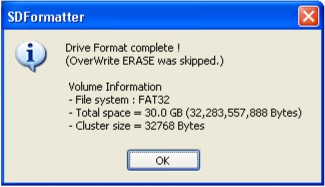
การ format เรียบร้อยแล้ว จะบอกรายการและรายละเอียดการทำงาน


กรณีเปลี่ยนใจก่อนการ Format เสร็จสิ้นกด Cancel
(ไม่แนะนำ  อาจจะมีโอกาสทำให้แผ่น Memory Card เสียหายได้)


ระบุว่ายกเลิกรายการให้แล้ว


หมายเหตุ โปรแกรมนี้พัฒนาโดย Panasonic กับ Trendy
สามารถใช้กับได้กับค่ายผู้ผลิต Memory Cards
ที่ตั้งเป็นสมาคมกำหนดมาตรฐานและความร่วมมือกันหลายค่าย
ผู้ก่อตั้งคือ Panasonic Corporation, SanDisk และ Toshiba

https://www.sdcard.org/about_sda/member_companies

กรณีไป Download จาก Panasonic จะเป็น Version ต่ำกว่านี้

http://panasonic.jp/support/global/cs/sd/download/

ขอให้มีความสุขกับการใช้งาน
และ Format Memory Cards ได้ตามประสงค์ครับ

format mem ไม่ได้ครับ ลบ หรือลงไรก็ไม่ได้

จะลบก็ไม่ได้ จะเอาเข้าก็ไม่ได้ format ก็ไม่ได้


เสียบ memory เข้า PC หรือ Notebook ก็ขึ้นแบบนี้
Windows Delayed Write Failed
http://upload.tarad.com/viewer.php?id=61b9e1a12542eb7d6850cb5c8abbbb05.jpg [nofollow]
format ผ่าน windwos
http://upload.tarad.com/viewer.php?id=2af331e3d895a7652b57692461b4f696.jpg [nofollow]
format ผ่าน windwos โดยโปรแกรม
HP USB Disk Storage Format Tool
http://upload.tarad.com/viewer.php?id=1242bf5d7c6802de7b188e08d57e08f8.jpg [nofollow]

เปลี่ยนชื่อ ไดร์ก็แล้ว

ปรับ register ไดร์ เป็น WriteProtect เป็น 0 ก็แล้ว

กำหนดค่า Permissions เป็น Admin > Full control ก็แล้ว

ไปลบใน safe mode ก็แล้ว ไม่ได้

ไปเสียบเครื่องอื่นก็เป็น แต่ยังเห็นไฟลืกับ โฟรเดอร์อยุ่เลย

พื้นที่ก็เห็น ใช้ไป 16k เหลือ 7G ก่าๆ

ช่วยทีครับ จนปัญญา

ผมว่าตอนเสียบครับ มันจะค้างแป๊ปนึง แล้วขึ้น
Windwos Delayed Write Failed
แล้วถึงจะเข้าไปในเมมได้ แต่จัดการไฟล์ไม่ได้

ลองทำตามวิธีนี้ดูนะคะ เคยลองมาแล้วค่ะได้ผลเพราะเคยเจอปัญหานี้เหมือนกันค่ะ

ปัญหา แฟลชไดรฟ์เดี๊ยงในลักษณะที่พอจะเยียวยาได้ สาเหตุ และอาการที่พบก็คือ ในขณะที่ต่อธัมบ์ไดรฟ์ถ่ายโอนไฟล์อย่างเมามันอยู่นั้น จู่ๆ Windows XP ก็แช่แข็งตัวเองซะงั้น พอบูตเครื่องเสร็จ My Computer ตรวจพบว่า ธัมบ์ไดรฟ์มีความจุเหลือ 0 เมกะไบต์ แม้จะพยายามฟอร์แมตมันใหม่ก็ไม่สำเร็จ...หรือจะซื้อของใหม่ไปเลย

อย่าง ไรก็ตาม ก่อนด่วนตัดสินใจทำเช่นนั้น อยากให้ลองใช้วิธีต่อไปนี้ดูก่อนจะดีไหมครับ อย่างน้อยจะได้ถือว่า พยายามแล้ว โดยมีขั้นตอนดังนี้

   1. ดาวน์โหลด และติดตั้งยูทิลิตีชื่อว่า HP Drive Key Boot ซึ่งสามารถดาวน์โหลดได้ที่นี่
http://h20000.www2.hp.com/bizsupport/TechSupport/SoftwareDescription.jsp?lang=en&cc=us&mode=3&taskId=135&swItem=MTX-UNITY-I23839
ดับเบิลคลิ้กไอคอนโปรแกรมบนเดสก์ทอป เลือกแฟลชไดรฟ์ที่ต้องการซ่อม ภายใต้เซ็กชัน Device
   2. เลือกระบบไฟล์ที่ต้องการฟอร์แมตให้กับไดรฟ์ ซึ่งได้แก่ FAT, FAT32 หรือ NTFS
   3. เลือกเช็กบ็อกซ์ Quick Format
   4. คลิ้กปุ่ม Start ของโปรแกรม

หลังจากฟอร์แมตเสร็จแล้ว ทดลองใช้งานดูนะครับ ซึ่งถ้ายังไม่ได้ ให้เพื่อนๆ ทดลองทำตามขั้นตอนต่อไปนี้

   1. เชื่อมต่อแฟลชไดรฟ์เข้ากับพอร์ตยูเอสบี
   2. เรียกโปรแกรม HP Drive Key Boot Utility ภายใต้โฟลเดอร์ HP System Tools
   3. โปรแกรมจะแนะนำขั้นตอนการแฟลชเฟิร์มแวร์ ตลอดจนการทำให้บูตได้ เพียงแค่คลิ้กตามขั้นตอนของมันเท่านั้นครับ

ใน ระหว่างที่โปรแกรมสอบถามเกี่ยวกับแฟลชไดรฟ์ จะมีการร้องขอให้เลือกชื่ออักษรไดรฟ์ที่แฟลชไดรฟ์ใช้อยู่ (E:, F:…) ถ้าดรอปดาวน์ของโปรแกรมไม่มีการแสดงชื่ออักษรของแฟลชไดรฟ์ออกมา นั่นอาจหมายความว่า แฟลชไดรฟ์เสียบไม่แน่น หรือเป็นแฟลชไดรฟ์ที่โปรแกรมมองว่าเป็นชนิด “fixed disk” วิธีตรวจสอบว่า แฟลชไดรฟ์ของเพื่อนอยู่ในสถานะใด สามารถทำได้โดยดับเบิลคลิ้กบนไอคอน My Computer บนเดสก์ทอป คลิ้กขวาบนไอคอนของแฟลชไดรฟ์ตัวปัญหา เลือกคำสั่ง Properties ชนิดของไดรฟ์จะแสดงขึ้นมา ถ้าไดรฟ์ถูกระบุว่า เป็น “fixed disk” หรือ “local disk” ขั้นตอนต่อไปจะเป็นการกำหนดชื่ออักษรไดรฟ์ (drive letter) ให้กับแฟลชไดรฟ์ของคุณ ซึ่งต้องผ่านขั้นตอนต่อไปนี้ก่อน จึงจะไปใช้ HP Drive Key Boot Utility ได้ครับ รายละเอียดมีดังนี้

   1. เชื่อมต่อแฟลชไดรฟ์เข้ากับพอร์ต USB
   2. ล็อกอินระบบเป็น Administrator
   3. เลือก Start -> Control Panel -> Administrative Tools -> Computer Management
   4. เลือก Computer Management (local) -> Storage -> Disk Management (local)
   5. เลือก Change/Add Drive Letter สำหรับแมปดิสก์ให้กับแฟลชไดรฟ์
   6. เลือกชื่ออักษรไดรฟ์ที่ต้องการ

ปกติ ซอฟต์แวร์ HP Drive Key Boot Utility ได้รับการออกแบบมาเพื่อใช้กับไดรฟ์ของ HP เท่านั้น แต่มันดูเหมือนว่าจะสามารถใช้ฟอร์แมตแฟลชไดรฟ์ส่วนใหญ่ที่มีอยู ่ในท้องตลาดได้ด้วย แม้แต่การ์ดหน่วยความจำของกล้องดิจิตอล นายเกาเหลาแนะนำทิปนี้ ก็เพื่อเป็นอีกทางเลือกหนึ่งของการแก้ปัญหาเท่านั้น ซึ่งหากมันใช้ได้กับผู้ที่กำลังประสบปัญหาในลักษณะนี้อยู่ ก็น่าจะเป็นการดียิ่ง แต่ถ้าเพื่อนๆ ไม่ได้เจอปัญหานี้ อย่างน้อยที่สุด คุณผู้อ่านก็ได้ทราบว่า ปัญหานี้ยังมีโอกาสแก้ไขได้เหมือนกัน ขอให้โชคดีนะครับ


ที่มา : http://www.pricha.com/webboard/index.php?topic=309.0


ขอบคุณมาก ครับ มีคุณค่าอย่างแรง ที่สำคัญ คือ ทุกอย่างปกติแล้ว คับ อิอิ