11/22/2552

Driver ALiveNF6P-VSTA

Drivers

DriverOSSizeDescriptionDownload From
All in 1Windows® XP
45.59MBNVIDIA all in 1 driver package ver: 1111Download from Asia server
Asia
Download from Europe server
Europe
Download from USA server
USA
AudioWindows® XP
30.64MBRealtek high definition audio driver ver:5519_logoDownload from Asia server
Asia
Download from Europe server
Europe
Download from USA server
USA
CPUWindows® XP
6.68MBAMD Cool'n'Quiet driver ver:1.3.2_2007_AUGDownload from Asia server
Asia
Download from Europe server
Europe
Download from USA server
USA
HDDWindows® XP
8.57MBIDE(non-RAID) driver ver:10.3.0.21Download from Asia server
Asia
Download from Europe server
Europe
Download from USA server
USA
HDDWindows® XP
2.30MBSATA RAID Driver (For system to read from floppy diskette during Windows installation)Download from Asia server
Asia
Download from Europe server
Europe
Download from USA server
USA
VGAWindows® XP
60.97MBNVIDIA VGA driver ver:91.48Download from Asia server
Asia
Download from Europe server
Europe
Download from USA server
USA

BIOS

Please read below information before download or update BIOS
We don't recommend users to update BIOS while the system is running well. For any damages caused by improper operation of downloading or updating BIOS, ASRock® assumes no responsibility. Before you download or update the BIOS, please read below " (How to Update)" carefully.
VersionDateUpdate BIOS UnderSizeDescriptionHow to
Update
Download From
1.504/23/2008DOS486.13KBUpdate CPU code.How to UpdateDownload from Asia server
Asia
Download from Europe server
Europe
Download from USA server
USA
1.504/23/2008Windows®550.73KBUpdate CPU code.How to UpdateDownload from Asia server
Asia
Download from Europe server
Europe
Download from USA server
USA
1.403/7/2008DOS486.09KBModify USB legacy code.How to UpdateDownload from Asia server
Asia
Download from Europe server
Europe
Download from USA server
USA
1.403/7/2008Windows®550.70KBModify USB legacy code.How to UpdateDownload from Asia server
Asia
Download from Europe server
Europe
Download from USA server
USA
1.302/5/2008DOS485.96KBUpdate CPU AGESA code.How to UpdateDownload from Asia server
Asia
Download from Europe server
Europe
Download from USA server
USA
1.302/5/2008Windows®550.58KBUpdate CPU AGESA code.How to UpdateDownload from Asia server
Asia
Download from Europe server
Europe
Download from USA server
USA
1.2012/26/2007DOS485.02KBUpdate AGESA code (disable TLB for Phenom B2 CPU).How to UpdateDownload from Asia server
Asia
Download from Europe server
Europe
Download from USA server
USA
1.2012/26/2007Windows®549.59KBUpdate AGESA code (disable TLB for Phenom B2 CPU).How to UpdateDownload from Asia server
Asia
Download from Europe server
Europe
Download from USA server
USA
1.1012/11/2007DOS486.05KBAdjust LAN driving.How to UpdateDownload from Asia server
Asia
Download from Europe server
Europe
Download from USA server
USA
1.1012/11/2007Windows®550.63KBAdjust LAN driving.How to UpdateDownload from Asia server
Asia
Download from Europe server
Europe
Download from USA server
USA
1.0011/26/2007DOS486.05KBFirst released.How to UpdateDownload from Asia server
Asia
Download from Europe server
Europe
Download from USA server
USA
1.0011/26/2007Windows®550.62KBFirst released.How to UpdateDownload from Asia server
Asia
Download from Europe server
Europe
Download from USA server
USA

Utility

TypeOSSizeDescriptionDownload From
TLBWindows® XP
592.09KBTLB utility ver:1.03Download from Asia server
Asia
Download from Europe server
Europe
Download from USA server
USA

11/15/2552

การติดตั้ง ubuntu 9.04 ตอนที่3 การใช้งาน ubuntu เบื้องต้น

http://megaubuntu.wordpress.com/2009/05/31/ubuntu-howto-first-use/


สวัสดีครับ บทความนี้เป็นตอนที่สามในซีรี่ย์การติดตั้ง ubuntu ครับ ก็เป็นส่วนของการแนะนำการใช้งานเบื้องต้นนะครับ ต่อจากตอนที่ 1 การดาวโหลดและเช็คแผ่น และตอนที่ 2 การติดตั้ง ubuntu แบบง่ายๆ
เริ่มกันเลยครับ ตอนแรกก็แนะนำการใช้งาน internet ก่อนเลย ก็ตัว browser สุดนิยมครับ Mozilla Firefox ก็เห็นกัดชัดๆที่เมนูด้านบนน่ะครับ รูปที่เป็นหมาป่าล้อมลูกโลกใกล้ๆซองจดหมายนั่นเอง

น้องจิ้งจอกเพลิง สำหรับเล่น internet ที่ความสามารถดีมากๆ

น้องจิ้งจอกเพลิง สำหรับเล่น internet ที่ความสามารถดีมากๆ

แล้วก็ใช้งานกันเลย รายละเอียดการใช้คงไม่ต้องพูดถึง ใครๆก็ใช้ได้แน่นอน
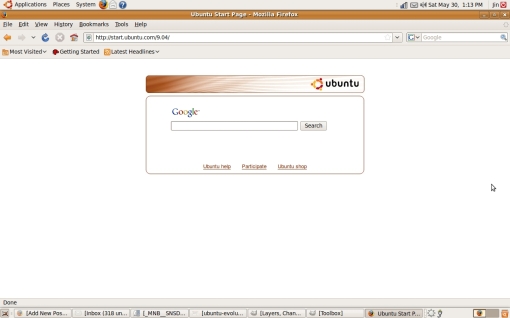
ใช้ firefox เล่น internet ใน ubuntu

ใช้ firefox เล่น internet ใน ubuntu

ต่อมาก็เป็นการเช็ค e-mail ครับ mail จำพวก yahoo gmail พวกนี้ก็ใช้ firefox เข้าไปอ่านได้ตามปกติน่ะครับ แต่ถ้าเป็นโปรแกรมที่สามารถดาวโหลดเมลมาอ่านที่เครื่องได้ หรือเขียนเมลก็ได้แบบ outlook พวกนั้นก็ต้องนี่เลยครับ Evolution mail สุดยอด e-mail ใน ubuntu ครับ บทความนี้ก็จะลองใช้งานกับ hotmail ครับ ซึ่งเค้าเพิ่งเปิดให้ใช้การดึงเมลมาอ่านผ่าน pop3 ได้ไม่นานมานี้เอง .ใครไม่เคยก็ลองทำตามดูน่ะครับ ง่ายมากๆ การใช้งานก็คลิกที่รูปจดหมายตรงเมนูด้านบนน่ะครับ หากใช้งานครั้งแรก ก็จะมี wizard มาให้ป้อนชื่อก็ทำตามไปนะครับ ตัวสำคัญอยู่ที่หน้า send กับ receive mail นะครับ ให้ใส่ค่าตามนี้ครับ
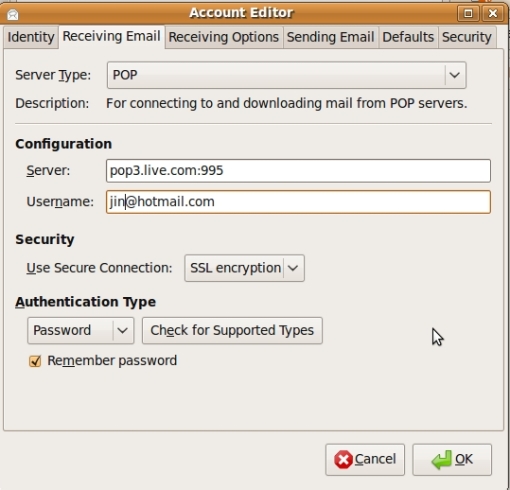
ตั้งค่า pop3 ของ hotmail เพื่ออ่านเมลจาก hotmail

ตั้งค่า pop3 ของ hotmail เพื่ออ่านเมลจาก hotmail

Server type เลือกเป็น pop
ส่วนของ configuration ให้ตั้ง
server เลือกเป็น pop3.ilve.com:995
username ให้ใส่เป็นชื่อที่ท่านใช้อ่านเมลปกติน่ะครับ ต้องมี @hotmail.com หรือ @live.com ต่อให้ครับด้วยนะครับ เช่น jin@hotmail.com เป็นต้น
security เลือกเป็น SSL connection
Authentication type เลือกเป็น Password ครับ

ส่วนการส่งเมลให้ตั้งค่าตามนี้ครับ
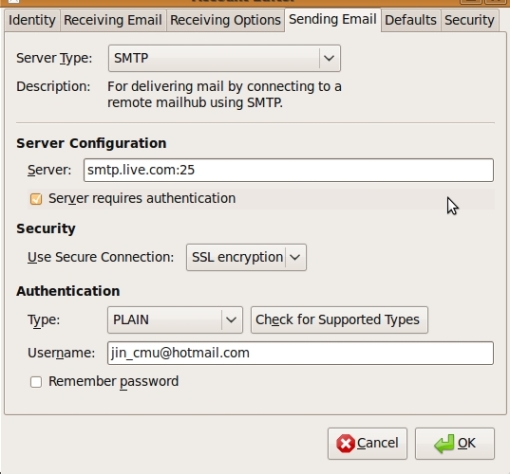
ตั้งค่า smtp ของ hotmail เพื่อส่งเมลจาก hotmail

ตั้งค่า smtp ของ hotmail เพื่อส่งเมลจาก hotmail

server type ตั้งเป็น SMTP
ส่วน Server Configuration ตั้งค่า server เป็น smtp.live.com:25
security ตั้งเป็น SSL connection
Authentication เลือกเป็น PLAIN ครับ ส่วน username ก็เหมือนเดิม

จากนั้นก็คลิกตรงปุ่ม Send/Receive โปรแกรม Evolution ก็จะดาวโหลดเมลตั้งหมดจาก hotmail มาเก็บไว้อ่านได้โดยไม่ต้องต่อเน็ทครับ
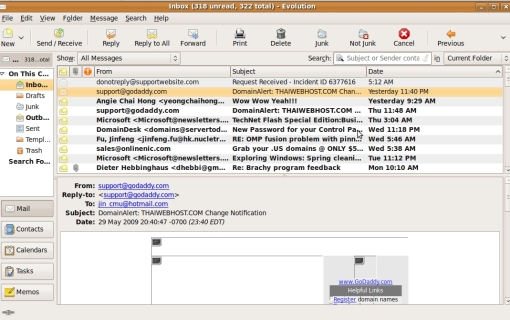
อ่านเมลจาก hotmail ด้วย evolution

อ่านเมลจาก hotmail ด้วย evolution

ถ้าใครเข้าไป เช็คเมลที่ hotmail ผ่าน firefox อีกทีจะพบว่า เมลใน inbox หายหมดเลย ตายแน่!!! ไม่ต้องตกใจครับ Evolution เค้าจะลบเมลที่ดาวโหลดมาเก็บไว้แล้ว จะได้ไม่งงว่าอันไหนอ่านแล้วหรือยัง ถ้ามีพร้อมกัน 2 ที่เดี่ยวจะงง วิธีปรับแต่งให้ Evolution ไม้ต้องลบเมลที่ hotmail ก็ให้เปิด evolution แล้วเลือก Edit..> Preferences จะมีรายชื่อเมลให้เลือกแล้วกดที่ edit อีกครั้งครับ จากนั้นไปที่หน้า Receiving options แล้งเลือก check ตรง Leave messages on server ดังภาพครับ
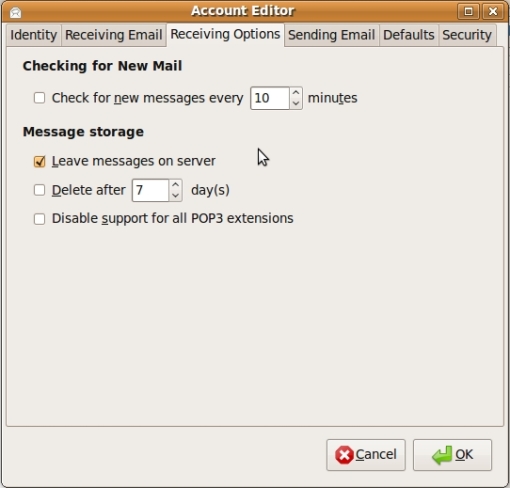
ตั้งค่าให้ Evolution เก็บเมลไว้ที่ Server ด้วยหลังจากดาวโหลดมาอ่านแล้ว

ตั้งค่าให้ Evolution เก็บเมลไว้ที่ Server ด้วยหลังจากดาวโหลดมาอ่านแล้ว

ส่วนเมลที่ลบไปแล้วก็แล้วกันไป……!! ล้อเล่นนะครับ เอาคืนมาได้ครับไปที่ firefox แล้วก็เข้า hotmail ปกติ แล้วไปที่โฟลเดอร์ Delete แล้วก็เลือกเมลทั้งหมดจากนั้นก้สั่ง Move to Inbox ดังภาพครับผม
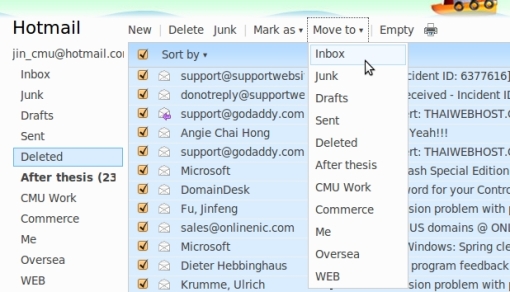
เมลที่ถูก Evolution ลบไปแล้วเอากลับคืนมาได้อีก แต่ต้องภายใน 30 วันนะครับ

เมลที่ถูก Evolution ลบไปแล้วเอากลับคืนมาได้อีก แต่ต้องภายใน 30 วันนะครับ

ส่วนต่อไปก็เป็นเรื่องของความบันเทิงกันบ้างนะครับ ดูหนังฟังเพลงครับผม ไฟล์เพลงที่นิยมก็ตงหนีไม่พ้น mp3 หล่ะครับ ตัว ubuntu ต้นฉบับนี่จะไม่มี codec (ตัวเล่น) ไฟล์ mp3 มาให้ รงมทั้งไม่มี codec mp4 หรือไฟล์จาก Microsoft ครับ เหตุผลก็เพราะของพวกนี้มีลิขทธิ์ที่ไม่ฟรีตามไสตล์ ubuntu เค้านะครับ แต่เราก็สามารถดางโหลด codec มาเพิ่มได้ ทำได้ง่ายกว่า windows เสียอีก เริ่มจากเล่นเพลง mp3 ก่อนนะครับ ผมจะ double click ไฟล์ mp3 ครับ จากนั้น ตัว Totem movie player จะฟ้องว่าเล่นไม่ได้ครับให้เราค้นหาตัว codec หรือไม่ก็เลือก ที่ search ครับ ดังภาพ
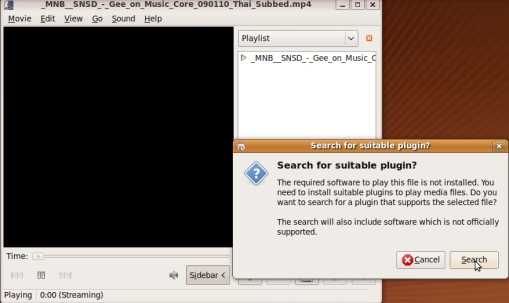
สามารถ หา codec ให้อัตโนมัติ

สามารถ หา codec ให้อัตโนมัติ

จากนั้นก็ให้ติดตั้ง codec ตามที่ปรากฏน่ะครับ หาได้แน่นอนใครที่หาไม่เจอก็ลองตรวจสอบดูว่าใช้ internet ให้หรือเปล่าก่อนนะครับ
ที่นี้ใครจะดูหนัง ฟังเพลงก็เปิดด้วย ubuntu ได้ตามสบายเลยครับ ผมขอเปิดดู girl’s generation ก่อนนะ คนอะไร น่ารักไปหมด ^_^
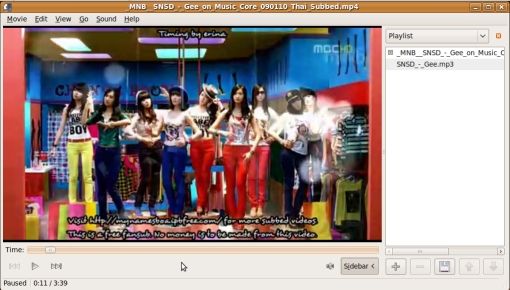
ดู MV เพลง gee ของ girl's บน Ubuntu ก็ทำได้ สบายมาก

ดู MV เพลง gee ของ girl's บน Ubuntu ก็ทำได้ สบายมาก

ต่อไปก็เป็นส่วนของการใช้งาน graphic กันครับผม จะมีสองโกรแกรมครับ คือ Eye of Gnome image viewer กับ Gimp
ถ้ามีรูปภาพอยู่ก็ Double click ขึ้นมาเลยครับ ตัว image viewer ก็จะเปิดภาพให้อตโนมัติ ตัวโปรแกรมจะคล้ายๆ ACDSee ที่ผู้ใช้คุ้นเยครับ เลื่อนภาพไปมาได้ ลองดูตามภาพนะครับ
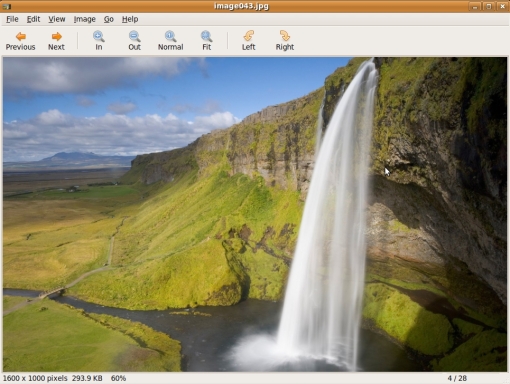
ดูภาพถ่ายใน ubuntu ด้วย image viewer

ดูภาพถ่ายใน ubuntu ด้วย image viewer

อีกตัวเป็น image processing ครับ เหมือนกับ photoshop เลย การใช้งานนั้นสุดยอกจริงๆ มีเครื่องมือเหมือนกับที่ photoshop มีเลย การใช้งานก็สุดยอดมากทำ layer ก็ได้ Retouch ก็แจ่ม ต้องลองครับ ที่สำคัญคือ พรี อีกแล้วครับท่าน การใช้งานก็ให้เลือกที่เมนูด้านบนครับ Application..> Graphics..> Gimp Image Editor ลองดูจากภาพครับ เครื่องมือเค้าเยอะจริงๆ
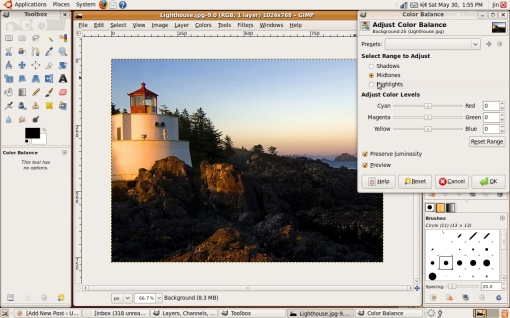
ตัดต่อภาพถ่ายด้วยสุดยอดโปรแกรมตกแต่งภาพฟรี GIMP

ตัดต่อภาพถ่ายด้วยสุดยอดโปรแกรมตกแต่งภาพฟรี GIMP

อีกตัวหนึ่งครับเป็นโปรแกรมที่เอาไว้สร้างรูปภาพขึ้นมาเองครับ หนึ่งในชุด OpenOffice.org ครับ ซึ่งก็คือ Draw การใช้งานก็ไปที่ Application..>Graphics..>OpenOffice.org Drawing ครับ การใช้งานก็ไม่ยาก ไม่ง่ายครับ อบู่ที่ว่าเราจะทำอะไรมากกว่าครับผม
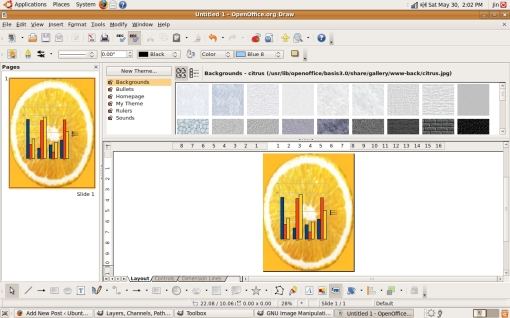
สร้างรูปภาพใน _ubuntu ด้วย openoffice draw.org

สร้างรูปภาพใน _ubuntu ด้วย openoffice draw.org

เขียนไปเขียนมาชักยาวแฮะ เดี่ยวจะเบื่ออ่านเสียก่อน เอาไว้มาต่อตอนหน้าเรื่อง การใช้งานชุด office กับ เล่นเกมส์เบาสมองดีกว่าครับ
ก็ขอให้ทุกท่านโชคดี มีความสุขเช่นเคยครับ

jinnosuke

การติดตั้ง ubuntu 9.04 ตอนที่2 ติดตั้งลงบน windows ง่ายสุดๆ

http://megaubuntu.wordpress.com/2009/05/20/%E0%B8%81%E0%B8%B2%E0%B8%A3%E0%B8%95%E0%B8%B4%E0%B8%94%E0%B8%95%E0%B8%B1%E0%B9%89%E0%B8%87-ubuntu-9-04-%E0%B8%95%E0%B8%AD%E0%B8%99%E0%B8%97%E0%B8%B5%E0%B9%882-%E0%B8%87%E0%B9%88%E0%B8%B2%E0%B8%A2/


สวัสดีครับ วันนี้ผมขอนำเสนอการติดตั้ง Ubuntu ตอนนที่2 ครับ ต่อจากตอนที่แล้วซึ่งเป็นขั้นตอนการดาวโหลดตัว Ubuntu และตรวจสอบความถูกต้องของแผ่นไป จากที่ได้มีผู้รู้แนะนำมาว่าให้เพิ่มเติมในส่วนของการติดตั้งผ่า windows เลยซึ่งจะง่ายกว่า เหมาะสำหรับมือใหม่และยังสามารถ uninstall ออกได้ง่ายๆเหมือนกับโปรแกรมทั่วไป ซึ่งผมลองดูแล้วก็เห็นด้วยนะครับ ฉะนั้นวันนี้ก็จะเป็นการติดตั้ง Ubuntu ลงบน windows เลยครับ ซึ่งจะไม่กระทบต่อ windows และโปรแกรมต่างๆที่เราได้ใช้งานอยู่แถมสามารถเลือกได้ว่าเปิดเครื่องมา แล้วจะใช้ Ubuntu (แนะนำให้ลองใช้ดูนะครับ) หรือจะใช้ windows ตัวเดิม เอาล่ะเริ่มกันเลยครับ

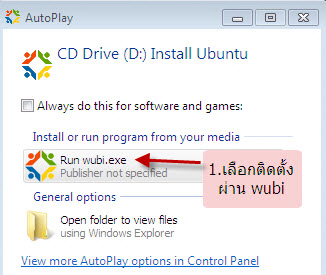
เปิดเครื่องคอมพิวเตอร์ขึ้นมาเลยครับ เข้า windows ปกติ ซึ่งการติดตั้ง ubuntu นี้ ผมได้ทดลองแล้วสามารถติดตั้งได้บน windows xp, windows vista และ windows 7 เลยทีเดียว จากนั้นใส่แผ่น ubuntu เข้าไปใน drive cdrom หรือ dvdrom ของท่าน หากไม่มีอะไรผิดพลาด windows จะแสดงหน้าต่าง autorun จากแผ่น ubuntu อย่างนี้ครับ

เลือกติดตั้งผ่าน wubi

เลือกติดตั้งผ่าน wubi

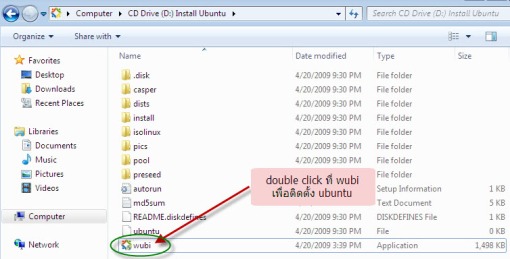
หรือถ้าหากไม่มี autorun ขึ้นมาก็สามารถเลือกเปิดตัว wubi ได้โดยเข้าไปในแผ่น cdrom แล้วเลือกเปิดไฟล์ wubi ขึ้นมาเองก็ได้เหมือนกัน ดังภาพครับ

เลือกเปิด wubi จาก cdrom โดยตรง

เลือกเปิด wubi จาก cdrom โดยตรง

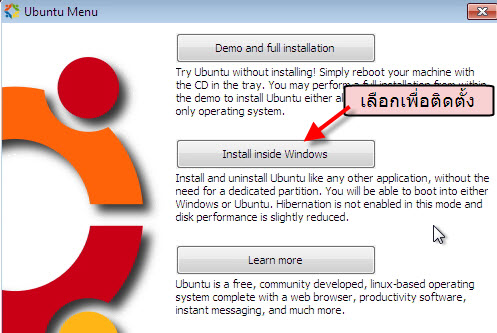
จากนั้นจะมีหน้าต่างให้เลือกว่าจะให้ทำรายการอะไร เราจะติดตั้ง ubuntu บน windows ครับดังนั้นเลือกตัวเลือกที่สองดังรูปครับ

เลือกติดตั้งลงบน windows

เลือกติดตั้งลงบน windows

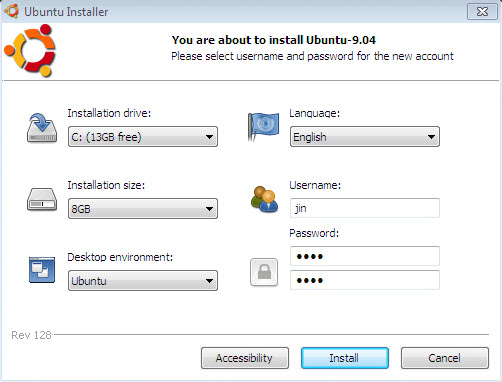
จากนั้นจะเป็นการกำหนดบัญชีผู้ใช้ครับ และก็ยังมีส่วนที่ให้เลือกที่ drive ที่จะติดตั้ง ขนาดพื้นที่ ภาษาที่ใช้ ซึ่งตรงนี้ไม่ต้องซีเรียสอะไรเลยครับ ผมปล่อยไว้ตามที่ระบบเลือกให้เลย เพราะไม่มีผลเสียอะไรต่อระบบ windows ที่เราที่ใช้อยู่ ส่วนภาษาเท่าที่ลองใช้ภาษาไทยดูแล้วยังติดขัดอยู่บ้างครับ อีกอย่างผมเคยตั้งรหัสผ่านเป็นภาษาไทยโดยไม่รู้ตัวเพราะแป้นพิมพ์เป็น ไทยอยู่ ผมก็เลยแนะนำให้ใช้การติดตั้งระบบเป็นภาษาอังกฤษไปก่อน แต่เราจะสามารถพิมพ์งานภาษาไทยใน ubuntu ได้แน่นอนครับ สรุปแล้วหน้านี้ผมปล่อยไว้ตามค่าดั้งเดิมครับ จากนั้นใส่ชื่อและรหัสผ่านสองครั้งครับ ต้องจำรหัสผ่านนี้ไว้ด้วยนะครับเพราะจำเป็นต้องใช้ในการจักการระบบต่างๆภาย หลัง ดังรูปด้านล่างครับ

กำหนดค่าและสร้างบัญชีผู้ใช้งาน

กำหนดค่าและสร้างบัญชีผู้ใช้งาน

จากนั้นก็เลือก install ubuntu ได้เลย เห็นมั้ยครับ ง่ายมากๆๆๆ เหมือนติดตั้งโปรแกรมทั่วไปเลย

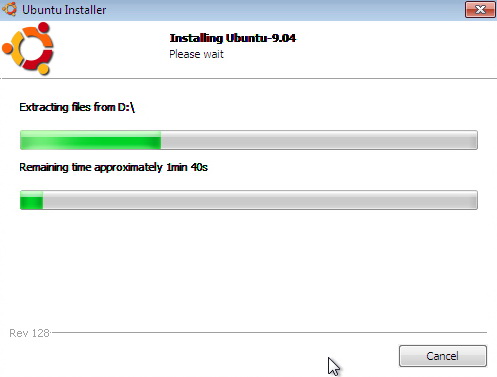
จากนั้นตัว ubuntu ก็จะทำการ install ระบบแล้วก็จะให้เรา reboot เครื่อง หรือให้เรา restart เครื่องคอมพิวเตอร์ครับ

กำลังติดตั้ง ง่ายมากๆ

กำลังติดตั้ง ง่ายมากๆ

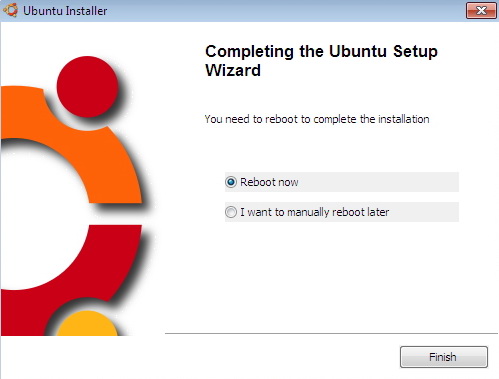
จากนั้นก็ reboot อีกทีหนึ่ง

reboot เพื่อเริ่มใช้งาน ubuntu เย้!

reboot เพื่อเริ่มใช้งาน ubuntu เย้!

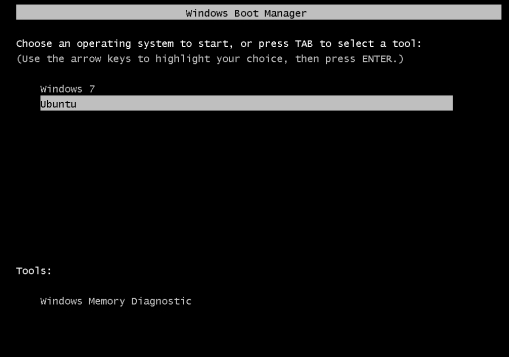
เมื่อ restart เครื่องกลับมาแล้วก่อนเข้า windows คราวนี้เราจะพบกับตัวเลือกให้เลือกระหว่าง windows เดิมหรือ ubuntu ก็ให้เราเลือก ubuntu ครับ

2 ทางเลือก ระหว่าง windows เดิม กับ ubuntu ที่น่าสนใจ

2 ทางเลือก windows เดิม กับ ubuntu ที่น่าสนใจ

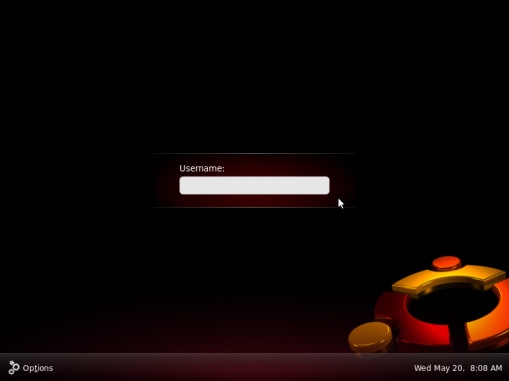
Ubuntu จะใช้เวลาซักครู่ สำหรับ boost เข้าสู่ระบบ จากนั้นเราจะพบหน้าจอให้ใส่ชื่อ แล้วก็รหัสผ่าน (ยังไม่ได้ลืมใช่มั้ยครับ ^_^ ) ก็ใส่ตามที่เรากำหนดไว้เมื่อซักครู่

เข้าสู่ระบบด้วย accout ที่สร้างไว้ในขั้นตอนติดตั้ง

เข้าสู่ระบบด้วย accout ที่สร้างไว้ในขั้นตอนติดตั้ง

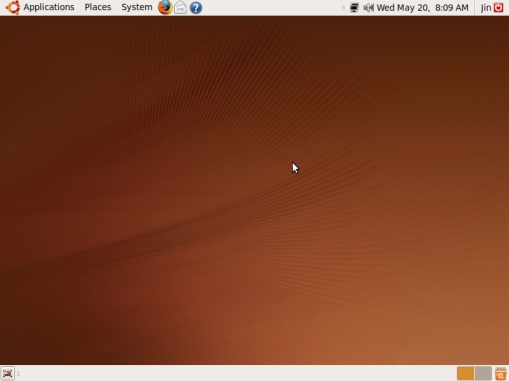
และท่านผู้มีเกียตริครับ นี่คือ ubuntu

หน้าตาของ ubuntu พร้อมใช้งาน

หน้าตาของ ubuntu พร้อมใช้งาน

จากนั้นท่านจะได้พบกับ ubuntu ซึ่งเป็น Linux ที่ง่ายต่อการใช้งานเป็นที่สุด พร้อมกับเครื่องมืออำนวยความสะดวกครบครัน ไม่ว่าจะเป็นการใช้งาน internet ก็ดี อ่าน e-mail ก็ได้ งานเอกสารก็มีพร้อมทั้ง spreadsheet (เหมือน MS Excel ) ตัว presentation (เหมือนกับ MS PowerPoint) หรือจะพิมพ์งานก็ทำได้ผ่าน word processor (เหมือนตัว MS Word) นอกจากนี้ก็ยังมีโปรแกรมเอนกประสงค์สำหรับงานจัดการภาพถ่าย (เหมือนกับ ACDSee หรือ Photoshop) หรือจะดูหนังฟังเพลงก็สามารถทำได้เหมือนกัน และถ้าจะหาเกมส์ไว้เล่นแก้เครียดจากการเรียนหรือการทำงานก็มีเกมส์สนุก สร้างสรรค์หลายเกมส์เตรียมไว้พร้อมแล้ว ที่สำคัญที่สุดครับ คือ ฟรี ใช่แล้วท่านไม่ได้อ่านผิดโปรแกรมเป็นโหลพร้อมตัวระบบ ubuntu ทั้งหมดนี้ท่านสามารถเป็นเจ้าของได้ ฟรี ฟรี ฟรี แล้วท่านจะมัวรออยู่ทำไมครับ มาลองเป็นคนรัก ubuntu กันดีกว่าครับ

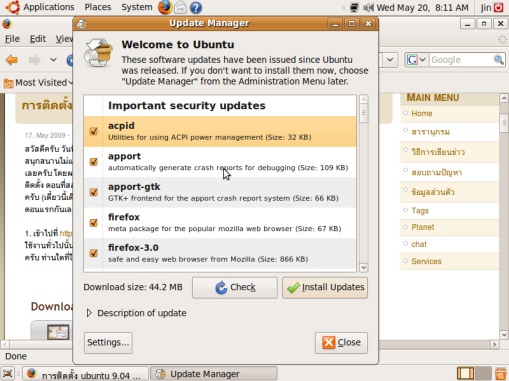
หลังจากที่เข้าระบบมาซักพัก ubuntu จะเชื่อมต่อกับ server เพื่อตรวจสอบระบบในเครื่องว่าเป็นเวอร์ชั่นใหม่ล่าสุดหรือยัง ทั้งนี้ก็เพื่อความปลอดภัยของระบบและความสามารถล่าสุดของโปรแกรมต่างๆ ซึ่งตรงนี้ผมคิดว่าดีกว่า windows update ทั้งในแง่ความเร็วและง่าย สะดวกต่อการใช้งานครับ

ระบบ update ข้อมูลต่างๆให้อัตโนมัติ

ระบบ update ข้อมูลต่างๆให้อัตโนมัติ

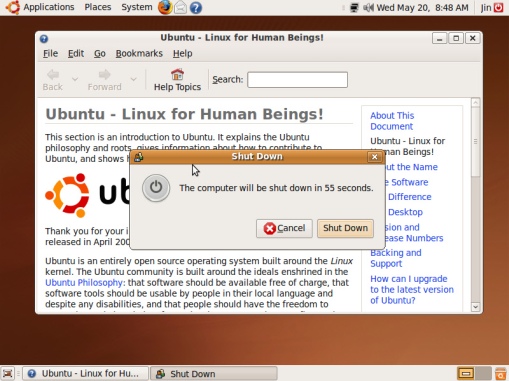
เมื่อเลิกใช้งานแล้ว ถึงคราวปิดเครื่องทำยังไงดี ไม่มีปุ่ม srart เหมือนใน windows สำหรับการ shutdown ของ ubuntu นั้นสามารถทำได้โดยการคลิกเลือกที่ปุ่มสีแดงตรงมุมขวาบน (ดังภาพด้านล่าง) แล้วกด shutdown อีกที รอซัดครู่เครื่องก็จะ shutdown ไปเองครับ

ปิดเครื่องที่มุมขวาบน

ปิดเครื่องที่มุมขวาบน

เป็นไงครับง่ายมากๆที่จะติดตั้ง ubuntu ที่พร้อมทั้งเครื่องมืออำนวยความสะดวก ลองทำดูแล้วติดปัญหาอะไรก็ post คำถามไว้ได้ครับ
คราวหน้าก็จะเป็นตอนสุดท้ายของบทความครับ เป็นการแนะนำโปรแกรมพื้นฐาน โดยสามารถใช้ ubuntu แทน windows ได้เลยทุกอย่างครับ ขอให้ทุกท่านโชคดีมีความสุขครับ

jinnosuke

การ download ubuntu และเตรียมติดตั้ง

http://megaubuntu.wordpress.com/2009/05/16/%E0%B8%81%E0%B8%B2%E0%B8%A3-download-ubuntu-%E0%B9%81%E0%B8%A5%E0%B8%B0%E0%B9%80%E0%B8%95%E0%B8%A3%E0%B8%B5%E0%B8%A2%E0%B8%A1%E0%B8%95%E0%B8%B4%E0%B8%94%E0%B8%95%E0%B8%B1%E0%B9%89%E0%B8%87-ubuntu/


สวัสดีครับ วันนี้ผมขอแนะนำ ซีรี่การติดตั้ง ubuntu แบบ step by step กันครับ ไม่ใช่ ซีรี่เกาหลีนะครับ แต่ก็สนุกสนานไม่แพ้กันทีเดียว การติดตั้ง ubuntu คราวนี้เป็นการติดตั้งในคอมพิวเตอร์เปล่าที่ยังไม่ได้ติดตั้งอะไรเลยครับ โดยผมแบ่งออกเป็น 3 ตอนด้วยกันครับ เพื่อไม่ให้ยืดยาวกินไป ตอนแรกนี้เป็นการหาตัว ubuntu มาติดตั้ง ตอนที่สองก็การติดตั้งแบบละเอียดพร้อมภาพประกอบแบบทีละขั้นตอน ขนาดเด็กประถมยังทำได้เลยครับ (เดี๋ยวนี้เด็กบ้านเราเก่งๆทั้งนั้น) แล้วตอนที่สามเป็นการแนะนำการใช้งานเบื้องต้นนะครับ ว่าแล้วก็เริ่มตอนแรกกันเลยครับ

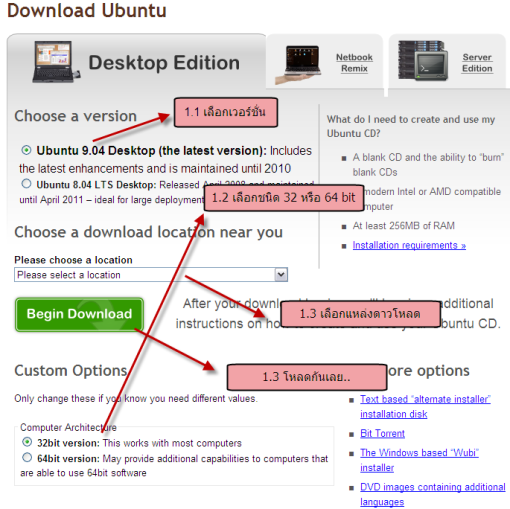
1. เข้าไปที่ http://www.ubuntu.com/getubuntu/download ครับ ซึ่งจะมีให้เลือก 3 เวอร์ชั่นด้วยกัน โดยการใช้งานทั่วไปนั้นจะเลือกใช้แบบ desktop กันครับ เนื่องจากคอมพิวเตอร์ผมใช้ cpu 32 bit จึงเลือก ubuntu 32 bit ครับ ท่านใดที่ใช้ cpu 64 bit เช่น ของ AMD 64 ตรงนี้ต้องเลือกเป็นเวอร์ชั่น 64 bit ด้วยนะครับ ดังรูปครับ

ubuntu-download

เลือกดาวโหลดให้ตรงตามต้องการ

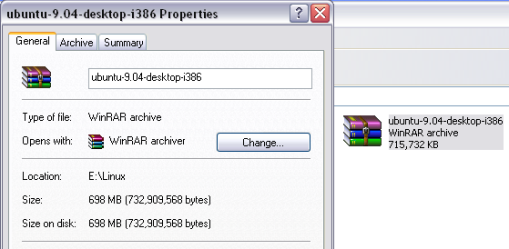
จากนั้นก็รอๆๆๆ แล้วก็รอนะครับ อ้อผมลองใช้โปรมแกรมช่วยดาวโหลดมาช่วยนะครับ เพราะไฟล์ขนาดใหญ่ แล้วก็โหลดได้ค่อนข้างช้าจึงใช้ DAP มาช่วยโหลดแต่ไม่สามารถเร่งความเร็วให้เร็วๆได้นะครับ หลังจากรอพักใหญ่ๆ เราก็ได้ไฟล์มาแล้ว ลองดูขนาดไฟล์นะครับ ประมาณ 698 MB ครับ เดี๋ยวเราจะเช็คว่าแผ่นที่โหลดมาใช้ได้สมบูรณ์หรือเปล่าอีกทีครับ

Ubuntu image file size

Ubuntu image file size

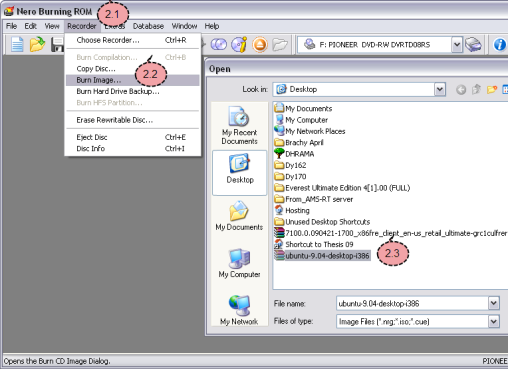
2. จากนั้นก็เขียนเป็นแผ่น CDROM สำหรับติดตั้งกันเลยครับ ผมใช้ nero burning rom นี่แหละครับใช้ง่าย ไม่เปลืองแรง โดยเปิดตัว nero burning rom มาแล้วเลือก Recorder -à Burn Image แล้วเลือกไฟล์ ubuntu ที่ดาวโหลดมาครับ จากนั้นก็รอ burn แผ่นจนเสร็จ

ubuntu-burm-image

ใช้ nero เขียนแผ่น ubuntu สำหรับการติดตั้ง

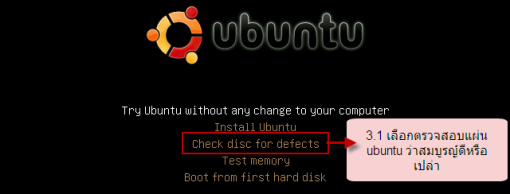
3. ขั้นตอนสุดท้ายสำหรับตอนนี้ครับ ก็คือการตรวจเช็คแผ่น ubuntu ที่โหลดมาว่าใช้ได้ดีเต็มร้อยหรือเปล่า วิธีการก็คือใส่แผ่น cdrom เข้าไปใน cd drive (หรือ DVD drive ที่ท่านมี) แล้ว ปรับให้ bios boot จาก cdrom ก่อนเป็นอันดับแรก หลังจากเปิดเครื่องมา bios จะ boost จากแผ่น ubuntu ซึ่งก็จะเห็นหน้าตาการติดตั้งที่สวยงามดังรูปครับ

ubuntu-checkdisk

เลือกตรวจสอบแผ่นเพื่อความสมบูรณ์ของการติอตั้ง

ให้เลือก “Check disk for defect” แล้วรอซักครู่


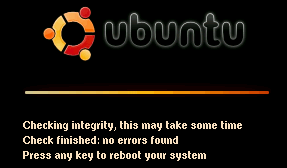
ตรวจสอบแผ่นแล้วไม่มีอะไรผิดปกติ พร้อมใช้งาน เย้!

ถ้าไม่มีอะไรผิดพลาดก็จะบอกว่าไม่พบความผิดปกติดังรูปครับ

ตรวจสอบแผ่นแล้วไม่มีอะไรผิดปกติ พร้อมใช้งาน เย้!

เรียบร้อยโรงเรียน ubuntu แล้วครับสำหรับการเตรียมความพร้อมในการติดตั้ง ต่อไปจะเป็นส่วนของการติดตั้งจริงที่ง่ายมากๆๆๆๆ ขอให่ทุกท่านโชคดีมีความสุขครับ

jinnosuke

11/12/2552

การติดตั้ง SQUID PROXY Cent OS

การติดตั้ง SQUID PROXY

1.เราสามารถติดตั้ง squid Proxy ได้จากโปรแกรม webmin

โดยการคลิกที่เมนู Server > Squid Proxy server


2. ฝั่งขวามือเลือกกำหนดค่าให้ Access Control


3. ทำการสร้าง ACL Client Address


ที่หมายเลข 1 ให้เลือกเป็น Client Address แล้วทำการคลิกปุ่ม Create new ACL ดังหมายเลข 2


ทำการกรอกข้อมูลดังภาพ เสร็จแล้วคลิกที่ปุ่ม SAVE เพื่อบันทึกค่า


4. ทำการเพิ่ม Proxy restrictions ได้ดังนี้

เมื่อคลิกที่แถบ Proxy restrictions แล้วให้เลือกทำการเพิ่ม Proxy restrictions ที่ข้อความ Add Proxy restrictions


5. จะปรากฏหน้าต่างดังนี้


ทำตามคำอธิบายบนภาพเลยครับ


6. การกำหนดลำดับการทำงานของ Proxy


7. กำหนดให้ squid เริ่มทำงานดังนี้

คลิกที่ Start Squid มุมขวาบนสุด เท่านี้ก็เป็นอันเสร็จสิ้นการติดตั้ง Squid Proxy

การตั้งค่าลูกข่ายรองรับ IP อัตโนมัติ จาก DHCP Cent OS

การตั้งค่าลูกข่ายให้รองรับ หมายเลข IP Address จาก DHCP

1. ตั้งค่า network ของ windows xp ดังนี้


คลิดขวาที่ My Network Plases > Properties

2. จะปรากฏหน้าต่าง Network Connection ให้คลิกขวาที่ Local Area Connection > Properties

คลิกขวาที่รูป Connect

3. เลือกกำหนด คุณสมบัติของ Internet Protocol (TCP/IP)

4. กำหนดหมายเลข IP Address เป็นแบบอัตโนมัติ


เลืกการรับ IP Address เป็นแบบ atomatically เสร็จแล้วคลิก ปุ่ม OK

5. มีการเชื่อมต่อและรับ IP Address


การเชื่อมต่อสำเร็จ


หมายเลข IP Address ที่รับมาจากเครื่อง Server

ในขั้นตอนนี้เครื่องลูกข่ายยังไม่สามารถเล่นเน็ตภายนอกได้เนื่องจากว่าท่านจะต้องทำการติดตั้ง Squid Proxy และ iPTABLES เสียก่อน