9/10/2560

สำเนาคำพิพากษาของศาล เก็บไว้กี่ปีครับ

รูปภาพที่เกี่ยวข้อง

ไปที่ศาลเดิมที่พิจารณาพิพากษาคดีของคุณ
ไปที่งานเก็บแดง บอกหมายเลขแดงไป (หรือถ้าไม่มีเลขแดง ก็บอกเลขดำไป)
จากนั้นก็ขอคัดถ่ายเอกสารคำพิพากษาของศาลในคดี โดยจะให้เจ้าหน้าที่รับรองสำเนาหรือไม่ก็ได้ (ค่ารับรอง 50 บาท)

ถ้าอยากจะยึดทรัพย์ลูกหนี้ ต้องดูว่าได้ทำทั้งสองอย่างในคดีแล้วหรือยัง คือ
1 ขอออกคำบังคับ
2 ขอออกหมายตั้งเจ้าพนักงานบังคับคดี

ถ้าหากเป็นการพิพากษาตามยอม หมายถึง ทำสัญญาประนีประนอมต่อกันในศาล แล้วพิพากษาตามนั้น
ก็จะข้ามไปขั้นตอนที่ 2 ได้เลย

แต่ถ้าเป็นการพิพากษาตามปกติ คุณต้องดำเนินการตามขั้นตอนที่ 1 และ 2 ก่อน
จากนั้นก็ไปดำเนินการที่สำนักงานบังคับคดีในเขตพื้นที่ ที่ศาลนั้นตั้งอยู่
แล้วก็นำ จพง.บังคับคดี ยึดและอายัดทรัพย์สินของลูกหนี้ต่อไป
หากเป็นการยึดทรัพย์สิน เช่น บ้าน หรือ ที่ดิน
ต้องไปถ่ายรูปทรัพย์ที่จะยึดมาด้วย พร้อมทำแผนที่ที่ตั้งของทรัพย์นั้น
จากนั้นไปคัดทะเบียนราษฎร์ เพื่อประกอบการยึดทรัพย์ต่อไป
อ้อ..ถ้าเจ้าหนี้ยึดเอง ก็ทำเองได้เลย แต่ถ้าให้คนอื่นทำ เช่น ทนายความทำให้ ก็ต้องทำหนังสือมอบอำนาจติดไปด้วย

มีเวลา 10 ปีครับ


ถึงแม้ทำลายสำนวนไป ศาลก็จะมีกากสำนวนอยู่

และถ้าไม่เกิน 10 ปี มีอยู่ครบอยู่แล้ว เป็นโจทก์เองไปขอตรวจสำนวนและขอคัดถ่ายได้


ต่อให้ขอคัดไว้แล้วไม่ได้ไปรับ แค่ ๖ เดือน หรือนานสุดก็ ๑ ปี โทรไปตามทนายหรือใครที่มาขอคัด
แล้วไม่มีสัญญาณตอบรับ เจ้าหน้าที่ก็ทำลายแล้วค่ะ
ถ้าต้องการก็ค่อยมาขอใหม่ได้ ถึงจะเกิน ๑๐ ปีและปลดทำลายสำนวนความไปแล้วก็ตาม
คำพิพากษายังคงอยู่ เก็บรักษาไว้ตลอดไปค่ะ จนกว่าจะมีระเบียบให้จัดเก็บคำพิพากษาในรูปแบบอื่น
มาขอคัดถ่าย แต่ถ้านานกว่า ๕ ปีแล้วถึงจะยังไม่ปลดทำลาย เจ้าหน้าที่ก็คงหาสำนวนลำบากแล้ว สำนวนจะเยอะ
แทนที่จะได้รับสำเนาคำพิพากษาไว้นั้นที่ขอ อาจจะต้องนัดรับ

ศาลยุติธรรม ใช้ระบบe- Filing เริ่มให้บริการคัดถ่ายสำเนาคำพิพากษา อำนวยความสะดวกให้ปชช.


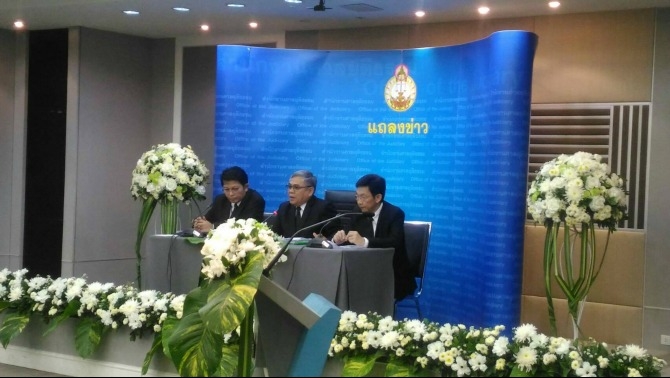
การแก้ปัญหาให้กับประชาชนที่มีคดีและต้องเดินทางไปยังศาลหลังฟังคำพิพากษาเพื่อคัดถ่ายสำเนาคำพิพากษามาเป็นหลักฐาน นายพิสิษฐ นิ่งน้อย ผู้พิพากษาศาลอุทธรณ์ประจำสำนักประธานศาลฎีกา เปิดเผยว่า สำนักงานศาลยุติธรรมได้ออกระเบียบว่าด้วยการให้บริการคัดถ่ายสำเนาคำพิพากษาระหว่างศาลทั่วประเทศ พ.ศ.2559 เพื่ออำนวยความสะดวกให้กับประชาชน เมื่อฟังคำพิพากษาเสร็จ เพื่อคัดถ่ายสำเนาคำพิพากษาใช้เป็นหลักฐาน อาจใช้เวลาและสิ้นเปลืองค่าใช้จ่ายในการเดินทางอย่างไม่จำเป็น โดยคู่ความ ผู้ที่มีสิทธิ์ทำแทน หรือทนายความสามารถขอคัดถ่ายสำเนาคำพิพากษาศาลที่อ่านแล้วให้คู่ความฟังได้ ทั้งคำพิพากษาของศาลชั้นต้น ชั้นอุทธรณ์หรือศาลฎีกา โดยสามารถยื่นคำร้องในการขอถ่ายสำเนาคำพิพากษาได้ที่ศาลชั้นต้นทั่วประเทศ ซึ่งได้เริ่มดำเนินการไปแล้วตั้งแต่วันที่ 1 พฤศจิกายน โดยหวังว่า ระเบียบนี้จะช่วยให้ประชาชนสามารถเข้าถึงกระบวนการยุติธรรมได้สะดวก และง่ายขึ้นรวมทั้งเสียค่าใช้จ่ายน้อยลงด้วย


นอกจากนี้ สำนักงานศาลยุติธรรม ยังได้ทดลองนำเทคโนโลยีเข้ามาช่วยในการจัดทำระบบการยื่นคำฟ้องและส่งคำคู่ความหรือคำสั่งศาล เอกสารอื่นๆ ผ่านทางสื่ออิเล็กทรอนิกส์ หรือ e-Filing ซึ่งประชาชนสามารถยื่นคำฟ้องและส่งคำคู่ความต่อศาล ผ่านสื่ออิเล็กทรอนิกส์โดยไม่ต้องเดินทางมาศาล ซึ่งกระบวนการในระยะแรกได้ให้สิทธิ์แก่คู่ความที่มีหรือที่ได้แต่งตั้งทนายไว้แล้ว มายืนยันตัวตน ผ่านการลงทะเบียนขอใช้ระบบและรับรหัสที่ศาล รวมทั้งเตรียมคอมพิวเตอร์และอุปกรณ์ ให้ตรงตามมาตรฐานของศาลที่กำหนดไว้ โดยประเภทคดีในการยื่นฟ้อง e-Filing จะต้องเป็นคดีที่ไม่ยุ่งยากซับซ้อน ทั้งนี้ระบบดังกล่าวที่จัดทำขึ้น ขณะนี้มีความสมบูรณ์และผ่านการทดสอบแล้ว ซึ่งเป็นที่น่าพอใจ แต่หากจะนำระบบไปใช้ต้องมีการออกข้อกำหนดของประธานศาลฎีกาและประกาศใช้ในราชกิจจานุเบกษา จึงจะนำระบบมาทำงานได้ ซึ่งหากทุกอย่างเสร็จสิ้นจะนำไปนำร่องใช้ที่ศาลแพ่งธนบุรีและศาลแพ่งกรุงเทพใต้ ภายในเดือน ก.พ.2560 หลังจากนั้นจะขยายผลไปใช้กับศาลยุติธรรมทั่วประเทศภายในเดือน เม.ย. 2560


แนะนำบริการ ระบบยื่นฟ้องอิเล็กทรอนิกส์( e-Filing System)

     ตามที่ประธานศาลฎีกาได้มีนโยบายประจำปีงบประมาณ พ.ศ. 2559 - 2560 ด้านการอำนวยความยุติธรรมและการคุ้มครองสิทธิและเสรีภาพของประชาชน โดยให้มีการนำเทคโนโลยีสารสนเทศเหมาะสมมาใช้เพื่อส่งเสริมและเพิ่มประสิทธิภาพในการพิจารณาพิพากษาคดี การบริหารจัดการ และการให้บริการประชาชน ประกอบกับมีการแก้ไขเพิ่มเติมประมวลกฎหมายวิธีพิจารณาความแพ่ง มาตรา 68 ระบุว่า “การยื่นและส่งคำคู่ความและเอกสารในลักษณะนี้ไม่ว่าการนั้นจะเป็นโดยคู่ความฝ่ายใดทำต่อศาลหรือต่อคู่ความอีกฝ่ายหนึ่ง หรือศาลทำต่อคู่ความฝ่ายใดฝ่ายหนึ่ง หรือทุกฝ่าย รวมทั้งการแจ้งคำสั่งของศาลหรือข้อความอย่างอื่นไปยังคู่ความหรือบุคคลอื่นใด อาจดำเนินการโดยทางไปรษณีย์อิเล็กทรอนิกส์หรือสื่อเทคโนโลยีสารสนเทศอื่นใดก็ได้ ทั้งนี้ ตามหลักเกณฑ์และวิธีการที่กำหนดไว้ในข้อกำหนดของประธานศาลฎีกาโดยความเห็นชอบของที่ประชุมใหญ่ศาลฎีกา และเมื่อข้อกำหนดนั้นประกาศในราชกิจจานุเบกษาแล้วให้ใช้บังคับได้”

ดังนั้น เพื่อให้การบริการคู่ความและผู้มีส่วนได้เสียในคดีความสามารถยื่นและส่งคำคู่ความและเอกสาร โดยคู่ความกระทำต่อศาลหรือต่อคู่ความอีกฝ่ายหนึ่ง หรือ ศาลทำต่อคู่ความฝ่ายใดฝ่ายหนึ่งหรือทุกฝ่าย รวมทั้งการแจ้งคำสั่งของศาลหรือข้อความอย่างอื่นไปยังคู่ความของบุคคลอื่นใดสามารถดำเนินการโดยทางไปรษณีย์อิเล็กทรอนิกส์หรือสื่อเทคโนโลยีสารสนเทศอื่น โดยไม่ต้องเดินทางมาศาล สำนักงานศาลยุติธรรมจึงได้จัดทำระบบยื่นฟ้องอิเล็กทรอนิกส์( e-Filing System) ขึ้น โดยในระยะแรกได้จัดทำระบบนี้ขึ้นเพื่อใช้กับการยื่นฟ้องตั้งต้นในคดีแพ่งบางประเภท โดยเริ่มให้บริการใช้ระบบนี้ที่ศาลแพ่ง ศาลแพ่งธนบุรี และศาลแพ่งกรุงเทพใต้ และมีแผนที่จะขยายการให้บริการไปยังศาลยุติธรรมต่าง ๆ ในภูมิภาคทั่วประเทศในระยะต่อไป


ความต้องการของระบบ

เป็นเงื่อนไขและข้อตกลงในการใช้งาน รวมทั้งคุณสมบัติต่าง ๆ ของอุปกรณ์ที่สามารถนำมาใช้กับระบบงานยื่นฟ้อง เอกสารและรับส่งคำคู่ความอิเล็กทรอนิกส์ได้ โดยมีเงื่อนไขต่าง ๆ ดังนี้


คอมพิวเตอร์ : เครื่องคอมพิวเตอร์ตั้งโต๊ะ หรือ เครื่องคอมพิวเตอร์โน๊ตบุ๊ค ด้วยเทคโนโลยีด้านความปลอดภัยของการใช้งานอินเทอร์เน็ตที่เปลี่ยนแปลงให้มีความปลอดภัยตามมาตรฐานสากล ในการใช้บริการยื่นฟ้องผ่านอินเทอร์เน็ตเครื่องคอมพิวเตอร์ของท่านต้องมีคุณสมบัติขั้นต่ำดังนี้
ระบบปฏิบัติการเครื่องคอมพิวเตอร์ (Operating System) :
Windows 7 หรือสูงกว่า
อินเตอร์เน็ตเบราเซอร์ (Internet Browser) : Internet Explorer (เวอร์ชั่น 10.x หรือสูงกว่า) หรือ Mozilla Firefox (เวอร์ชั่น 15.x หรือสูงกว่า)
โปรแกรมสำนักงาน (Microsoft Office) : โปรแกรม Microsoft Word


โทรศัพท์มือถือแบบสมาร์ทโฟน ระบบปฏิบัติการ (Operating System) : IOS เวอร์ชั่น XX หรือสูงกว่า หรือ Android เวอร์ชั่น XX หรือสูงกว่า
โปรแกรม OTP Mobile Application


อื่น ๆ เครื่องสแกนเนอร์ (Scanner) : ในรูปแบบข้อมูลอิเล็กทรอนิกส์ทั้งหมด และบันทึกข้อมูลเป็นไฟล์ประเภท PDF/A Format โดยไฟล์เอกสารทั้งหมดต้องมีขนาดรวมกันไม่เกิน 30 MB ด้วยมาตรฐานขั้นคต่ำสำหรับความละเอียดของภพา (Resoltion) ของภาพลายเส้นหรือภาพขาวดำ อย่างน้อย 200 จุดต่อนิ้ว (dot per inch หรือ dpi)
E-mail Address


การลงทะเบียน

การลงทะเบียนทางคู่ความ หรือทนายความ สามารถมาทำการลงทะเบียนได้ที่ศาลที่เปิดให้บริการ หรือสามารถลงทะเบียนผ่านหน้าเวปไซด์ ตามขั้นตอนได้ดังนี้


การลงทะเบียนออนไลน์
ลงทะเบียนที่ http://efiling.coj.go.th
>> คลิกปุ่ม "ลงทะเบียนออนไลน์"
>> คลิกปุ่ม "กรอกข้อมูล"
>> คลิกปุ่ม "แนบเอกสารที่เกี่ยวข้อง"
(คำขอแสดงรายการผ่านเครือข่ายอินเทอร์เน็ต)


สถานที่ขอลงทะเบียนด้วยตนเอง

>> ณ ศาลที่เปิดให้บริการ
>> ในวันและเวลาราชการ (8.30-16.30)


เอกสารที่ใช้ลงทะเบียน

>> บัตรประจำตัวประชาชน
>> บัตรประจำตัวสมาชิกสภาทนายความ หรือ ใบอนุญาตให้เป็นทนายความ
>> บัตรประจำตัวข้าราชการ (กรณีเป็นพนักงานอัยการ)
การรับรหัสผู้ใช้ (Username) และ รหัสผ่าน (Password)
>> ระบบจะจัดส่ง รหัสผู้ใช้ และ รหัสผ่าน ไปยัง E-mail และ / หรือ SMS ที่ได้ลงทะเบียน


ชำระแบบเชื่อมต่อไปยังระบบชำระเงินของธนาคารโดยตรง

ข้อมูลรายละเอียดเกี่ยวกับการชำระเงินค่าช่ายจ่ายต่างๆ จะถูกส่งจาก ระบบไปยังธนาคารโดยตรง เมื่อทำการยืนยันการทำรายการ ของระบบชำระเงิน ของธนาคารแล้ว ธนาคารจะแจ้งผลการทำรายการ เช่น ผลการโอนเงิน การยกเลิกการทำรายการ เป็นต้น ส่งให้กับสำนักงานศาลยุติธรรมแบบทันทีทันใด (Real Time)


» Internet Credit / Debit Card


ประเภทของเครื่อข่าย PAN MAN WAN LAN

ระบบเครือข่าย Pan
เครือข่าย ส่วนบุคคล หรือ แพน (Personal area network) : PAN)PANPAN คือ "ระบบการติดต่อสื่อสารไร้สายส่วนบุคคล" ย่อมาจาก Personal Area Network หรือเรียกว่า BluetoothPersonal Area Network (PAN)คือเทคโนโลยีการเข้าถึงไร้สายในพื้นที่เฉพาะส่วนบุคคล โดยมีระยะทางไม่เกิน 1เมตร และมีอัตราการรับส่งข้อมูลความเร็วสูงมาก (สูงถึง 480 Mbps) ซึ่งเทคโนโลยีที่ใช้กันแพร หลาย ก็เช่น• Ultra Wide Band (UWB) ตามมาตรฐาน IEEE 802.15.3a• Bluetooth ตามมาตรฐาน IEEE 802.15.1• Zigbee ตามมาตรฐาน IEEE 802.15.4เทคโนโลยีเหล่านี้ใช้สำหรับการติดต่อสื่อสารระหว่างคอมพิวเตอร์และ อุปกรณ์ต่อพ่วง(peripherals) ให้สามารถรับส่งข้อมูลถึงกันได้ และยังใช้สำหรับการรับส่งสัญญาณวิดีโอที่มีความละเอียดภาพสูง (high-definition video signal) ได้ด้วยPersonal Area Network (PAN)ช่วยให้เราสามารถจัดการข้อมูลระหว่างอุปกรณ์ต่างๆที่เคลื่อนที่ไปมาได้ อย่างหลากหลายคิดค้นโดยนักวิจัยของ MIT รวมกับIBM โดยจะสร้างกระแสไฟฟ้าแรงต่ำ (ระดับพิโคแอมป ) ออกไปตามผิวหนังโดยเครื่องรับสัญญาณตามจุดต่างๆ ของร่างกายสามารถรับสัญญาณได้ เทคโนโลยีนี้จะเหมาะกับการใช้งานทางการแพทย์ เพราะอุปกรณ์ โดยมากจะมีการติดตั้งตามลำตัวมนุษย์พัฒนาโดย Bluetooth Special Interest Group


เครือข่ายสามารถจำแนกออกได้ หลายประเภทแล้วแต่เกณฑ์ที่ใช้ เช่น ขนาด ลักษณะการแลกเปลี่ยนข้อมูลของคอมพิวเตอร์ เป็นต้น 
โดยทั่วไปการจำแนกประเภทของเครือข่ายมีอยู่ 3 วิธีคือ

1. ใช้ขนาดทางกายภาพของเครือข่ายเป็นเกณฑ์ แบ่งออกได้เป็น 3 ประเภทดังนี้
 
       
         1.1 LAN (Local Area Network) : ระบบเครือข่ายระดับท้องถิ่น


เป็นระบบเครือข่ายที่ใช้งานอยู่ในบริเวณที่ไม่กว้างนัก     อาจใช้อยู่ภายในอาคารเดียวกันหรืออาคารที่อยู่ใกล้กัน เช่น  ภายในมหาวิทยาลัย  อาคารสำนักงาน 
คลังสินค้า หรือโรงงาน เป็นต้น  การส่งข้อมูลสามารถทำได้ด้วยความเร็วสูง และมีข้อผิดพลาดน้อย ระบบเครือข่ายระดับท้องถิ่นจึงถูกออกแบบมาให้ช่วยลด
ต้นทุนและเพื่อเพิ่ม ประสิทธิภาพในการทำงาน และใช้งานอุปกรณ์ต่าง ๆ ร่วมกัน 

 1.2 MAN (Metropolitan Area Network) : ระบบเครือข่ายระดับเมือง


เป็นระบบเครือข่ายที่มีขนาดอยู่ระหว่าง Lan และ Wan เป็นระบบเครือข่ายที่ใช้ภายในเมืองหรือจังหวัดเท่านั้น การเชื่อมโยงจะต้องอาศัยระบบบริการเครือข่ายสาธารณะ จึงเป็นเครือข่ายที่ใช้กับองค์การที่มีสาขาห่างไกลและต้องการเชื่อมสาขา เหล่านั้นเข้าด้วยกัน เช่น ธนาคาร   เครือข่ายแวนเชื่อมโยงระยะไกลมาก จึงมีความเร็วในการสื่อสารไม่สูง เนื่องจากมีสัญญาณรบกวนในสาย เทคโนโลยีที่ใช้กับเครือข่ายแวนมีความหลากหลาย มีการเชื่อมโยงระหว่างประเทศด้วยช่องสัญญาณดาวเทียม เส้นใยนำแสง คลื่นไมโครเวฟ คลื่นวิทยุ สายเคเบิล 

1.3 WAN (Wide Area Network) : ระบบเครือข่ายระดับประเทศ หรือเครือข่ายบริเวณกว้าง


เป็น ระบบเครือข่ายที่ติดตั้งใช้งานอยู่ในบริเวณกว้าง เช่น ระบบเครือข่ายที่ติดตั้งใช้งานทั่วโลก เป็นเครือข่ายที่เชื่อมต่อคอมพิวเตอร์หรืออุปกรณ์ที่อยู่ห่างไกลกันเข้าด้วย กัน อาจจะต้องเป็นการติดต่อสื่อสารกันในระดับประเทศ ข้ามทวีปหรือทั่วโลกก็ได้ ในการเชื่อมการติดต่อนั้น จะต้องมีการต่อเข้ากับระบบสื่อสารขององค์การโทรศัพท์หรือการสื่อสารแห่ง ประเทศไทยเสียก่อน เพราะจะเป็นการส่งข้อมูลผ่านสายโทรศัพท์ในการติดต่อสื่อสารกันโดยปกติมี อัตราการส่งข้อมูลที่ต่ำและมีโอกาสเกิดข้อผิดพลาด การส่งข้อมูลอาจใช้อุปกรณ์ในการสื่อสาร เช่น โมเด็ม (Modem) มาช่วย

ไขข้อข้องใจ DAS, NAS, SAN

ไขข้อข้องใจ DAS, NAS, SAN ทำงานอย่างไร? เหมือน/ต่างกันอย่างไร? ตัวไหนเหมาะกับการใช้งานใดบ้าง?

เทคโนโลยี storage ในระดับธุรกิจ ตั้งแต่ธุรกิจขนาดเล็ก จนถึง ธุรกิจขนาดใหญ่ มีความต้องการในการใช้ storage เพื่อเก็บข้อมูลในขนาดที่ไม่เท่ากัน ซึ่งในปัจจุบัน มีด้วยกันอยู่ 3 แบบหลักๆ คือ


The main concept drawing of DAS, NAS, SAN.
DAS vs NAS vs SAN ภาพจาก e-waysecurity.ma

1. DAS หรือ Direct Attach Storage 

DAS คือ การต่อพ่วง external storage เข้าไปกับ file server โดยตรง

ซึ่งพบเห็นได้ทั่วไป ในกรณีที่บริษัท ใช้ server ทั่วไปในการเก็บข้อมูล จนกระทั่งพื้นที่ความจุไม่พอ เราก็จะต่อพ่วง external storage เข้าไปเรื่อยๆ เพื่อรองรับความต้องการในการเก็บข้อมูลที่เพิ่มขึ้น

วิธีนี้จะสะดวกในกรณีที่มี server เพียงเครื่องเดียว แต่หากมี server หลายเครื่องที่ต้องการใช้งาน external storage ที่อยู่อีกเครื่องหนึ่ง จะเริ่มเกิความยุ่งยากขึ้นมา อีกทั้งยังเสี่ยงต่อการสูญเสียไฟล์เพราะไม่มีระบบ backup ไว้อีกด้วย

2. NAS หรือ Network Attach Storage

NAS คือ การนำเอา external storage มาต่อเข้ากับ network (แทนที่จะต่อเข้า file server โดยตรง)

ซึ่งวิธีนี้จะทำ file server หรือ client ทุกๆเครื่อง สามารถเข้าใช้ไฟล์ใน external storage ได้ง่ายขึ้นเพียงแค่เชื่อมต่อเข้า network เดียวกันเท่านั้น อีกทั้งยังเพิ่มความทนทานของข้อมูลด้วยการต่อพ่วง harddisk ด้วยหลักการต่อแบบ RAID 

แต่ปัญหาใหญ่ที่สุดของระบบนี้คือ อัตราการเขียน/อ่านข้อมูลจะลดลงถ้ามีผู้ใช้จำนวนมากๆ

จากข้อเสียของข้างต้น จึงกำเนิดระบบที่เรียกว่า SAN (Storage Area Network)

3. SAN หรือ Storage Area Network 

SAN คือ "ระบบ" ที่คอย จัดการไฟล์ที่ผู้ใช้โยนเข้ามากใน SAN จากนั้น SAN จะบริหารจัดการตำแหน่งที่จะนำไฟล์ไปเก็บใน storage disk เอง โดยผู้ใช้จะเห็น SAN เป็น drive หนึ่งใน my computer

มักถูกออกแบบมาในรูปแบบของตู้ rack ทำให้ผู้ใช้งานสามารถต่างคนต่างใช้ไฟล์ของตัวเองได้โดยผ่าน storage ประสิทธิภาพสูงในเครือข่ายเดียวกัน 

8/30/2560

แนะนำ Instant Messaging สำหรับหน่วยงานหรือองค์กรต่างๆ ที่ต้องการนำ IM มาใช้งาน

สำหรับหน่วยงานหรือองค์กรที่ต้องการใช้งาน Instant Messaging เหมือนกับ MSN หรือ Yahoo Messenger ใช้เองภายในองค์กร มี opensource software มาแนะนำ คือ Openfire ของ Jive Software ซึ่งพัฒนามาจาก Jabber ซึ่งเป็น Open source IM ที่มีผู้ใช้งานและนำไปพัฒนาต่อยอดกันมากมาย 
สำหรับ IM คืออะไรนั้น ลองอ่านได้จาก ที่นี่ครับ
  • http://www.pawoot.com/content/display/detail_preview.asp?CONT_ID=22
  • http://en.wikipedia.org/wiki/Instant_messaging
  • เมาท์ทะลุเน็ต กับเทคโนโลยี MESSAGING ICQ, MSN Messenger, Yahoo! Messenger & T-Rex
โปรแกรม Openfire ประกอบไปด้วย
  • Open fire Server ทำหน้าที่เป็น server สำหรับให้บริหารจัดการ IM การจัดการ user, การจัดการ Gateway เป็นต้น
openfire
ตัวอย่างโปรแกรม openfire 
  • โปรแกรม Client ชื่อ Spark เป็นโปรแกรมสำหรับเครื่อง client หรือ user ใช้ติดต่อกัน เหมือนกับโปรแกรท MSN ที่เราคุ้นเคย เพียงแต่ feature บางอย่าง อาจจะไม่เหมือนกัน
ตัวอย่าง spark
ตัวอย่างหน้าตาโปรแกรม Spark 

เราจะได้อะไรจาก Instant Messaging?
  • การติดต่อสื่อสารที่สะดวกและรวดเร็วขึ้น เราลองมองดูประโยชน์ของ MSN เราจะเห็นได้ว่า ช่วยให้การติดต่อสื่อสารภายในองค์กรสะดวกและรวดเร็วขึ้น เราอาจจะไม่ต้องใช้โทรศัพท์คุยกัน เพียงฝากข้อความสั้นๆ ไว้หรือ คุยโต้ตอบกัน ได้อย่างรวดเร็ว ถ้าหน่วยงานไหนที่มี internet อยู่แล้วก็สามารถใช้งาน MSN ได้ แต่ถ้าไม่มี internet ไว้ใช้งานก็สามารถทดแทนด้วย openfire ได้
  • การลดค่าใช้จ่าย สำหรับกลุ่มองค์กร ที่มีระบบ WAN เชื่อมต่อกัน  ระบบ IM จะช่วยลดค่าใช้จ่ายของการติดต่อสื่อสารกันได้ ไม่ต้องโทรหากัน แต่ใช้วิธีคุยกันผ่าน IM แทน
  • จัดการประชุมร่วมกันได้ IM มีระบบการจัด conference ทำให้เรานำไปประยุกต์ใช้กับการประชุมร่วมกันได้
  • อื่นๆ ที่ยังนึกไม่ออก 
ถ้าจะมี Openfire IM ไว้ใช้ในองค์กร ต้องมีอะไรบ้าง
  • อันดับแรก : Server สักเครื่อง จะเป็น server ที่ใช้ windows หรือ Linux ก็ได้ หรือถ้าหน่วยงานใด ไม่มีงบประมาณจัดหา server ได้ ก็เจียดเครื่องที่ใช้งานอยู่ มาสักเครื่อง เป็น windows xp ก็ได้ ไม่มีปัญหา
  • โปรแกรม openfire server
  • โปรแกรม spark client
  • MySQL version 4 ขึ้นไป เป็นโปรแกรม Database สำหรับเก็บข้อมูลของระบบ
  • โปรแกรม java version jdk 1.5 ขึ้นไป เพราะ openfire พัฒนามาจาก java
  • dictionary(สำหรับเป็นคู่มือประกอบการอ่าน manual, document  สิ่งจำเป็นสำหรับผม)
จะเริ่มที่ตรงไหนดี?
  1. เมื่อมีทุกอย่างพร้อมแล้ว
  2. download MySQL มี support หลาย version ทั้ง windows, Linux ซึ่ง download ได้จาก www.mysql.com
  3. download โปรแกรม openfire server (http://www.igniterealtime.org/downloads/index.jsp#openfire ) ให้เลือกระบบปฏิบัติการที่จะใช้ เป็น Windows, Linux แล้วแต่สะดวก สำหรับมือใหม่ หรือยังไม่มี java แนะนำให้เลือก ตัวที่มี java อยู่แล้วดูที่ recommended
  4. download spark client download ได้จากหน้าเดียวกัน
  5. เมื่อ download ไว้ทั้งหมดมาเรียบร้อยแล้ว เนื่องจากเป็นไฟล์ที่บีบอัดไว้ (zip ไว้) ก็ให้แตกไฟล์ออกมาก่อน โดยใช้โปรแกรม winrar หรือ winzip
  6. จะได้ folder ชื่อ openfire ให้ click เข้าไปใน folder documentation
  7. จะเจอคู่มือการติดตั้ง และการใช้งาน ทั้งหมดที่เขียนไว้ละเอียดดีแล้ว เพียงแต่เป็นภาษาอังกฤษ ถ้าอ่านไม่เข้าใจก็ดูภาพประกอบได้
  8. เปิดดูไฟล์ index.html ใน folder documentation
  9. ทำไล่ตาม step เลยครับ คือ
    1. installation Guide ก่อนเพื่อน
  10. รายละเอียดในไฟล์ document ภาษาอังกฤษอธิบายไว้ค่อนข้างละเอียดแล้ว ถ้าอ่านไม่เข้าใจก็ post เข้ามาได้
  11. เมื่อลง server เรียบร้อยแล้ว และสั่งให้ server ทำงาน ก็ลงโปรแกรม client ต่อ โดย ติดตั้งโปรแกรม spark ที่เครื่อง client จากนั้นก็ login เหมือนกัน MSN เพียงแต่ระบุค่า user name, password , server ที่เป็น IM ไว้เท่านั้น (ระบุเป็น ip address ก็ได้)
*** ยังเขียนไม่เสร็จนะครับ อธิบายไว้คร่าวๆ ก่อน พอดีวันนี้เวลามีน้อย แล้วจะเขียนขยายความให้ละเอียดอีกครั้ง ถ้าใครสนใจที่จะใช้งาน แต่ยังไม่ค่อยเข้าใจ ก็ post เข้ามาได้ จะได้ร่วมกันอธิบายเพิ่มเติม

5/28/2560

ทำความเข้าใจเรื่อง NTP (Network Time Protocol)


เพื่อให้เครื่อง SERVER (Linux Server / Windows Server) ตั้งเวลาที่ถูกต้องตามฐานเวลาในประเทศไทย ผู้ดูแลระบบจำเป็นต้องปรับค่าการตั้งฐานเวลาเอง โดยปกติในระบบ Linux Server/Windows Server จะเปิดบริการ NTP (Network Time Protocol) ให้อัตโนมัติหลักการติดตั้ง ผู้ดูแลระบบสามารถที่ต้องตั้งค่าเองได้ เพื่อป้องกันความผิดพลาดในการเก็บไฟล์ล็อกต่างๆ อีกทั้งเพื่อให้สอดคล้องกับพระราชบัญญัติว่าด้วยการกระทำผิดเกี่ยวกับคอมพิวเตอร์ พ.ศ.๒๕๕๐ เรื่องหลักเกณฑ์การเก็บรักษาข้อมูลจราจรทางคอมพิวเตอร์ของผุ้ให้บริการ ข้อ 9 ดังนี้

*******************
ข้อ ๙ เพื่อให้ข้อมูลจราจรมีความถูกต้องและนํามาใช้ประโยชน์ได้จริง ผู้ให้บริการต้องตั้งนาฬิกาของอุปกรณ์บริการทุกชนิดให้ตรงกับเวลาอ้างอิง สากล (Stratum 0) โดยผิดพลาดไม่เกิน ๑๐ มิลลิวินาที
*******************

จากประกาศดังกล่าวผู้ให้บริการจึงต้องมีการปรับฐานเวลาของอุปกรณืในระบบเครือข่าย ให้อ้างอิงตามเวลาสากล โดยการปรับปรุงจะต้องใช้โปรโตคอล NTP บนอุปกรณ์นั้นๆ เพื่อให้เวลามีความถูกต้อง เที่ยงตรง และสอดคล้องกับ พ.ร.บ. คอมพิวเตอร์ฯ ที่ได้ประกาศไว้

NTP (Network Time Protocol) เป็นโปรโตคอลสำหรับใช้เทียบเวลา (Synchronize) ระหว่างอุปกรณ์ที่ให้บริการเทียบเวลา (Time Server) กับคอมพิวเตอร์หรืออุปกรณ์ที่ต้องการเทียบเวลา (Time Client) ผ่านทางเครือข่ายการสื่อสารต่างๆ โดยโปรโตคอลจำทำงานที่พอร์ต 123 และใช้โปรโตคอล UDP ในการให้บริการ ลักษณะการให้บริการเทียบเวลาของโปรโตคอล NTP จะแบ่งออกเป็นลำดับชั้น เรียกว่า Clock Strata โดยในแต่ละลำดับชั้นจะเรียกว่า Stratum โดยจะเริ่มต้นอยู่ที่ Stratum 0 ไปจนถึงลำดับชั้นที่ยอมรับว่ายังมีความเที่ยงตรง คือ Stratum 4 หากมากกว่านี้จะไม่ได้รับการยอมรับตามมาตรฐานที่กำหนดขึ้นมาจากหน่วยงาน ANSI (American National Standards Institute) สำหรับอุปกรณ์คอมพิวเตอร์ที่เทียบเวลากับ Stratum 0 เรียกว่า Stratum 1 ถ้ามีอุปกรณ์คอมพิวเตอร์อื่นๆ ขอเทียบเวลากับ Stratum 1 จะเรียกว่า Stratum 2 ตามลำดับ จนถึง Stratum 4 นั่นหมาบถึงลำดับของ Stratum ที่มากขึ้นจะมีค่าเวลาที่มีความห่างกับเวลามาตรฐานสากล Stratum 0 มากขึ้นด้วย

Stratum 0 เป็นลำดับชั้นแรกในการเทียบเวลา ซึ่งใช้อุปกรณ์ที่ทำหน้าที่ Synchronize เวลามาตรฐานสากล โดยไม่มีค่าหน่วงเวลาใดๆ โดยใช้เทคโนโลยีต่างๆ ได้แก่ Atomic Clock, คลื่นยาว (Long wave radio), การส่งสัญญา GPS, เทคโนโลยี CDMA (เทคโนโลยีแบบที่ค่ายมือถือ) หรืออุปกรณ์เกี่ยวกับเวลาอื่นๆ เช่น WWV, DCF77 ฯลฯ อุปกรณ์ที่เป็น Stratum 0 จะไม่ได้ต่อในระบบ Network แต่จะเชื่อมโดยตรงกับเครื่องที่ทำหน้าที่เป็น Stratum 1 ดังนั้นเซิร์ฟเวอร์ ที่ต่อโดยตรงกับ อุปกรณ์พวก Stratum-0 จะเรียกว่าเป็น Stratum-1 server ซึ่ง Stratum-1 server ถือว่าเป็น Time server ระดับต้น (Primary Time Server) ที่อยู่ในระบบ Network ที่ผู้ใช้บริการ Network Time Protocol (NTP) สามารถมาเชื่อมผ่าน Network มาอ้างอิงเวลาได้

Stratum 1 เป็นลำดับที่ใช้คอมพิวเตอร์เซิร์ฟเวอร์เชื่อมต่อเข้ากับ Stratum 0 เพื่อขอเทียบเวลา โดยใช้โปรโตคอล NTP ในประเทศไทยมีหน่วยงานที่ทำหน้าที่ระดับ Stratum 1 ได้แก่ สถาบันมาตรวิทยาแห่งชาติ และ กรมอุทกศาสตร์กองทัพเรือ

Stratum 2 เป็นลำดับที่ขอเทียบเวลาจากเซิร์ฟเวอร์ในระดับ Stratum 1 โดยใช้เครื่องเซิร์ฟเวอร์เชื่อมผ่านระบบเครือข่ายอินเทอร์เน็ต สามารถร้องขอบริการเทียบเวลาได้มากกว่าหนึ่งแหล่ง Stratum เพื่อรองรับการทำงานกรณีที่ Stratum 1 เครื่องใดเครื่องหนึ่งไม่สามารถให้บริการได้

Note.
ระดับของ Stratum ที่สูงขึ้นจะหมายถึง NTP server จะมีระยะห่างจาก Stratum-1 server มากขึ้น เช่น Stratum-2 หมายถึง NTP Server ที่อ้างอิงเวลามาจาก NTP Server ระดับ Stratum-1, Stratum-3 Server หมายถึง NTP Server ที่อ้างอิงเวลามาจาก NTP Server ระดับ Stratum-2 เป็นอย่างนี้ไปเรื่อยๆ โดยเวลามาตรฐานโลก ที่เรียกว่า “Universal Time Clock (UTC) นับเริ่มต้นที่เมือง กรีนิช ประเทศอังกฤษ เป็น UTC+0 (ประเทศไทย UTC+7)

Q: แล้วเวลา Stratum แต่ละระดับจะมีความผิดเพี้ยนจาก UTC ได้มากน้อยเพียงใด?
- Stratum-1 มีค่าความผิดเพี้ยนไม่เกิน 1 มิลลิวินาที จาก UTC
- Stratum-2 มีค่าความผิดเพี้ยนประมาณ 10-100 มิลลิวินาที จาก UTC

เพื่อให้เครื่อง Endian Firewall ปฏิบัติให้สอดคล้องตามประกาศกระทรวงฯ ในเรื่องนี้ นัยสำคัญ คือ ทำอย่างไรไม่ให้ NTP มีความผิดพลาดเกิน 10 มิลลิวินาที โดยทั่วไปเรามักจะกำหนด Server หรืออุปกรณ์ Network ให้ไป Synchronize time กับ NTP Server ใน Internet ปัญหาคือ การออก Internet นั้นต้องผ่าน Firewall, ผ่านอุปกรณ์ Network ต่างๆ มากมาย ทำให้เกิดการหน่วงเวลา และเวลาที่ได้อาจมีความผิดเพี้ยนสูง อาจเกินกว่า 100 มิลลิวินาที

A:
1. แนวทางแรกคือ ตั้ง NTP Server Stratum-1 ขึ้นมาเองในองค์กร ซึ่งจะทำให้เวลาผิดเพี้ยนน้อยกว่า 10 มิลลิวินาที อย่างแน่นอน

2. แนวทางที่สองคือ ตั้ง NTP Server Straum-2 ขึ้นมา ซึ่งยอมให้เวลาผิดเพี้ยนได้ในระดับ 10-100 มิลลิวินาที แล้วให้ NTP Server ของเราไป Synchronize time กับ Stratum-1 Server จาก Internet และควรเลือก Stratum-1
NTP Server ในประเทศไทย NTP Server ที่เราตั้งขึ้นมาจะนับเป็น Stratum-2 Server จากนั้นก็กำหนดให้ อุปกรณ์ Network หรือ Servers ทุกชนิดในองค์กร Synchronize time มาจาก NTP Server ของเราเอง

3. แนวทางที่สามคือ ไม่ตั้ง NTP Server โดยยังคงกำหนดให้อุปกรณ์ Network หรือ Server ไป Synchronize time ผ่าน Internet โดยพยายามเลือก Stratum-1 Server ซึ่งเวลาก็อาจจะเพี้ยนไปบ้าง เกินกว่า 10 มิลลิวินาทีขึ้นไป ดีกว่าไม่ทำอะไรเลย

3/28/2560

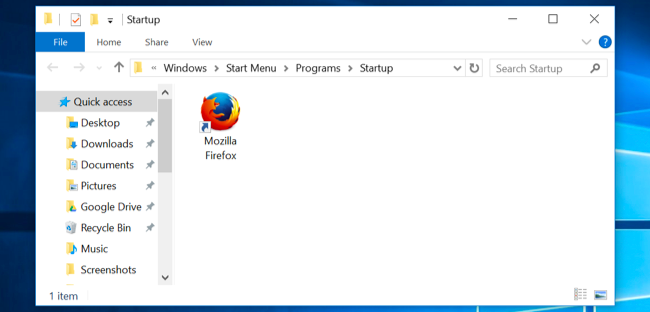
Windows 10 เพิ่มโปรแกรมโปรดลงใน Startup ให้ทำงานได้ทันที

สำหรับบางโปรแกรมที่เราได้ติดตั้งลงไปในคอมพิวเตอร์นั้น ไม่ใช่ว่าทุกโปรแกรมจะรันขึ้นมา เมื่อเราเปิดเครื่องทุกครั้ง เพราะตามอัลกอริทึมแล้ว โปรแกรมบางตัวไม่จำเป็นต้องรันขึ้นมาพร้อมกับระบบ แต่สำหรับบางโปรแกรมที่ใช้งานอยู่บ่อยๆ บางครั้งเราก็ไม่อยากจะคลิกหรือเรียกโปรแกรมขึ้นมาทุกครั้งที่ต้องการใช้งาน และอยากให้เปิดขึ้นทุกครั้งเมื่อเปิดเครื่อง ซึ่งแน่นอนว่าจะก็จำเป็นที่จะต้องเข้าไปจัดการในส่วนของ Startup Program เสียใหม่ เพื่อให้โปรแกรมเปิดขึ้นมาอัตโนมัติ เมื่อคุณเปิดเครื่องหรือล็อกอินเข้ามา ก็จะสามารถใช้โปรแกรมที่ต้องการได้ทันที
windows 10-startup-program (1)
โดยวิธีการนี้จะเป็นประโยชน์อย่างยิ่งสำหรับการใช้งานของโปรแกรมที่อยู่เบื้องหลังหรือเป็นเครื่องมือที่ใช้บ่อย แต่คุณยังสามารถเพิ่มการใช้งานแอพฯ บนเดสก์ทอปและป็อปอัพขึ้นทันที เมื่อเข้าสู่ระบบแล้ว
สำหรับบน Windows 7 และ Windows ก่อนหน้านี้ Start Menu ที่มีอยู่จะเป็นการเริ่มต้นในการเข้าถึง Folder “Startup” ที่ง่ายมากๆ เพียงแค่เข้า Windows ดังกล่าวนี้ ก็สามารถเปิดเมนู Startup และหาทางลัด โดยไปยังโปรแกรมที่ต้องการ ที่จะให้เริ่มต้นการทำงานโดยอัตโนมัติ จากนั้นคลิกขวาและเลือก Copy แล้วค้นหาโฟลเดอร์ Startup เสร็จแล้วนำแอพที่ต้องการไปวางไว้ในโฟลเดอร์นั้น ด้วยการคลิกขวาแล้ว Paste ก็เป็นอันเสร็จสิ้น
windows 10-startup-program (1)
อย่างไรก็ดีโฟลเดอร์นี้จะไม่สามารถเข้าถึงได้ง่ายนักบน Windows 8 หรือ 8.1 รวมถึง Windows 10 แต่ก็ยังคงสามารถเรียกใช้งานได้ ด้วยการกดปุ่ม Windows + R จากนั้นพิมพ์ “shell:startup” ในช่องหน้าต่าง Run จากนั้นกด Enter เพียงเท่านี้คุณก็จะเข้าถึงโฟลเดอร์นี้ได้แล้ว เพียงแต่คุณจะยังไม่สามารถเพิ่มชอร์ตคัตจาก Task Manager บนหน้าต่าง Startup นี้ได้
โดยชอร์ตคัตที่คุณจะเพิ่มเข้าไปในโฟลเดอร์ “shell:startup” จะเปิดขึ้นเมื่อเข้าสู่ระบบด้วยบัญชีหรือ User account ของตัวคุณเอง หากต้องการชอร์ตคัตใดที่เปิดขึ้นเอง เมื่อผู้ใช้เข้าสู่ระบบ ให้พิมพ์ “shell:common startup” ในช่องไดอะลอกของ Run นั่นเอง
windows 10-startup-program (2)
จากนั้น Paste ชอร์ตคัตวางลงไปในโฟลเดอร์นี้ และ Windows จะโหลดสิ่งที่ต้องการให้โดยอัตโนมัติ เมื่อคุณ Sign-in สู่คอมพิวเตอร์ โดยที่บน Windows 10 คุณสามารถ Drag and Drop ชอร์ตคัตจาก “All Apps” ในรายการเข้าสู่ Start menu ลงในโฟลเดอร์ได้โดยตรง

3/27/2560

ความแตกต่างระหว่าง Shared Permission vs NTFS Permission และวิธีการใช้งาน

โดยทั่วไปแล้ว การใช้งานระบบ Windows นั้น จะใช้ในลักษณะการแชร์ทรัพยากรต่างๆ เช่น ไฟล์ข้อมูล เป็นหลัก ซึ่งเมื่อเราทำการแชร์ข้อมูลนั้น ประเด็นที่จะเกิดตามมา คือ ในการใช้งานจะต้องทำการกำหนด Permission อย่างไร

สำหรับบทความนี้ จะเป็นลักษณะการใช้งานระบบ Windows XP ซึ่งติดตั้งบน File System เป็นแบบ NTFS ซึ่งเมื่อทำการแชร์โฟลเดอร์นั้น จะมี Permission ให้กำหนด 2 รูปแบบด้วยกัน คือ Shared Folder Permission สำหรับการแชร์ และ NTFS permission สำหรับ File and Folder Permission โดยรายละเอียดด้านล่าง จะอธิบายถึงลัษณะคุณสมบัติของ Permission ทั้ง 2 รูปแบบนี้

หมายเหตุ
โครงสร้างของโฟลเดอร์ที่ใช้ในบทความนี้ จะมีลักษณะดังรูปที่ 1


รูปที่ 1 Sample Folder structure

Shared Folder Permission
Shared Folder Permission นั้น มีคุณสมบัติดังนี้
1. เป็นการกำหนด Permission สำหรับการเข้าใช้งานทรัพยากรที่ทำการแชร์บนระบบเครือข่าย นั้นคือจะมีผลกับการใช้งานผ่านทางระบบเครือข่ายเท่านั้น โดยในการใช้งานนั้น เครื่องที่ให้บริการแชร์ กับเครื่องที่จะเข้าใช้บริการ จะต้องสามารถติดต่อสื่อสารกันได้
2. ค่า Permission ที่กำหนดนั้น จะมีผลกับไฟล์และโฟลเดอร์ที่เก็บอยู่ในแชร์โฟลเดอร์ทั้งหมด
3. มี Permission ให้เลือกกำหนดได้ 3 ระดับคือ Full Control, Change และ Read
4. สามารถกำหนดจำนวนการเข้าใช้งานสูงสุดของผู้ใช้ผ่านทางระบบเครือข่ายได้

Read นั้นจะสิทธิ์ดังนี้
- สามารถดูไฟล์และซับโฟลเดอร์
- สามารถเข้าใช้งานซับโฟลเดอร์ได้
- สามารถดูเปิดดูข้อมูลในไฟล์
- สามารถทำการรันไฟล์ได้

Change นั้นจะสิทธิ์ดังนี้
- มีสิทธิ์ทุกอย่างของ Read Only
- สามารถสร้างไฟล์และโฟลเดอร์เพิ่มเติมได้
- สามารถแก้ไขเปลี่ยนแปลงข้อมูลภายในไฟล์ได้
- สามารถลบไฟล์และโฟลเดอร์ได้

Full Control นั้นจะสิทธิ์ดังนี้
- มีสิทธิ์ทุกอย่างของ Read Only และ Change
- และสามารถเปลี่ยน permission ได้(เฉพาะไฟล์และโฟลเดอร์ที่เป็นแบบ NTFS เท่านั้น) 
- สามารถทำการ Taking ownership (เฉพาะไฟล์และโฟลเดอร์ที่เป็นแบบ NTFS เท่านั้น)

วิธีการกำหนด Permission ของแชร์โฟลเดอร์
การแชร์โฟลเดอร์นั้น ทำได้โดยการคลิกขวาที่โฟลเดอร์ที่ต้องการแชร์ แล้วคลิก Sharing and Security ซึ่งจะได้ไดอะล็อกซ์ดังรูปที่ 2 จากนั้นคลิกที่ Share this folder จะได้ไดอะล็อกซ์ดังรูปที่ 3 ซึ่งระบบจะทำการกำหนดชื่อของการแชร์ตามชื่อของโฟลเดอร์โดยอัตโนมัติ หากต้องการกำหนดชื่อของการแชร์เป็นชื่ออื่น ก็สามารถทำได้โดยการแก้ไขชื่อในช่อง Share Name


รูปที่ 2 Share Folder


รูปที่ 3 Sharing Properties

การกำหนด Permission ของการแชร์นั้น ทำได้โดยการคลิกที่ปุ่ม Permission ในรูปที่ 3 จะได้ไดอะล็อกซ์ Permission ดังรูปที่ 4 ซึ่งโดยดีฟอลท์นั้น วินโดวส์จะกำหนดให้ Everyone มี Permission แบบอ่านอย่างเดียวโดยอัตโนมัติ หากว่าต้องการเพิ่ม User ทำได้โดยการคลิกปุ่ม Add หรือหากต้องการลบ User ออกทำได้โดยการคลิกเลือก User ที่ต้องการแล้วคลิก Remove


รปูที่ 4 Permissions 

จากไดอะล็อกซ์ Permissions ดังรูปที่ 4 ด้านบน จะเห็นได้ว่าจะมี Permissions for Everyone อยู่ 3 ระดับคือ Full Control, Change และ Read Only และมีค่าให้เลือกกำหนดได้ 2 ค่า คือ Allow และ Deny เมื่อทำการกำหนด Permission เสร็จแล้ว ให้คลิก OK เพื่อกลับไปยังหน้า Share Properties ดังรูปที่ 3

File and Folder Permission
File and Folder Permission บนไดรฟ์ที่เป็นระบบ NTFS นั้น มีคุณสมบัติดังนี้
1. เป็นการกำหนด Permission สำหรับการเข้าใช้งานไฟล์และโฟลเดอร์ ทั้งทางแบบโลคอการใช้งานผ่านทางระบบเครือข่าย
2. ค่า Permission ที่กำหนดให้กับโฟลเดอร์แม่นั้นสามารถถ่ายทอด Permission ดังกล่าวไปยังไฟล์และโฟลเดอร์ย่อยทั้งหมดที่อยู่ภายในโฟลเดอร์แม่
3. มี Permission ให้เลือกกำหนดได้ 7 ระดับคือ Full Control, Modify, Read & Execute, List Folder contents, Read, Write และ Special Permission 
4. สามารถกำหนด Permission ได้ในระดับ Drive, Folder และ File

วิธีการกำหนด Permission ของไฟล์และโฟลเดอร์
การกำหนด Permission ของไฟล์และโฟลเดอร์นั้น ทำได้โดยการคลิกขวาที่โฟลเดอร์ที่ต้องการ แล้วคลิก Sharing and Security ซึ่งจะได้ไดอะล็อกซ์ดังรูปที่ 2 จากนั้นให้คลิกแท็บ Security จะได้ไดอะล็อกซ์ Security Properties ดังรูปที่ 5 จะเห็นได้ว่าจะมี Permission อยู่ 7 ระดับคือ Full Control, Modify, Read & Execute, List Folder contents, Read, Write และ Special Permission และมีค่าให้เลือกกำหนดได้ 2 ค่า เช่นกัน คือ Allow และ Deny


รูปที่ 5 Security Properties

จากไดอะล็อกซ์ Security Properties ดังรูปที่ 4 ด้านบน สังเกตว่าคอลัมน์ Allow นั้น จะเป็นสีเทาและไม่สามารถทำการแก้ไขหรือเปลี่ยนแปลงได้ ซึ่ง Permission ลักษณะนี้จะเรียกว่า "Inherited Permission" ซึ่งเป็น permission ที่ได้รับการถ่ายทอดมาจากโฟลเดอร์แม่ (Parent folder) ค่า "Inherited Permission" นั้น จะไม่สามารถทำการแก้ไขจากโฟลเดอร์ย่อยได้โดยตรง ถ้าหากต้องการเปลี่ยนแปลง permission ของโฟลเดอร์ย่อยนั้น สามารถทำได้ 2 วิธีด้วยกัน คือ ทำการเพิ่ม permission ให้กับ user เข้าในโฟลเดอร์ย่อย หรือ ทำการเพิ่ม permission ให้กับ user ที่โฟลเดอร์แม่ก็ได้ 

ในกรณีที่ไม่ต้องการให้โฟลเดอร์ย่อย รับการถ่ายถอด permission จากโฟลเดอร์แม่นั้น สามารถทำได้โดยการคลิกที่ปุ่ม Advanced ในหน้า Security ของ Folder Properties ดังในรูปที่ 5 จะได้ไดอะล็อกซ์ Advanced Security Settings ดังรูปที่ 6


รูปที่ 6 Advanced Security Settings

จากไดอะล็อกซ์ Advanced Security Settings ดังรูปที่ 6 ด้านบน จะเห็นว่ามีการเลือกเชคบ็อกซ์ "Inherit from parent permission the permission entries that apply to child objects. Include this with entries explicit defined here." หากต้องการยกเลิกการรับ "Inherit permission" ก็ให้ทำการเคลียร์เชคบ็อกซ์นี้ออก ซึ่งวินโดวส์จะแสดงไดอะล็อกซ์ข้อความดังรูปที่ 7 เพื่อให้เลือกอ็อปชันการยกเลิกการรับการถ่ายถอด Inherit permission ซึ่งมีอ็อปชันให้เลือก 2 แบบ คือ Copy ซึ่งจะทำการสำเนา Inherit permission ไปเป็น permission ของโฟลเดอร์ และ Remove ซึ่งจะทำการลบ Inherit permission ออกจากโฟลเดอร์ (จะเหลือเฉพาะ Explicit permission)ให้เลือกอ็อปชันตามความเหมาะสม ในที่นี้จะเลือก Copy


รูปที่ 7 Remove Inherited permission

จากนั้นก็จะกลับมาหน้าไดอะล็อกซ์ Advanced Security Settings ดังรูปที่ 8 สังเกตว่าในช่อง Permission entries คอลัมน์ Inherited from ค่าจะเปลี่ยนเป็น "no inherited" เมื่อคลิก OK จะกลับไปยังหน้า Security Properties ดังรูปที่ 9


รูปที่ 8 Advanced Security Settings


รูปที่ 9 Security Properties

จากไดอะล็อกซ์ Security Properties ดังรูปที่ 9 ด้านบน สังเกตว่าคอลัมน์ Allow นั้น จะไม่เป็นสีเทาแล้ว และในตอนนี้สามารถทำการแก้ไขหรือเปลี่ยนแปลง Permission ของ user ได้ ซึ่ง Permission ลักษณะนี้จะเรียกว่าเป็น "Explicit Permission" และหากมีโฟลเดอร์ย่อยอยู่ในโฟลเดอร์นี้ โฟลเดอร์ย่อยดังกล่าวก็จะได้รับการถ่ายถอด Permission ดังกล่าวนี้ไปด้วย ในลักษณะที่โฟลเดอร์นี้เคยได้รับการถ่ายทอดมาจากโฟลเดอร์แม่

เมื่อทำการยกเลิก "Inherit Permission" แล้ว ตอนนี้สามารถทำการแก้ไข permission ของ user ได้ เช่น หากต้องการลบ user ก็ทำได้โดยการคลิกที่ user ที่ต้องการแล้วคลิกที่ Remove ดังรูปที่ 10 เสร็จแล้วจะได้หน้าไดอะล็อกซ์ดังรูปที่ 10


รูปที่ 10 Remove user


รูปที่ 11 Remove user

เปรียบเทียบ Shared permission กับ NTFS permission
เพื่อให้เห็นความแตกต่างที่ชัดเจนระหว่าง Shared permission กับ NTFS permission เป็นข้อๆ ดังนี้

1. คุณสมบัติการถ่ายทอด
Shared permission = ไม่มีการถ่ายถอด permission ไปยัง sub-folder ที่อยู่ภายใน
NTFS permission = สามารถถ่ายถอด permission ไปยัง sub-folder ที่อยู่ภายใน

พิจารณารูปที่ 12 ด้านล่าง เทียบกับรูปที่ 3 ด้านบน ซึ่งโฟลเดอร์ JPEG เป็นโฟลเดอร์ย่อยในโฟลเดอร์ Share เมื่อทำการแชร์โฟลเดอร์ Share จะเห็นว่า Permission ที่กำหนดให้การแชร์โฟลเดอร์ Share จะไม่ถูกถ่ายทอดให้กับโฟลเดอร์ JPEG


รูปที่ 12 Sub-folder share properties

พิจารณารูปที่ 13 ด้านล่าง เทียบกับรูปที่ 5 ด้านบน ซึ่งโฟลเดอร์ JPEG เป็นโฟลเดอร์ย่อยในโฟลเดอร์ Share จะเห็นว่า Permission ที่กำหนดให้การแชร์โฟลเดอร์ Share จะเหมือนกันกับ Security Permission ของโฟลเดอร์ JPEG นั้นคือ Permission ที่กำหนดให้การแชร์โฟลเดอร์ Share จะถูกถ่ายทอดให้กับโฟลเดอร์ JPEG ด้วย


รูปที่ 13 Sub-folder security permission

และเมื่อพิจารณารูปที่ 14 ด้านล่าง เทียบกับรูปที่ 11 ด้านบน นั้นคือเมื่อทำการลบ permission ของ user ที่โฟลเดอร์ Share ก็จะได้หน้าไดอะล็อกซ์ดังรูปที่ 11 และเมื่อเปิดหน้าไดอะล็อกซ์ permission ของโฟลเดอร์ JPEG จะได้หน้าไดอะล็อกซ์ดังรูปที่ 14 จะเห็นว่า Security Permission จะเหมือนกันกับของโฟลเดอร์ Share คือ user ที่ ชื่อ dtp จะหายไป นั้นคือ เมื่อทำการแก้ไข Permission ที่กำหนดให้การ Parent โฟลเดอร์ (ในที่นี้คือโฟลเดอร์ Share) Permission ก็จะถูกถ่ายทอดให้กับ sub-folder ที่อยู่ภายใน (ในที่นี้คือโฟลเดอร์โฟลเดอร์ JPEG) ด้วย


รูปที่ 14 Sub-folder security permission

2. ระดับของ permission
Shared permission = Full control, Change และ Read Only
NTFS permission = Full Control, Modify, Read & Execute, List Folder contents, Read, Write และ Special Permission 

จะเห็นว่า Share permission นั้นจะมีระดับ Permission เพียง 3 ระดับ ในขณะที่ NTFS permission นั้นมี 7 ระดับ

3. การนำไปใช้งาน
Shared permission = ใช้ได้ในระดับ Drive และ Folder
NTFS permission = ใช้ได้ในระดับ Drive, Folder และ File

Shared permission นั้นสามารถนำไปใช้งานได้ในระดับ Drive และ Folder เท่านั้น ในขณะที่ NTFS permission สามารถนำไปใช้งานได้ในระดับ Drive, Folder และ File ซึ่งจากเห็นได้จากรูปที่ 15 สามารถที่จะกำหนด Permission ให้กับไฟล์ต่างๆ ได้ ซึ่งมีข้อดีคือ สามารถกำหนดได้เจาะจงไปเลยว่าใครบ้างสามารถใช้งานไฟล์นั้นได้ในระดับไหน

4. อื่นๆ
Shared permission = สามารถจำกัดจำนวนการเข้าใช้งานสูงสุดของผู้ใช้ผ่านทางระบบเครือข่ายได้
Shared permission = สามารถใช้งานกับระบบไฟล์แบบ FAT,FAT32 และ NTFS ได้
NTFS permission = สามารถใช้งานเฉพาะระบบไฟล์แบบ NTFS เท่านั้น


รูปที่ 15 File security permission

คำถามทั่วไป: การกำหนดสิทธิ์ให้กับ user และ การกำหนด policy

หากต้องการให้สิทธิ user ในเครื่อง มีสิทธิ์ full control ใน local drive D:\
ต้องเซ็ตยังไงใน policy
เนื่องจากตอนนี้มีปัญหาต้องมาเพิ่มสิทธิ์แบบ manual ตลอด ซึ่งเสียเวลามาก
เลยอยากขอคำแนะนำครับ


สามารถทำเป็น group ได้ครับ  ให้ตั้ง permission เป็น group แล้วเวลา add user ก็ add เข้าไปใน group ครับ
ข้อมูลเพิ่มเติม:
Active Directory Users, Computers, and Groups 
http://technet.microsoft.com/en-us/library/bb727067.aspx
Active Directory How To: Create a new group
http://technet.microsoft.com/en-us/library/cc783256(WS.10).aspx

หากคุณใช้งานระบบ Active Directory อยู่ จะสามารถใช้ Feature ของ Group Policy ในส่วนของ
Computer Configuration > Windows Settings > Security Settings > File System
คุณสามารถนำจุดนี้ไปประยุกต์ใช้ได้ครับโดยสร้าง Default Permission ของ D:\ ตามที่ต้องการ จะได้ไม่ต้องสร้าง Permission ทีละครั้งให้กับเครื่อง client

สามารถทำเป็น group ได้ครับ  ให้ตั้ง permission เป็น group แล้วเวลา add user ก็ add เข้าไปใน group ครับ
ข้อมูลเพิ่มเติม:
Active Directory Users, Computers, and Groups 
http://technet.microsoft.com/en-us/library/bb727067.aspx
Active Directory How To: Create a new group
http://technet.microsoft.com/en-us/library/cc783256(WS.10).aspx

หากคุณใช้งานระบบ Active Directory อยู่ จะสามารถใช้ Feature ของ Group Policy ในส่วนของ
Computer Configuration > Windows Settings > Security Settings > File System
คุณสามารถนำจุดนี้ไปประยุกต์ใช้ได้ครับโดยสร้าง Default Permission ของ D:\ ตามที่ต้องการ จะได้ไม่ต้องสร้าง Permission ทีละครั้งให้กับเครื่อง client