8/07/2559

ซื้อกล้อง Mirrorless ตัวไหนดี? คู่มือเลือกซื้อกล้องประจำปี2016

ซื้อกล้อง Mirrorless ตัวไหนดี? คู่มือเลือกซื้อกล้องประจำปี2016

อยาก ได้Mirrorlessเอาไว้ใช้สักตัวแต่ไม่รู้จะเริ่มต้นยังไง ทำไมต้องMirrorless เรื่องสำคัญที่ควรนึกถึงก่อนซื้อ งบเท่านี้ควรมองกล้องตัวไหน ลองอ่านดูนะครับ

ช่วง นี้เป็นช่วงที่กล้อง Mirrorless มาแรงจริงๆ เนื่องจากขนาดตัวเล็กแต่คุณภาพสู้กล้องDSLRได้สบายๆ หลายคนจึงหันมาเล่นกล้องคลาสนี้กันเยอะขึ้น แต่หลายๆคนก็ยังใหม่กับกล้องชนิดMirrorlessนี้ อยากเล่นแต่ไม่รู้ว่าจะเลือกตัวไหนให้เหมาะกับตัวเองดี ลองอ่านบทความนี้ดูครับ หวังว่าจะช่วยให้การตัดสินใจเป็นไปได้ง่ายขึ้น
เราจะแบ่งบทความนี้ออกเป็น3ส่วน ก็คือ
  1. รู้จัก Mirrorless กันก่อน
  2. วิธีเลือกซื้อกล้อง Mirrorless
  3. งบเท่านี้ ซื้อกล้องอะไรดี!?
ใครอยากจะข้ามไปอ่านเฉพาะข้อสามก็ไม่ว่ากัน แต่ถ้าอ่านข้อสองด้วยจะอาจจะช่วยให้เข้าใจความต้องการของตัวเองมากยิ่งขึ้นครับ

รู้จัก Mirrorless กันก่อน

อย่างน้อยเราก็ควรรู้จักมันก่อนจะซื้อน่ะเนอะ จะได้รู้ว่ามันใช่สิ่งที่เราต้องการจริงมั้ย กล้อง Mirrorless มันมาจาก Mirrorless Interchangeable-Lens Camera (MILC) แปลเป็นภาษามนุษย์ก็คือ กล้องชนิดเปลี่ยนเลนส์ได้ที่ไม่มีกระจก ถ้างง เรื่องนี้ต้องขออธิบายอ้างอิงไปถึงDSLRด้วย คือพวกกล้องDSLRเนี่ยมันจะมีกระจกสะท้อนภาพจากเลนส์ขึ้นไปยังช่องมองภาพ เมื่อเรามองช่องมองภาพก่อนกดชัตเตอร์ ภาพที่เราเห็นก็จะเป็นภาพที่เข้ามาในเลนส์และสะท้อนกระจกมาเข้าตาเรา สำหรับกล้องMirrorlessมันก็แค่ไม่มีไอ้กระจกตรงนี้มาสะท้อนภาพ เท่านี้เลย แทนที่จะใช้กระจกสะท้อนภาพตรงๆก็จะแสดงภาพแบบอิเล็กทรอนิกส์แทน
ไม่มีกระจกแล้วดีหรือไม่ดียังไง?
การที่ไม่มีกระจกทำให้กล้องมันมีขนาดที่เล็กลง พกพาง่าย อันนี้เป็นเรื่องหลักเลยที่ทำให้กล้องชนิดนี้ขายดิบขายดี การไม่มีกระจกยังส่งผลให้เหลือพื้นที่ว่างหน้าเซนเซอร์ ทำให้เราสามารถเอาเลนส์ค่ายอื่นๆหรือพวกเลนส์มือหมุนมาเล่นได้หลากหลายผ่าน การใช้Adapter การแสดงผลแบบอิเล็กทรอนิกส์ของกล้องMirrorlessมันจะบอกได้เลยว่าภาพที่ออกมา จะมีหน้าตาเป็นยังไง เราจะเห็นความเปลี่ยนแปลงบนจอภาพโดยทันทีเมื่อเราปรับเปลี่ยนการตั้งค่า กล้อง
พูดถึง ข้อดีแล้ว มาดูข้อเสียบ้าง การแสดงผลแบบอิเล็กทรอนิกส์ของMirrorlessบางตัวก็ไม่ได้ตรงกับภาพที่จะได้ ขนาดนั้น และมันอาจจะมีความช้าๆหน่วงๆนิดนึง(แต่ปัจจุบันหลายๆค่ายได้มีการปรับปรุง เทคโนโลยีตรงนี้ให้ดีขึ้นแล้ว ฉะนั้นเราจะไม่เห็นความหน่วงของการแสดงผลมากนัก) ความจุแบตเตอรี่มักจะสู้DSLRไม่ได้ แล้วก็เนื่องด้วยขนาดที่เล็ก ทำให้ภาพลักษณ์ดูมีความโปรน้อยกว่ากล้องDSLR การจะไปรับงาน หากคุณลูกค้าไม่ได้มีความเข้าใจในศักยภาพของกล้องเราก็อาจจะมีปัญหากันได้ ครับ

วิธีเลือกซื้อกล้องMirrorless

ก่อนเราจะเข้าเรื่อง ซื้อกล้องอะไรดี? ให้ถามความต้องการของตัวเองครับ อย่าแค่ฟังๆมาจากคนอื่นอย่างเดียว เราควรจะมีปัจจัยที่เราให้ความสำคัญเป็นอันดับแรกๆอยู่ในใจ ถ้านึกไม่ออก เดี๋ยวเราช่วยไกด์ให้
เนื่องจากแต่ละคนมีปัจจัยที่แตกต่างกันในการตัดสินใจซื้อ เราจะลิสต์ปัจจัยในการตัดสินใจซื้อที่เราพบเจอบ่อยไว้ให้เป็นข้อๆนะ
1.งบประมาณและราคา
การ ซื้อกล้องMirrorlessเป็นการลงทุนที่ไม่ใช่ถูกๆ นี่จึงเป็นเรื่องที่เราพบเจอบ่อยที่สุดเลยก็ว่าได้ เรียกได้ว่า99%ของคนที่มาถามเราจะเอาปัจจัยนี้เป็นปัจจัยตั้งต้นอยู่แล้ว
2.ขนาดเซนเซอร์
เป็น เรื่องที่สำคัญโคตรๆสำหรับคนที่แคร์เรื่องไฟล์มากๆ เพราะขนาดเซนเซอร์ยิ่งใหญ่ ข้อจำกัดต่างๆก็จะน้อยกว่า เซนเซอร์ใหญ่ๆจะให้มิติภาพที่ดีกว่า เบลอหลังได้เยอะกว่า ตอนถ่ายเดินถอยหลังน้อยกว่า นอกจากนี้ยิ่งเซนเซอร์ใหญ่ก็ยิ่งจุจำนวนพิกเซลได้เยอะ จำนวนพิกเซลยิ่งเยอะภาพก็ยิ่งมีความละเอียดมาก เอาภาพไปครอปใช้งานได้ดี จะปรินต์แปะฝาผนังบ้านตัวเองก็ไม่ออกมาเป็นภาพแตกๆ หรืออีกทางนึง ถ้าเซนเซอร์ใหญ่แต่ผู้ผลิตจุจำนวนพิกเซลเข้าไปน้อยๆ พิกเซลก็อยู่กันอย่างไม่หนาแน่น ไม่แออัด ทำให้แต่ละพิกเซลสามารถดูดซับแสงได้ดียิ่งขึ้น ถ่ายในสภาวะแสงน้อยแล้วมีnoiseรบกวนภาพลดลง
หากไม่รู้ว่าเซนเซอร์แบบไหนใหญ่กว่ากัน จะบอกให้คร่าวๆครับ
Medium Format > Full Frame > APS-H > APS-C > Four Thirds > 1 นิ้ว
3.การพับหน้าจอเพื่อเซลฟี่หรือเพื่อถ่ายมุมยากๆ
กล้อง แต่ละตัวสามารถพับจอได้ไม่เหมือนกัน บางตัวก็พับจอเซลฟี่ได้ บางตัวสามารถพับจอขึ้นลงได้เพื่อถ่ายมุมยากๆ บางตัวเซลฟี่ได้แถมพับจอได้หลายทิศทาง หรือบางตัวก็พับหน้าจอไม่ได้เลย ตรวจสอบให้ดีก่อนซื้อนะครับ เรื่องนี้สำคัญอยู่เหมือนกัน
4.ช่องมองภาพ
เคย ลองเอากล้องมือถือไปถ่ายกลางแดดมั้ย แดดมันอาจจะแรงจนทำให้เรามองจอภาพไม่เห็น กล้องMirrorlessที่ไม่มีช่องมองภาพก็เป็นเหมือนกัน การมีช่องมองภาพจะลดสภาพแวดล้อมที่เข้ามารบกวนการมองภาพของเรา โดยทั่วไปกล้อง Mirrorless ที่มีช่องมองภาพมักจะมีราคาแพงกว่ากล้องMirrorlessที่เซลฟี่ได้
5.การออโต้โฟกัส
คน ที่รู้ตัวว่าจะเอากล้องไปถ่ายสัตว์โลกน่ารัก ถ่ายสิ่งเคลื่อนไหวเร็วๆ ถ่ายภาพแนวสตรีท ควรจะดูปัจจัยนี้ไว้เป็นหลักครับ ตอนนี้เทคโนโลยีการออโต้โฟกัสมีอยู่ไม่กี่แบบ หลักๆคือ Contrast Detection (จับคอนทราสต์) กับ Phase Detection (จับระยะวัตถุ) โดย Contrast Detection กล้องจะหมุนโฟกัสไปเรื่อยๆจนกว่าพื้นที่ที่เราต้องการโฟกัสจะมีคอนทราสต์สูง ที่สุด ส่วน Phase Detection จะเป็นการทำงานผสานกันของตัวรับสัญญาณภาพสองตัว ซึ่งวิธีนี้จะทำให้กล้องรู้ว่าเหลือระยะอีกเท่าไหร่ถึงโฟกัสเข้า การโฟกัสด้วย Phase Detection จึงมักจะมีความแม่นยำและเร็วกว่า Contrast Detection นอกจากนี้เรื่องจำนวนจุดโฟกัสและความครอบคลุมของจุดโฟกัสก็มีส่วนสำคัญที่ทำ ให้การออโต้โฟกัสแม่นยำขึ้นได้
6.สีสันของภาพ
กล้อง หลายๆตัวถ่ายสิ่งเดียวกันแต่มันก็ไม่ได้ให้สีสันออกมาเหมือนๆกันหรอก ปัจจัยนี้จะสำคัญกับคนที่ต้องการจะถ่ายรูปเป็นไฟล์JPEGเป็นหลัก คนที่ถ่ายรูปชีวิตประจำวันขำๆหรือคนที่ชอบถ่ายรูปตัวเองให้ผิวใสพิมฐาฟรุ้ง ฟริ้งก็ควรเทน้ำหนักมาทางปัจจัยนี้เยอะหน่อย
7.วีดีโอ
เรื่อง วีดีโอก็เป็นปัจจัยสำคัญสำหรับคนที่อยากจะเป็น Blogger รีวิวโน่นนี่นั่นหรือคนที่ชอบการตัดต่อวีดีโอเป็นชีวิตจิตใจ คนเหล่านี้ควรจะเทใจไปให้กล้องที่งานวีดีโอมีความละเอียดสูงหน่อย และมีเฟรมเรตสูงๆเพื่อความลื่นไหลของภาพ ถ้าใครฮาร์ดคอร์กับการแต่งวีดีโอมากๆก็ควรใช้กล้องที่ถ่ายวีดีโอโป รไฟล์Logได้ด้วย
8.ทัชสกรีน
เวลาเราจะแตะหน้าจอโฟกัสหรือปรับอะไรต่างๆก็แตะๆ เลื่อนๆเอา การทัชสกรีนได้มันก็สะดวกดี(สำหรับบางคนนะครับ บางคนก็ไม่ชอบ)
9.กันสั่น
สิ่ง นี้จะช่วยลดการสั่นไหวของภาพครับ กันสั่นจะจำเป็นกับคนที่มีสต๊อกเลนส์มือหมุนอยู่ที่บ้าน คนที่ชอบถ่ายวีดีโอ หรือคนที่ชอบถือกล้องถ่ายด้วยความเร็วชัตเตอร์ช้าๆ
10.Weather Sealing
กล้องที่มี Weather Sealing จะช่วยกันฝุ่นกันฝน เหมาะกับคนที่จะเอากล้องไปลุยๆอากาศหรือภูมิประเทศแปลกๆครับ
11.รูปลักษณ์ หน้าตา
เอา จริงๆเรื่องนี้ค่อนข้างจับต้องยาก แต่เป็นเรื่องที่สำคัญอยู่เหมือนกันเพราะความหล่อความสวยของกล้องจะช่วย เพิ่มความมั่นใจเวลาเราหิ้วไปหิ้วมา พอรู้สึกมั่นใจจะหยิบกล้องออกมาเล่น เราก็ได้พามันออกไปถ่ายรูปมากขึ้นนั่นแหละ
12.ขนาดและน้ำหนัก
ถึงMirrorless จะมีขนาดเล็ก แต่ในความเล็กของกล้องคลาสนี้มันก็ยังมีหลายขนาดหลายน้ำหนักอยู่ดี ไม่ใช่กล้องMirrorlessทุกตัวที่เบาหวิวนะครับบอกเลย
13.ปริมาณของปุ่มปรับค่าต่างๆ
บาง คนไม่ชอบให้ปุ่มมันเยอะเพราะมันยุ่งยาก บางคนก็ชอบเพราะปุ่มเยอะๆมันก็ปรับอะไรได้รวดเร็วถ้าเราเคยชินกับมัน ส่วนมากพวกกล้องระดับมือสมัครเล่นขึ้นไปจะให้ปุ่มปรับมาเยอะกว่ากล้องระดับ เริ่มต้นครับ
14. การจับถือ
กล้องแต่ละตัวมี Grip ไม่เหมือนกันนะครับ ลองคิดดูว่าถ้าเราถือกล้องที่จับไม่ถนัดมือเดินถ่ายรูปสักครึ่งวันเราจะมีความสุขมั้ย
15.คุณภาพเลนส์
เลนส์ แต่ละตัว แต่ละยี่ห้อ มันจะมีคาร์แรกเตอร์ต่างกันไป ถึงแม้เลนส์จะเป็นระยะเดียวกัน รูรับแสงกว้างเท่ากัน แต่พอคนละยี่ห้อก็ให้ภาพที่ไม่เหมือนกันอีก การที่คาร์แรกเตอร์มันต่างทำให้บางคนเอาเรื่องนี้เป็นเรื่องหลักในการตัดสิน ใจไปเล่นแต่ละค่ายเลย แต่หากไม่ได้ซีเรียสมากก็มองข้ามไปครับ
16.ความหลากหลายของเลนส์
บาง ค่ายก็มีเลนส์ให้เลือกเยอะมาก บางค่ายก็มีเลนส์ให้เลือกเล่นนิดเดียว การมีเลนส์ให้เล่นเยอะๆมันก็สนุกกว่ามีเลนส์ให้เล่นน้อยๆอยู่แล้วเนอะ
17.Silent Shutter
จะ เหมาะกับคนที่อยากจะถ่ายภาพให้มีเสียงรบกวนน้อยๆ เช่น คุณพ่อคุณแม่ที่มีลูกกำลังเล็กๆ เวลาเค้าหลับจะได้ไม่ตื่นเสียงชัตเตอร์ ช่างภาพที่ถ่ายบรรยากาศงานประชุม หรือพวกช่างภาพสายสตรีทที่ไม่อยากรบกวนชีวิตคนอื่น
จริงๆ ปัจจัยมีอีกเยอะครับ นี่เลือกที่เราเจอคำถามบ่อยๆมาให้เป็นไอเดียเท่านั้น ลองเลือกๆปัจจัยหลักๆข้างบนมาสัก4–5ข้อ แล้วไปอ่านPartต่อไปกันเลย

งบเท่านี้ ซื้อกล้องอะไรดี!?

(อัปเดต4/3/2016)
มาถึงช่วงที่ทุกคนรอคอย เราจะไล่จากราคาถูกไปจนราคาแพงนะ ไม่จำเป็นต้องไล่อ่านทุกช่วงงบประมาณ เอาที่คิดว่าเหมาะสมกับตัวเองพอ หากสนใจตัวไหนก็ไปหารีวิวอ่านเพิ่มดูครับ หมายเหตุว่าอย่าลืมเผื่อค่าเลนส์ด้วยล่ะ ชื่อมันบอกว่า Mirrorless Interchangeable Lens Camera แปลว่าพวกเธอควรเปลี่ยนเลนส์ด้วยนะ :D
  1. งบ5,000–15,000บาท
  2. งบ15,001–25,000บาท
  3. งบ25,001–35,000บาท
  4. งบ35001–45,000บาท
  5. งบ45001–60,000บาท
  6. 60,000บาทขึ้นไป

งบ 5,000–15,000 บาท

งบ เท่านี้ยากครับ แทบจะบอกลากล้องมือหนึ่งไปได้เลย อาจจะต้องไปเล่นกล้องมือสองรุ่นเก่าๆที่ออกมาแล้วสองสามปี ส่วนตัวแนะนำให้เก็บเงินเพิ่มอีกหน่อย แล้วไปเล่นเทคโนโลยีที่ใหม่กว่านี้ดีกว่า ถ้ามือใหม่จริงๆเราไม่ค่อยอยากให้เล่นมือสองกันหรอก เว้นแต่งบไม่ถึงจริงๆ ดูดีๆนะก่อนซื้อ แล้วก็ห้ามโอนก่อนได้ของด้วย นัดรับเท่านั้น!
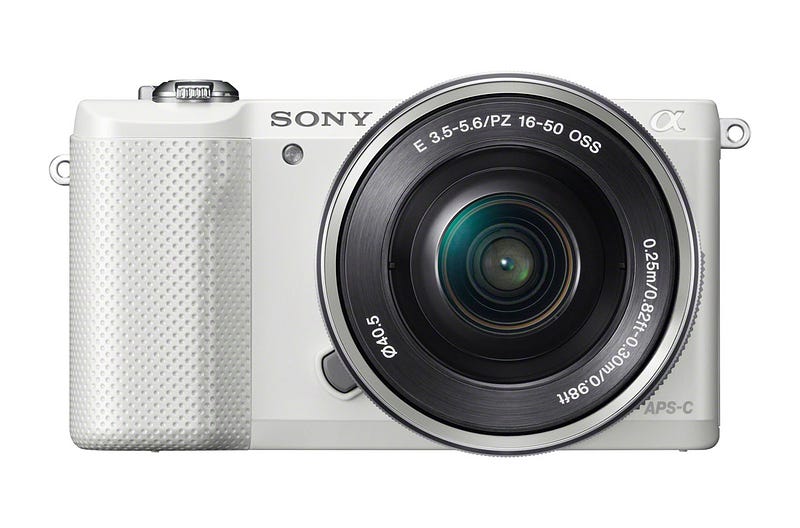
  1. Sony A5000
Mirrorless น้องเล็กของฝั่ง Sony ตัวนี้เป็นเหมือนa5100ที่ถูกดาวน์เกรดสเปคลงมาเพื่อขายในราคาที่น่าคบหายิ่ง ขึ้น เซนเซอร์ขนาด APS-C สามารถพับจอเซลฟี่ได้ ตัวเล็ก ใช้งานไม่ยาก ราคาตามงานกล้องถ้าลดแบบสุดๆแล้วก็อยู่ที่ประมาณ 15,000 บาทนี่แหละ
2. Sony NEX5 มือสอง
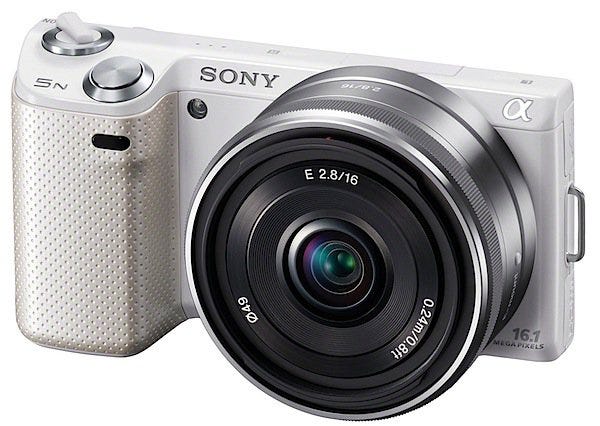
ตัว นี้เรียกได้ว่าเป็นกล้องรุ่นเก่าที่ Performance ดีเหลือล้นครับ เซนเซอร์ขนาดAPS-C เซลฟี่ได้ และงานวีดีโอแจ่ม จำได้ว่าตอนนั้นที่ออกมาใหม่ๆเป็นตัวที่ขายดีมากๆตัวนึง ตอนนี้ราคาบอดี้มือ2อยู่ที่ประมาณ6,000บาท ไปหาเลนส์คิตมือสองแยกเอาก็น่าจะตกประมาณ3000บาท อยู่ในงบพอดี
3. Fujifilm X-A1 มือสอง
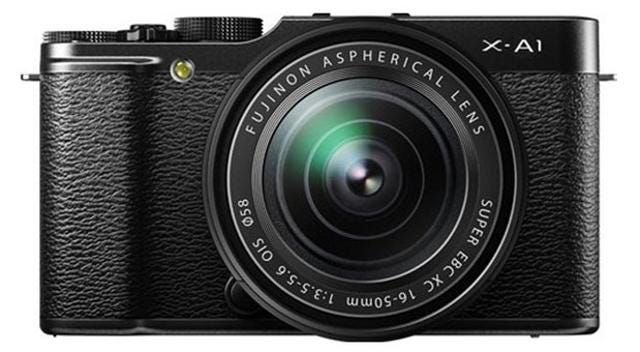
เป็น กล้องรุ่นพี่ของ X-A2 ครับ พับจอเซลฟี่ไม่ได้แต่พับจอขึ้นลงเพื่อช่วยในการถ่ายมุมยากๆได้ เซนเซอร์ขนาด APS-C หน้าตาดี สีใสถ่ายสวยสไตล์ฟูจิ ตอนนี้ราคาน่าจะอยู่ราวๆ 9,000–10,000 บาท (มือหนึ่งมันประมาณ14,000แต่เค้าเลิกขายไปแล้ว)
4. Olympus OM-D E-M10 Mark1 มือสอง
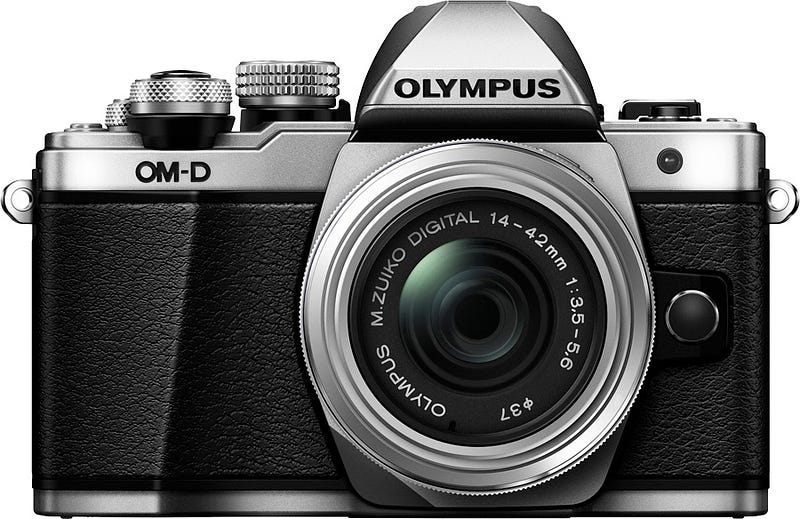
เซนเซอร์ขนาด Four-Thirds มีช่องมองภาพ โฟกัสรวดเร็ว มีกันสั่น3แกน หน้าตาโคตรหล่อ เราเคยเจอมือสองที่ราคาหมื่นต้นๆ
5.Fujifilm X-A2 มือสอง
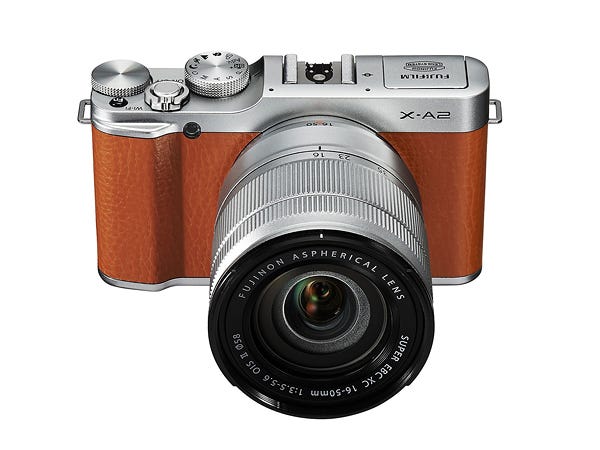
ถ้า อยากจะเล่นกล้องยอดฮิตตัวนี้ด้วยงบเท่านี้ต้องมือสองเท่านั้น เซนเซอร์ APS-C เซลฟี่ได้ หน้าตาน่ารัก ถ่ายรูปออกมาไฟล์สวยใส ราคามือสองไม่ควรเกิน 15,000 บาท หาซื้อมือสองไม่ยากด้วยครับ
6.Sony NEX6 มือสอง
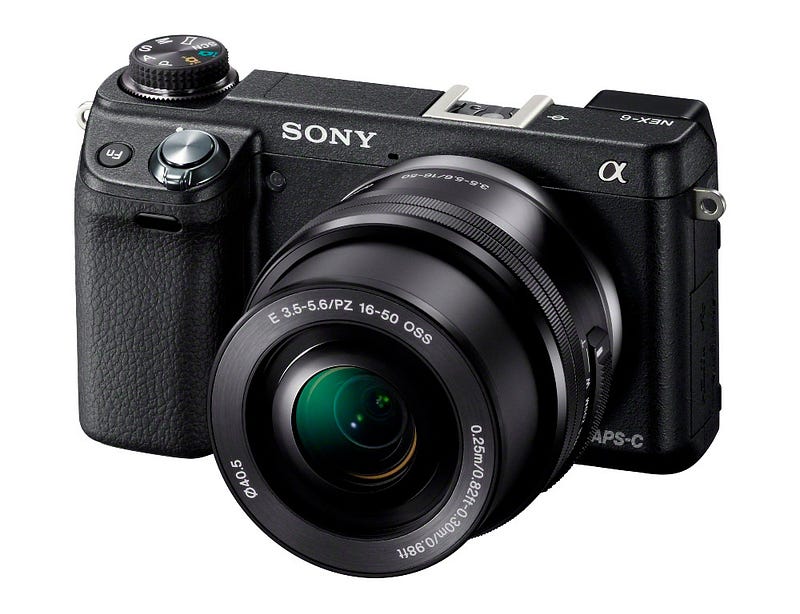
เป็น รุ่นเก่าของ Sony a6000 ครับ น่าจะอายุประมาณ3ปีได้แล้ว นี่เป็นกล้องMirrorlessที่Performanceดีมากๆตัวนึง เซนเซอร์ขนาด APS-C มีช่องมองภาพ ขนาดเล็ก หยิบจับถนัด ราคามือสองตอนนี้อยู่ประมาณเกือบๆหมื่นไปจนหมื่นต้นๆ

งบ 15,001–25,000

อันนี้เป็นงบมาตรฐานหากใครอยากจะเล่น Mirrorless ระดับเริ่มต้นสักตัวครับ อาจจะมีกล้องระดับมือสมัครเล่นโผล่มาบ้างนิดหน่อย
  1. Fujifilm X-A2
จะ ไม่กล่าวถึงรุ่นนี้ไม่ได้เลย จากการที่เป็นกล้องที่ขายดีที่สุดในประเทศไทยเลยก็ว่าได้ ยอดขายถล่มทลาย ขายดีจนคนทั้งโลกงงว่าประเทศไทยมึงทำได้ไง สาเหตุคงไม่พ้นเรื่องหน้าตาของกล้องที่น่ารัก เซนเซอร์ขนาดAPS-Cที่ใหญ่พอใช้งานทั่วไปได้สบายๆ พับจอเซลฟี่ได้ ถ่ายออกมาได้ไฟล์JPEGที่สวยนวลใส ผิวอมชมพู โหมดออโต้ฉลาด ราคากล้องไม่แพงเกินเข้าถึง แค่ประมาณหมื่นเจ็ดเองอะแก๊ นอกจากนี้ค่ายฟูจิยังมีเลนส์คุณภาพเจ๋งๆให้ต่อยอดได้อีกเพียบ(แต่ก็ไม่ใช่ ถูกๆนะบอกไว้ก่อน555) ข้อด้อยคือมันใหญ่กว่าชาวบ้านนิดหน่อย และถ้าเป็นคนที่บ้าการโฟกัสเร็วๆ ไม่แนะนำตัวนี้ครับ
2. Sony A5100
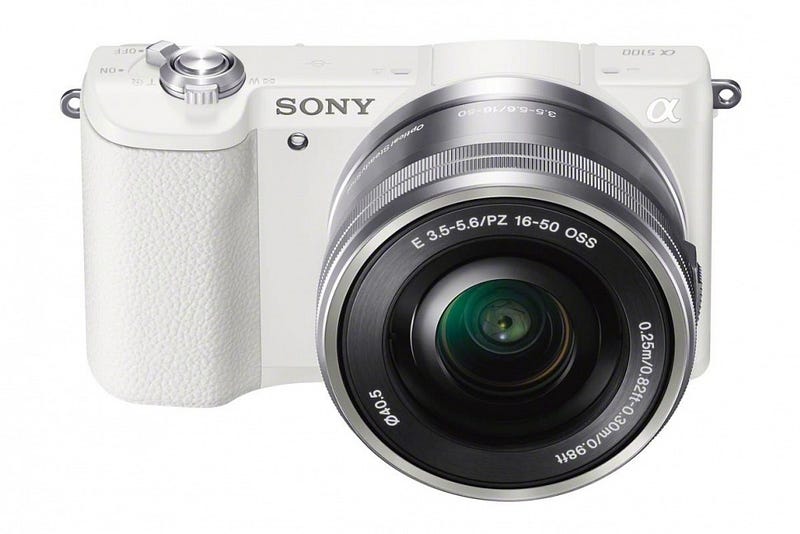
นี่ ก็อีกตัวที่ไม่พูดถึงไม่ได้ ปกติมันราคาสองหมื่นกว่าบาท แต่ถ้าไฟต์ไปตามงานกล้องบางงานที่ลดเยอะๆ เราอาจจะได้ Sony A5100 ในราคา2หมื่นบาทครับ กล้องตัวนี้เป็นคู่ปรับตลอดกาลของ Fuji X-A2 ตัวนี้ยัดสเปกดีๆเข้ามาในกล้องตัวนิดเดียว เซนเซอร์ขนาดAPS-C พับจอเซลฟี่ได้ ให้ผิวเนียนๆและสีสันออกแนวสมจริง ถ่ายวีดีโอได้ดีเยี่ยมจึงเป็นที่นิยมของเหล่าblogger โฟกัสเร็วใช้ได้ มีขนาดเล็กและเบา พกพาง่ายมาก แถมทัชสกรีนได้อีก ข้อด้อยคือสีผิวที่ได้จะออกโทนเหลืองส้มนิดหน่อยจากค่า Default White Balance ซึ่งอาจจะไม่ถูกใจคนบางกลุ่มครับเพราะตอนนี้คนไทยนิยมขาวอมชมพูกันหมด (ยังไงก็ตามเราสามารถปรับสีตรงนี้ได้ที่เมนู AWB)
ถ้าลังเลสองตัวข้างบนนี้อยู่ เอานี่ไปอ่านครับ

3.Sony A6000
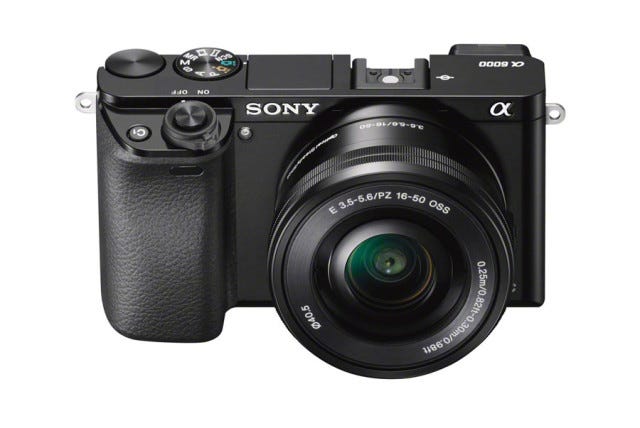
นี่ คือรุ่นที่มาแทน Sony Nex6 เอาจริงๆมันราคาสองหมื่นปลายๆ แต่เนื่องจากมันออกมาได้สักพัก ราคามันก็เลยลดมาเหลือแค่ประมาณสองหมื่นสามสองหมื่นสี่ กล้องตัวนี้เคยเป็นเรือธงของ Sony APS-C มาก่อน มันเป็นกล้องระดับมือสมัครเล่นที่Performanceโหดคุ้มราคามากๆตัวนึง มีช่องมองภาพ โฟกัสได้รวดเร็ว มีขนาดใหญ่กว่า A5100 นิดเดียว งานวีดีโอดี ยิงรัวได้11ภาพต่อวินาที การจับถือทำได้เหมาะกับทั้งมือผู้หญิง-ผู้ชาย วัสดุทนทานดี แอบเสียใจที่ความละเอียดของหน้าจอลดลงจากรุ่นก่อนและตัววัดระดับน้ำทะเลหาย ไป (แต่มันก็ไม่ได้สำคัญอะไรขนาดนั้นหรอก)
4. Canon EOS M10
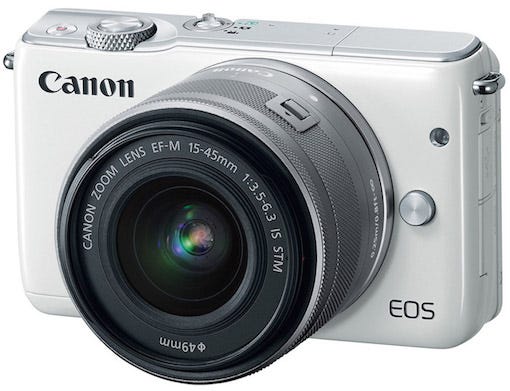
กล้อง Mirrorless ตัวเริ่มต้นของฝั่ง Canon ที่เน้นความง่ายในการใช้งานเป็นหลัก ใช้เซนเซอร์ขนาดAPS-C ทัชสกรีน พับจอเซลฟี่ได้ ให้ผิวเซลฟี่ขาวๆออกชมพูนิดๆ ปรับความเนียนของผิวได้3ระดับ ปุ่มน้อยไม่ยุ่งยาก ทัชสกรีนได้รวดเร็ว ราคาถูก ไม่เกินหมื่นเจ็ดอะ หากเพิ่มตังอีกนิดสามารถซื้อเป็นแพคเกจกล้องพร้อมเลนส์ฟิกซ์ 22mm f2 มาถ่ายรูปให้หน้าชัดหลังเบลอเบาๆได้ ค่ายนี้ยังต้องปรับปรุงเรื่องความเร็วในการโฟกัส และยังทำเลนส์ออกมาให้เล่นไม่เยอะเท่าไหร่
5.Canon EOS M3
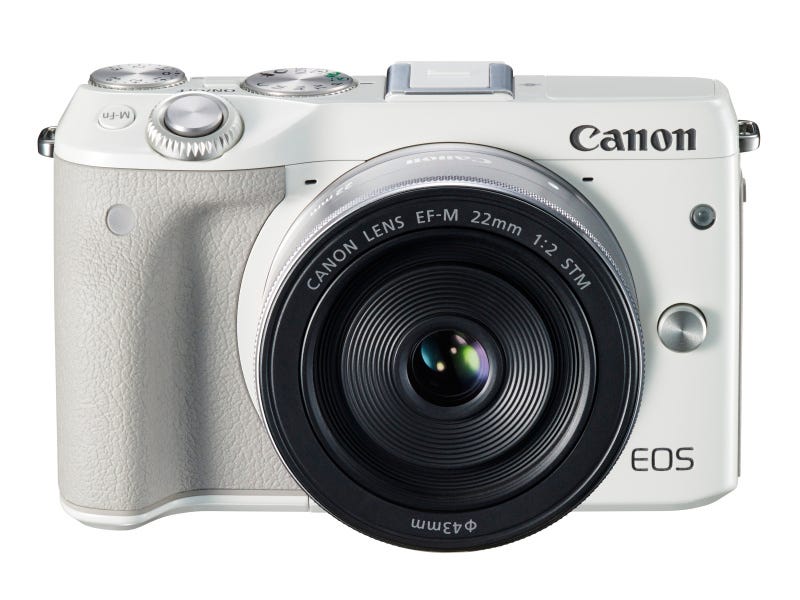
กล้องMirrorless ของCanon ที่ระดับความจริงจังของการใช้งานอยู่สูงกว่า EOS M10 นิดนึง เซนเซอร์ขนาดAPS-C ทัชสกรีนได้ ตอบสนองรวดเร็ว จอพับได้หลายองศา เซลฟี่ได้ด้วย ช่องมองภาพไม่มีมาให้แต่ซื้อมาติดเพิ่มได้ ปุ่มไม่เยอะมากทำให้เล่นง่ายไม่ยุ่งยาก การจับถือง่ายเพราะมีGripยื่นออกมาให้จับถนัดมือ แต่ความเร็วในการโฟกัสยังต้องปรับปรุงอีกนิดเช่นเดียวกันกับ M10 ถ้าไม่ซีเรียสว่าจะต้องรีบถ่ายอะไรเร็วๆมากมาย รุ่นนี้ก็เป็นตัวเลือกที่น่าสนใจอีกรุ่นนึงเพราะมันราคาไม่แพง
เคยทำรีวิวแคนอนสองตัวนี้เอาไว้ครับ หากอยากทราบความต่าง ลองอ่านนี่ดู

6. Olympus PEN EPL7
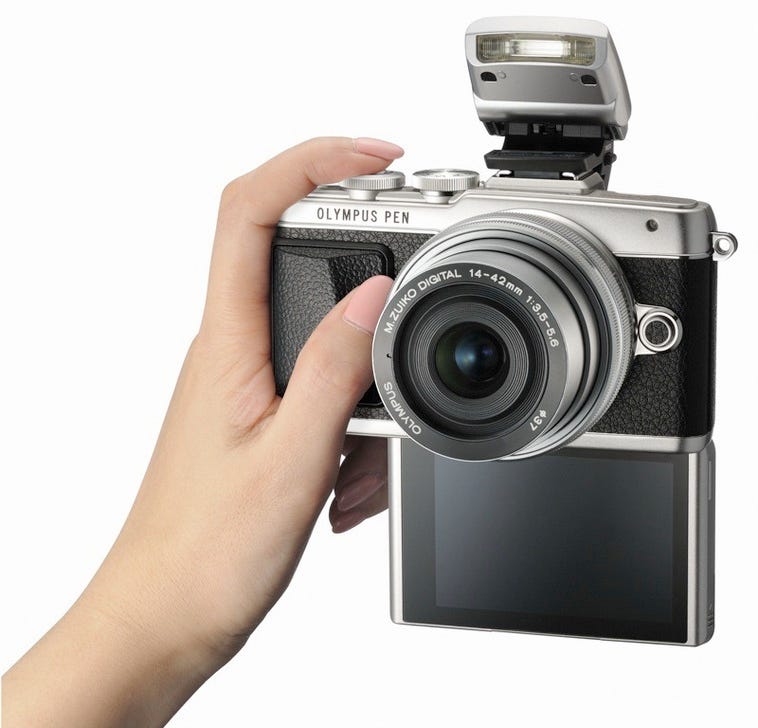
มา ถึงกล้อง Mirrorless ตัวเริ่มต้นของฝั่งOlympusบ้าง สิ่งที่แตกต่างกว่าชาวบ้านคือหน้าจอพับเซลฟี่ดันพับลงมาอยู่ข้างล่าง (ซึ่งจริงๆมันก็ไม่ได้ต่างอะไรนักหรอกเรื่องการใช้งาน) เซนเซอร์เป็นขนาด Four-Thirds มีกันสั่น3แกนช่วยให้ภาพสั่นไหวน้อยลง ขนาดเล็กพกพาง่าย ยิงรัวๆได้8ภาพต่อวินาที ค่ายนี้มีเลนส์ให้เลือกเล่นเยอะดี ถ้าไปตามงานกล้องที่ลดเยอะๆอาจจะได้กล้องตัวนี้ที่ราคาเกือบๆ2หมื่นครับ

7.Panasonic Lumix DMC GF7, GF8
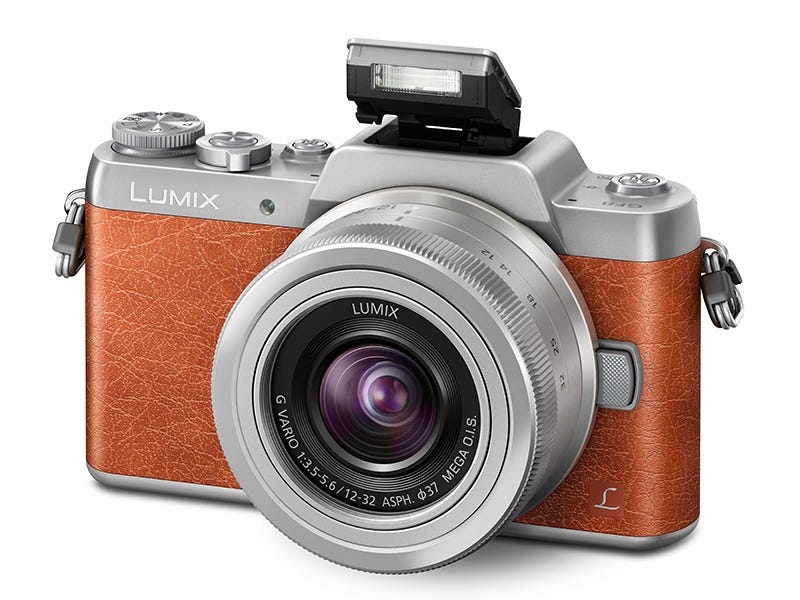
นี่ คือกล้อง Mirrorless เซลฟี่ของ Panasonic ครับ สาเหตุที่รวบยอดให้สองตัวอยู่ในข้อเดียวเพราะว่าGF8มันเพิ่งประกาศเปิดตัวไป เมื่อไม่นานมานี้และโดยสเปคแล้วมันแทบไม่ต่างจากGF7เลย แต่GF8จะมีสิ่งที่เพิ่มเข้ามาคือฟังก์ชั่นแต่งหน้า(ซึ่งเล่นโคตรสนุก) ในไทยรุ่นนี้อาจจะเงียบนิดนึง แต่สเปกไม่ได้ขี้เหร่เลยนะ เซนเซอร์ Four-Thirds ถ่ายวีดีโอ 1080/60p ปรับจอเซลฟี่ได้ ทัชสกรีนได้ ลูกเล่นเยอะ เช่นพวกฟังก์ชั่นบีบให้ดูผอม บอดี้กล้องน่ารักน่าชัง มีสีชมพูด้วยนะ ราคาไม่เกินสองหมื่น มีเลนส์ให้เลือกเล่นเยอะมากกกกกกกกก

8.Nikon 1 J5
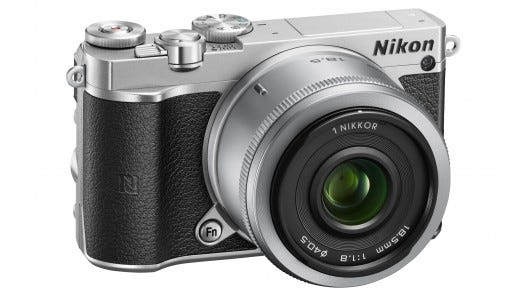
เงียบ มากกับค่ายนี้ แต่อยู่ๆก็บูมขึ้นมาตอนที่มีวีดีโอของโทนี่รากแก่น Nikonเป็นค่ายที่ใช้เซนเซอร์เล็กที่สุดในการทำกล้องmirrorlessแล้ว ซึ่งเป็นจุดด้อยที่ทางNikonโดนโจมตีอยู่เป็นประจำ เรื่องไฟล์ภาพอาจจะสู้ค่ายอื่นไม่ได้แต่ก็เพียงพอต่อการใช้งาน ความโดดเด่นของตัวนี้คือโฟกัสเร็วดี มีขนาดเล็กพกพาง่ายกว่าชาวบ้าน นอกจากเรื่องขนาดกล้องที่เล็กมากๆ เลนส์ก็มีขนาดเล็กตามไปด้วยอีก ตัวนี้พับจอเซลฟี่ได้นะ แล้วก็มีเลนส์ให้เลือกเยอะพอสมควรเลย

งบ 25,001–35,000 บาท

Mirrorlessที่ถูกตั้งราคาไว้ในช่วงนี้หลายๆรุ่นจะเป็นกล้องในระดับมือสมัครเล่นครับ
1.Olympus OM-D EM10 II
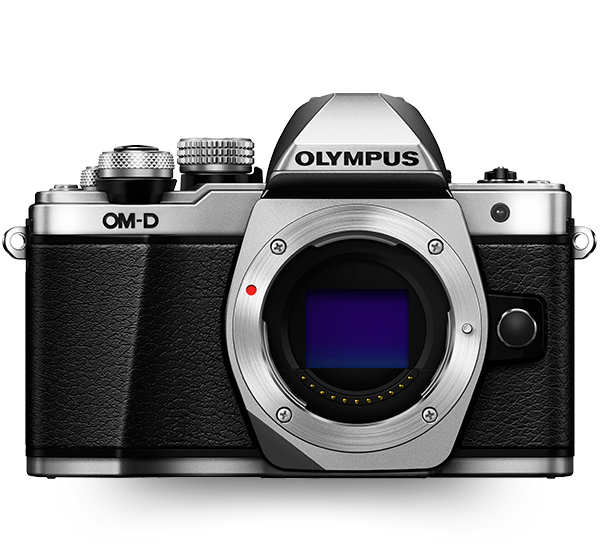
รุ่น ปรับปรุงจากEM10เก่า หน้าตาหล่อเหลา ใช้เซนเซอร์ขนาด Four-Thirds ปรับหน้าจอพับขึ้นลงถ่ายมุมยากๆได้ ปุ่มเยอะ ในฐานะที่เราเคยจับทั้งรุ่นใหม่รุ่นเก่า บอกเลยว่ารุ่นใหม่ฟินกว่าเดิมมาก กันสั่นก็เพิ่มจาก3แกนเป็น5แกน ถ่ายที่ความเร็วชัตเตอร์ต่ำๆได้สบายๆ โฟกัสโคตรเร็ว ความละเอียดช่องมองภาพก็สูงขึ้น และที่สำคัญคือมี Silent Shutter!
เคยทำรีวิวไว้ครับ สนใจก็ลองไปอ่านได้

2. Fujifilm X-T10
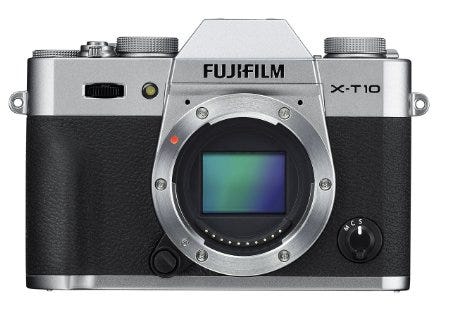
รุ่น นี้ก็เป็นที่นิยมไม่แพ้ Fuji X-A2 เลย หน้าตาดี เซนเซอร์ขนาด APS-C เป็นแบบ X-Tran CMOS II ไฟล์ภาพนี่โอเคอยู่แล้ว มีช่องมองภาพ มีชัตเตอร์อิเล็กทรอนิกส์ที่ทำให้ถ่ายได้เร็วถึง 1/32000 วินาที ชัตเตอร์มีเกลียวติด Soft Release ได้ ปุ่มปรับเยอะมาก ใครเพิ่งมาเล่นแรกๆอาจจะมีงง ปรับจอขึ้นลงได้ เป็นรุ่นที่มีการพัฒนาเรื่องการโฟกัสให้ดียิ่งขึ้น (แต่จากการทดลองก็ยังไม่ถึงขั้นดีมากแบบว้าวนะครับ)
3. Panasonic Lumix G7
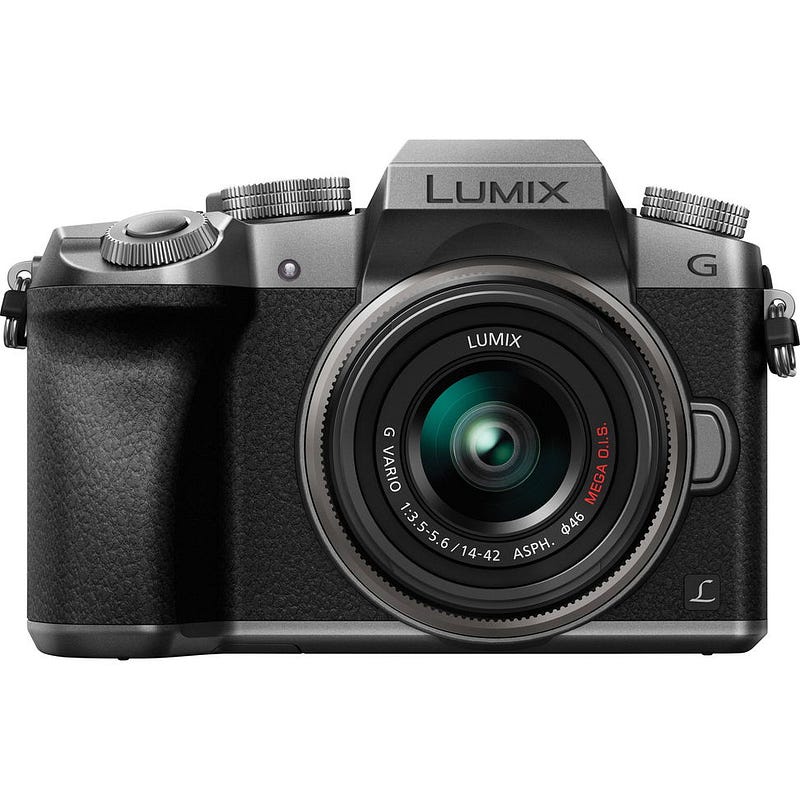
ใช้ เซนเซอร์ Four-Thirds ก็จริง แต่เมื่อได้ชื่อว่าพานาโซนิก งานวีดีโอไม่มีพลาดแน่นอน เจ้าตัวนี้ความเด่นคือถ่าย4Kได้ มีโหมด 4K Photo ที่ถ่ายวีดีโอไปก่อนแล้วค่อยมาเลือกรูปทีหลังทำให้ไม่พลาดช่วงเวลาสำคัญ จอทัชสกรีนได้ หมุนได้หลายองศา มีช่องมองภาพ ถือเป็นMirrorlessที่ครบเครื่องมากๆตัวหนึ่ง
4.Fujifilm X-E2
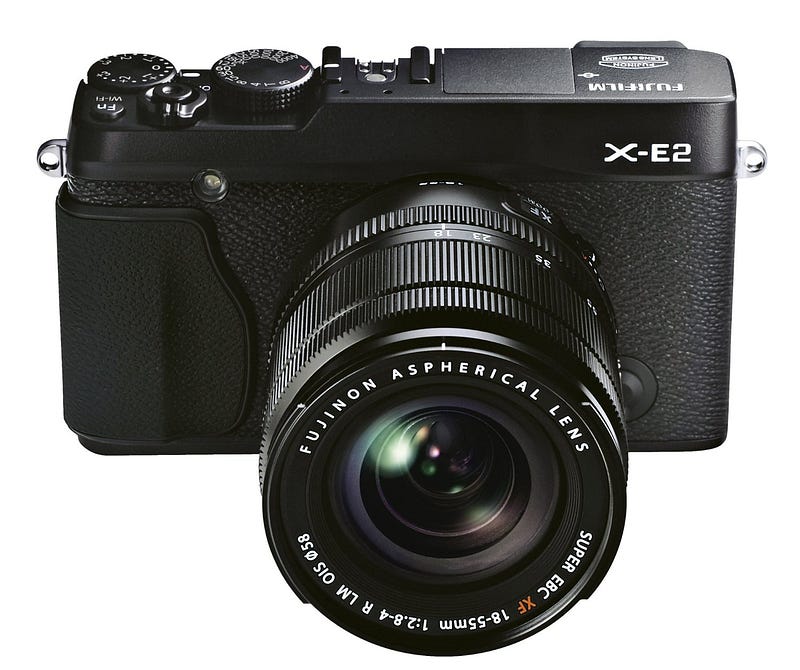
กลาย เป็นรุ่นที่ถูกเปรียบเทียบกับ X-T10 อยู่ตลอดเวลาเพราะอะไรๆมันใกล้เคียงกันมาก สิ่งที่ต่างกันชัดๆคือหน้าตา และตัวนี้ใช้วัสดุดีกว่า แข็งแรงกว่า แต่จอพับไม่ได้ เพิ่งจะตกรุ่นไปหมาดๆ เพราะมันเพิ่งจะมีรุ่น X-E2s ออกมา แต่มันก็ไม่ได้มีความแตกต่างกันมากนักครับ
5.Panasonic GM5
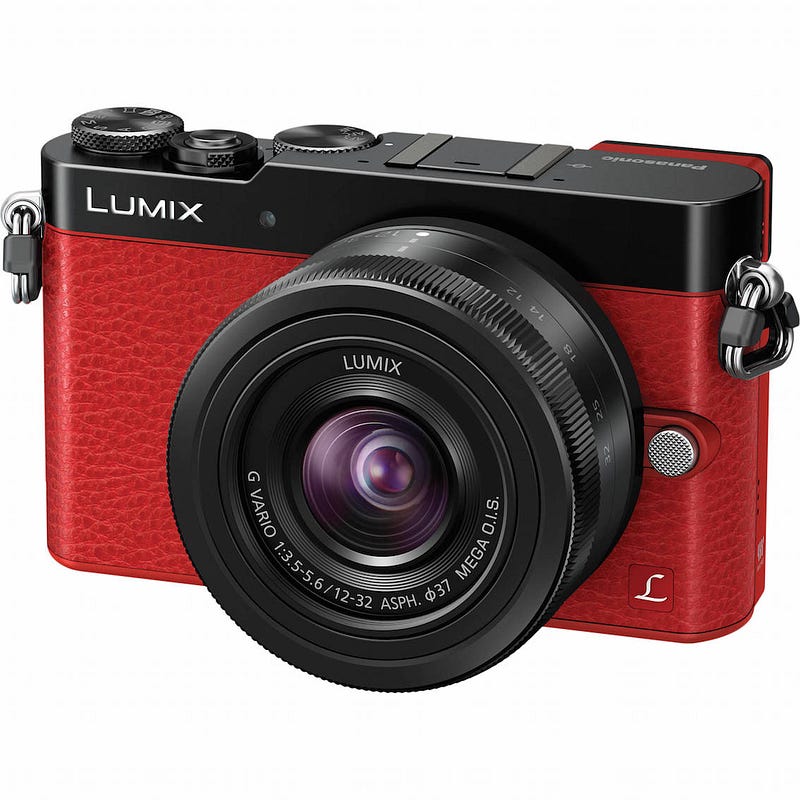
กล้อง Mirrorless รุ่นที่ดูเงียบๆแต่ไม่ธรรมดาของค่ายพานาโซนิก ออกมาได้ประมาณปีนิดๆ เซนเซอร์เป็นขนาด Four-Thirds เหมือนเดิม ถ่ายวีดีโอได้ที่ 1080/60p มีช่องมองภาพ ทัชสกรีนได้ บอดี้ทนทาน ความโดดเด่นที่สุดของมันคือเรื่องขนาดนี่แหละ จะเล็กไปไหน สะดวก คล่องตัวมากๆ ข้อเสียคือพลิกจอไม่ได้

งบ35,001–45000บาท

งบประมาณเท่านี้ จะมาถึงจุดที่เลือกได้ว่าเราอยากได้กล้อง Crop Sensor Performance ดีๆ หรืออยากเล่น Entry-Level Full Frame ครับ
1.Sony A7
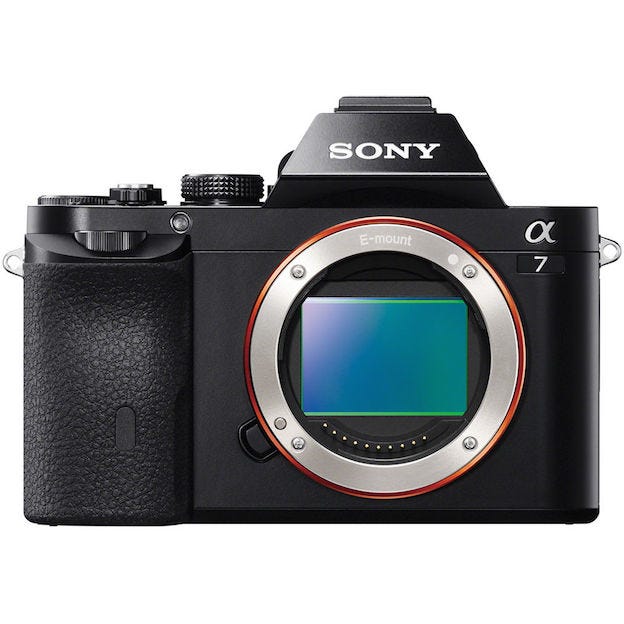
ดีใจ ด้วย! งบเท่านี้คุณเล่นกล้องฟูลเฟรมได้แล้ว นี่เป็นกล้องเซนเซอร์ฟูลเฟรมที่ราคาเข้าถึงง่ายที่สุด ราคาช่วงนี้เทียบกับคุณภาพถือว่าคุ้มค่ามากๆ ไฟล์สวย จอพับขึ้นลงได้ มีช่องมองภาพ ซีรีส์A7นี้ไม่มีแฟลชมาให้ในตัวนะ ต้องซื้อแฟลชแยกเอา โปรดพึงระลึกไว้เสมอว่าถ้าจะมาเล่นซีรีส์ A7 จะต้องเจอกับเลนส์ราคาโหดเอาเรื่องในอนาคตนะครับ แต่ว่าต่อไปตัวนี้จะมีทางเลือกเรื่องเลนส์เยอะขึ้นอีกมาก เพราะตอนนี้หลายๆค่ายที่ผลิตเลนส์หันมาสนใจซีรีส์กล้องA7กันเยอะขึ้น
2.Panasonic Lumix DMC-GX8
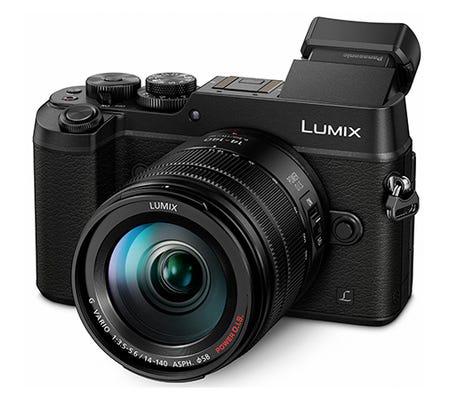
เทพ วีดีโออีกตัวของ Panasonic ครับ เซนเซอร์ Four-Thirds มีระบบกันสั่นที่ประสานการทำงานระหว่างกันสั่นกล้องกับกันสั่นเลนส์ได้ดี สามารถถ่ายวีดีโอ 4K ได้ มีโหมด 4K Photo ที่ถ่ายวีดีโอไปก่อนแล้วค่อยมาเลือกรูป หน้าจอเป็นแบบสัมผัส ปรับได้หลายองศา มีช่องมองภาพที่ยกตัวขึ้นด้านบนได้ ขนาดเหมาะมือ การจับถือสบายๆ บอดี้ทนทาน กันละอองน้ำและฝุ่น
3.Olympus OM-D E-M5 Mark II
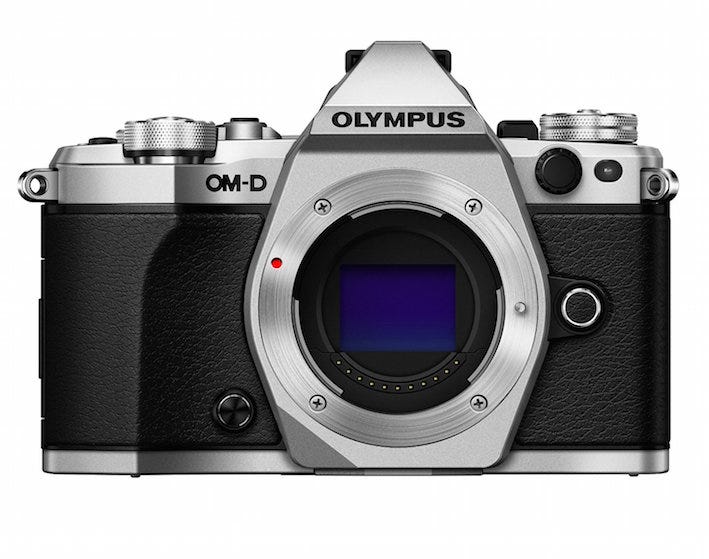
กล้อง ตัวนี้ออกมาตั้งแต่ต้นปี 2015 แล้ว เซนเซอร์ขนาด Four-Thirds ความละเอียด16ล้านพิกเซล แต่ถ่าย40ล้านพิกเซลได้ งงเลย 555 มีกันสั่น5แกนช่วยทั้งงานภาพนิ่งและวีดีโอ ถ่ายวีดีโอ Full HD 1080/60p บอดี้กันฝุ่นกันฝน หน้าจอพลิกได้หลายองศามาก และเซลฟี่ได้ด้วยนะ บอดี้พร้อมเลนส์ประมาณสี่หมื่นกว่าบาท
4. Fujifilm X-E2s
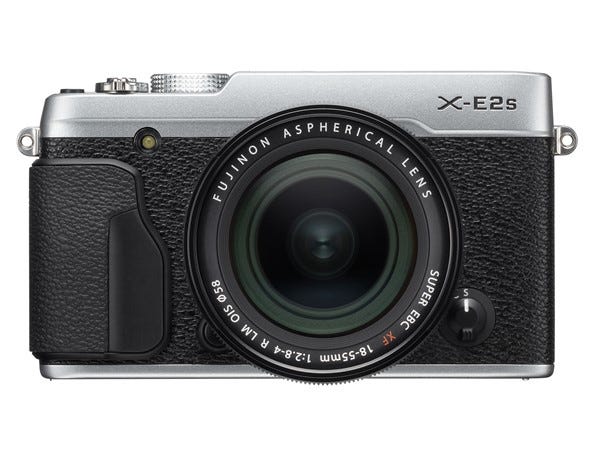
กล้อง รุ่นใหม่ของฟูจิที่ตั้งชื่ออย่างกับไอโฟน สิ่งที่พัฒนาขึ้นมาหลักๆคือเรื่องการโฟกัส อิเล็กทรอนิกส์ชัตเตอร์ และ Silent shutter เซนเซอร์มีขนาด APS-C ดัน ISO ได้ถึง 51200 มีการจับถือที่ดีขึ้น บอดี้พร้อมเลนส์ 18–55mm อยู่ที่ 38,990 บาท

งบ45,001–60,000

งบเท่านี้แทบไม่ต้องถามเรื่องPerformanceกันเลย สามารถเลือกซื้อรุ่นโหดๆได้หลายตัวเลยล่ะครับ
1.Sony A6300
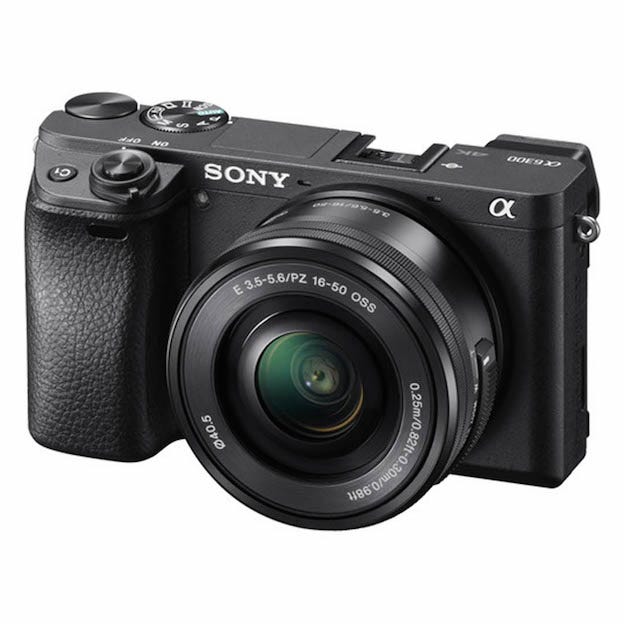
ไม่ พูดถึงไม่ได้เลยตัวนี้ นี่เป็นรุ่นที่ทั้งโลกรอคอยมาตั้งแต่กลางปี2015 ข่าวนี่ลือแล้วลืออีกว่าจะมาแทน A6000 รุ่นนี้เป็นเรือธง APS-C ตัวใหม่ของทางSony ถูกวางไว้ระดับสูงกว่าA6000 ทางโซนี่เคลมว่าโฟกัสเร็วที่สุดในโลก ด้วยจุดโฟกัสแบบ Phase Detection 425 จุด และแบบ Contrast Detection 169 จุด ซึ่งบ้าไปแล้ว เยอะไป๊ โฟกัสทั้งเร็วทั้งเข้าเป๊ะๆๆ ถ่าย4Kได้(ประมาณ20นาทีต่อ1record) มีการพัฒนาเซนเซอร์ให้ถ่ายกลางคืนได้ดีขึ้น บอดี้ใช้แมกนีเซียมอัลลอยทั้งตัว กันฝุ่นและกันความชื้น ราคาพร้อมเลนส์คิตไม่เกิน46,990บาท ถ้าเอาแค่บอดี้เปล่าๆประมาณสี่หมื่น

2. Olympus PEN-F
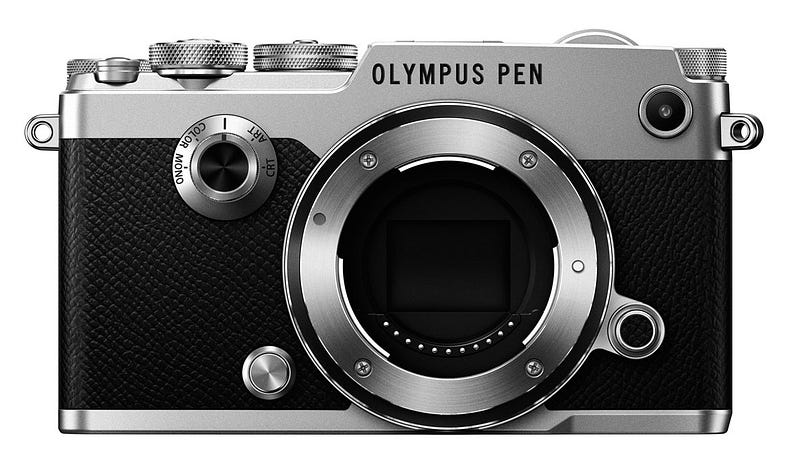
กล้อง ที่มีดีไซน์ย้อนยุคมาจากกล้อง PEN-F เดิมสมัยฟิล์ม ใช้ชื่อเดิมเลยด้วย หน้าตาหล่อมาก ใครจับก็อยากได้ มีกันสั่น5แกนในตัว มี auto panning detection ลดความสั่นไหวไปอีกระดับ ถ่ายต่อเนื่อง20ภาพต่อวินาที(Electronic shutter) ช่องมองภาพความละเอียด 2.3ล้านจุด เรื่องที่โดนบ่นนิดหน่อยคือปุ่มDialตรงgripมันดันนิ้ว ทำให้อาจจะไม่ค่อยถนัดในการจับถือ แต่มันก็เป็นดีไซน์ตั้งแต่สมัยโน้นแล้วน่ะนะ ราคา 47,990 ไม่รวมเลนส์
3. Fujifilm X-T1
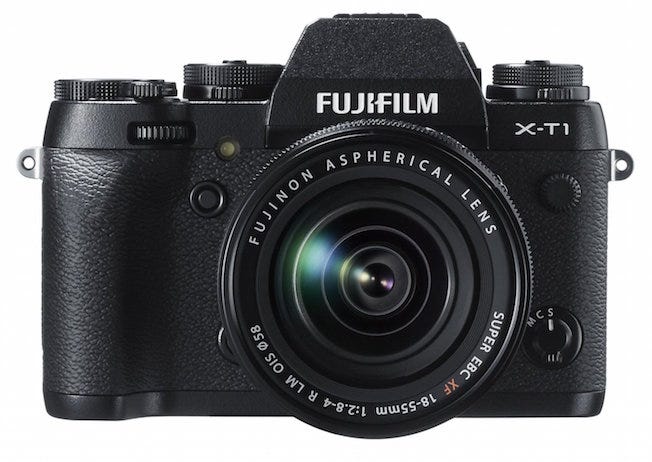
ออก มานานแล้วพอสมควร แต่เป็นกล้องที่ Performance ดีอีกตัวของทางฟูจิ เซนเซอร์ขนาด APS-C ถ่ายวีดีโอ Full HD บอดี้กันละอองน้ำ ช่องมองภาพใหญ่ม้าก

งบ 60,000 บาทขึ้นไป

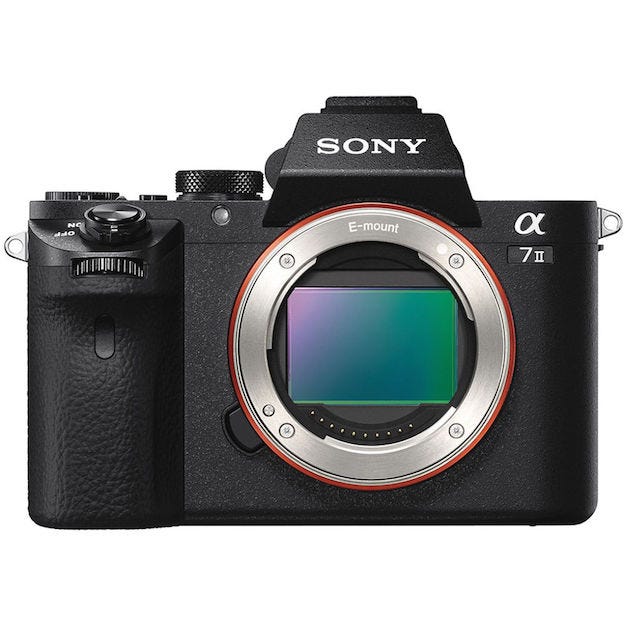
  1. Sony A7 II
กล้อง ฟูลเฟรมที่เป็นที่นิยมอีกตัวของโซนี่ที่พัฒนาขึ้นจาก A7 รุ่นเดิม มีขนาดใหญ่และหนักกว่าเดิมนิดหน่อย ข้อดีหลักๆคือมีกันสั่น ทำให้สามารถถือถ่ายด้วยความเร็วชัตเตอร์ช้าๆได้ดีและช่วยสนับสนุนงานวีดีโอ ได้(ถึงแม้กล้องจะยังไม่ถึงขั้นถ่าย4Kก็ตาม) ไฟล์ภาพดีมาก กองถ่ายละครบางที่ก็ใช้ตัวนี้นะ ไม่ธรรมดา ราคาอยู่ที่ประมาณหกหมื่นกว่าบาท
2. Sony A7R II
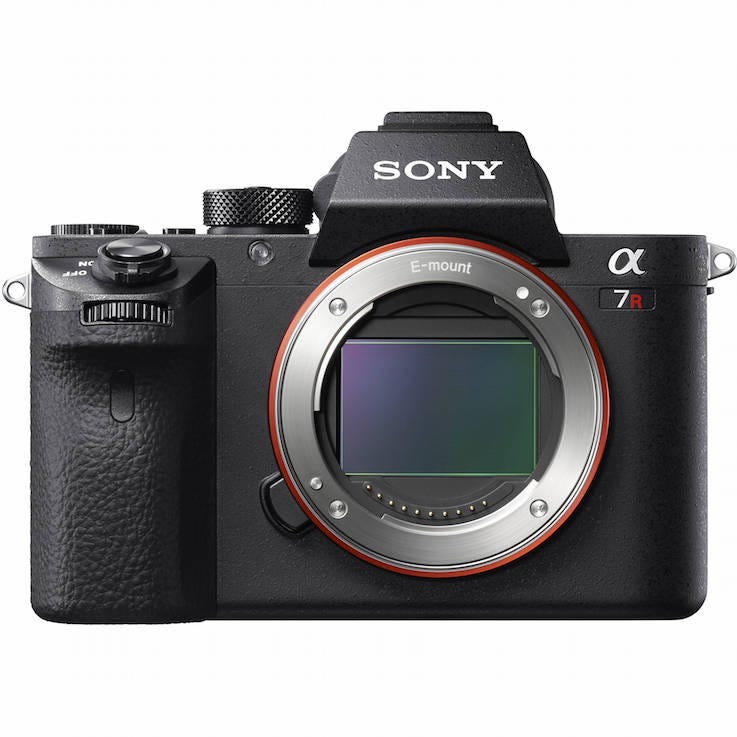
กล้อง ฟูลเฟรมของโซนี่ที่ถล่มตลาดกล้องอยู่พักใหญ่ ด้วยสเป๊กที่โคตรจัดเต็ม ความละเอียด42ล้าน ดีเทลโคตรเยอะ รูปคือมาไซส์ใหญ่มาก 555 ระบบกันสั่นได้รับการพัฒนาให้สอดคล้องกับเซนเซอร์ความละเอียดใหม่ ถ่าย uncompressed RAW ได้ ถ่าย 4K ได้ ความพีคคือต่ออแดปเตอร์ใช้เลนส์แคนอนแล้วโฟกัสเร็วมาก ค่าตัวแสนกว่าบาท อาจจะต้องหลบเมียซื้อนิดนึง
3. Sony A7S II
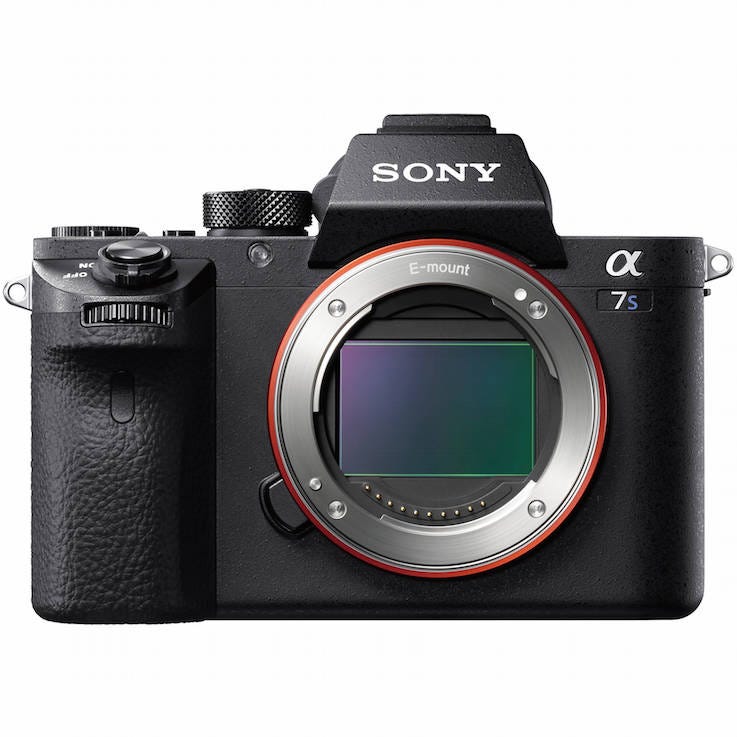
ยัง ไม่หมดกับค่ายนี้ เป็นรุ่นที่อยู่ๆนึกจะออกก็ออกมาเฉย งง นี่คือเทพกลางคืนของจริง ถ่ายกลางคืนดีมากกกกกกก กล้องสามารถเห็นสิ่งที่สายตาเรามองไม่เห็นในตอนกลางคืนได้ ถ่าย4Kที่120fpsได้ มีกันสั่น ไฟล์เนียน ดันISOได้ถึง 409,600 ถ่าย uncompressed RAW ได้ เป็น perfect choice สำหรับมนุษย์สายวีดีโอเลยล่ะครับ แต่ว่าค่าตัวก็ตกอยู่ที่แสนกว่าบาท เจ็บระบมอยู่
4. Fujifilm X-Pro2
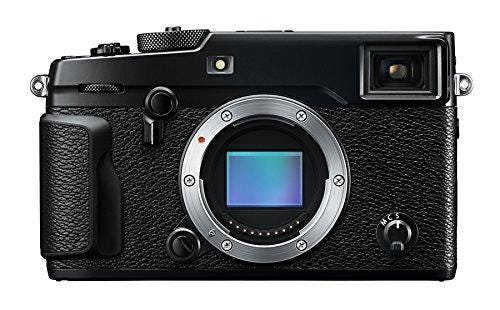
เรือ ธงตัวใหม่ของทางฟูจิ บอดี้คลาสสิก เซนเซอร์ APS-C เปลี่ยนจาก 16ล้านเดิมเป็น24ล้าน สเปคจัดเต็ม โฟกัสเร็วขึ้น ไฟล์ภาพเนียนแม้ที่ISOสูงๆ ความเร็วชัตเตอร์เร็วสุด 1/8000 วินาที (หรือ 1/32000 ถ้าใช้ electronic shutter) ใส่ SD card ได้2ใบ กันน้ำกันฝุ่นละออง ช่องมองภาพแบบใหม่เป็นแบบ Hybrid คือใช้ได้ทั้ง EVF และ OVF มีโหมดฟิล์มขาวดำ Acros มีโหมด Power management ไว้เซฟแบต กันฝุ่นกันฝน บอดี้เปล่าๆประมาณหกหมื่น อย่าลืมบวกค่าเลนส์ไปอีกด้วยเน้อ
5.Fujifilm X-T2
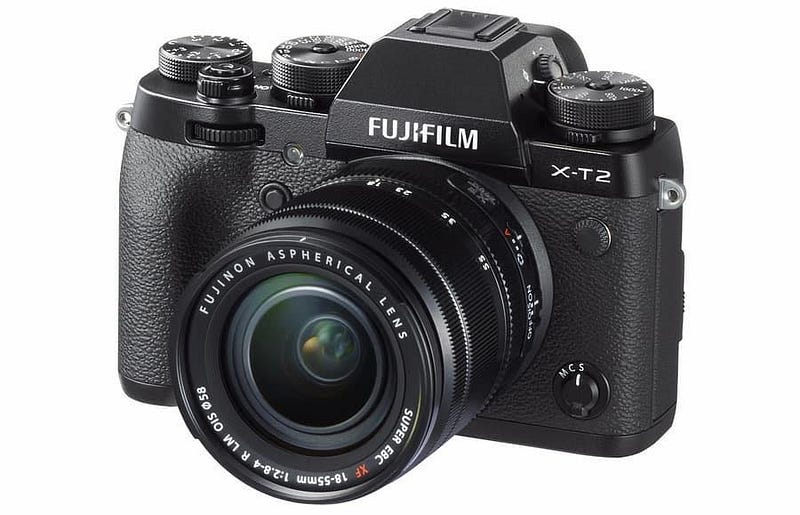
นี่ เป็นนวัตกรรมที่ก้าวกระโดดที่สุดชิ้นหนึ่งของค่ายฟูจิเลยครับ สเปคกล้องตัวนี้ทิ้งรุ่นก่อนหน้าไปแบบไม่เห็นฝุ่น เซนเซอร์ที่ใช้เป็นเซนเซอร์ตัวใหม่ X-Trans CMOS III ขนาด APS-C ความละเอียด 24.3ล้าน ถ่ายต่อเนื่องได้ที่8ภาพต่อวิ แต่ความโหดอยู่ที่จุดโฟกัส 325 จุด (เป็น Phase Detection 169 จุด) ซึ่งทำให้โฟกัสเร็วมาก เหมาะเอาไปถ่ายภาพแนวแอคชั่น ถ่ายวิดีโอ 4K ได้ แถมมีโปรไฟล์ F-Log ให้ไปแต่งสีวีดีโอกันสนุกๆ ราคาพร้อมเลนส์ 18–55mm อยู่ที่ 69,990 บาท
6. Hasselblad X1D
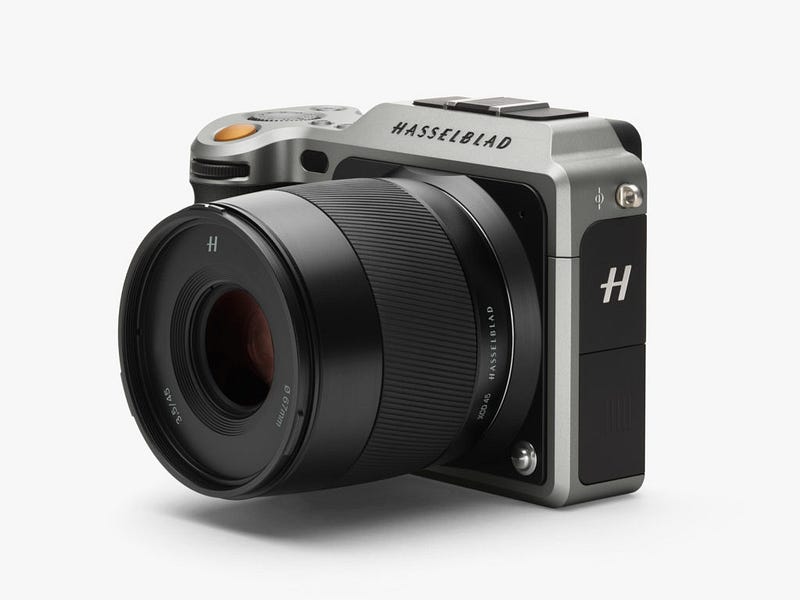
กล้อง mirrorless เซนเซอร์ medium format (44 x 33 mm) ตัวแรกของโลก ความละเอียด50ล้าน iso100–25600 น้ำหนัก725กรัม ทัชสกรีนได้ หน้าตาดี ขนาดก็ถือว่าเล็กมากด้วย ราคาน่ะเหรอ 450,000 บาท ไม่รวมเลนส์ครับ 5555

สรุป

ยาวนิดนึง ขอโทษที 55555 พอก่อนละกันเนอะกับ งบเท่านี้ ซื้อกล้องอะไรดี!? อาจมีบางตัวตกหล่นไปบ้างต้องขออภัย กล้อง เยอะเกินเริ่มตาลาย ถ้าภายในปี2016นี้มีกล้องรุ่นใหม่ๆเดี๋ยวจะมาอัปเดตเพิ่มให้นะ ยังไงขอให้ทุกคนเลือกกล้องได้ตรงกับความต้องการของตัวเองและมีความสุขกับมัน นะครับ

7/25/2559

แต่งภาพเป็นกลุ่ม จาก Action ที่ save ใว้ ใน Phoshop สั้นๆ ง่ายๆ

แต่งภาพเป็นกลุ่มใน Phoshop สั้นๆ ง่ายๆ

Photoshop ช่วยทำให้รูปภาพของเราสวยขึ้นเป็นอย่างมาก แต่หากเรามีภาพเยอะๆ แต่ต้องการให้รูปภาพของเราออกมาแนวเดียวกัน วันนี้ผมจะมาแนะนำวิธีการทำนะครับ ไม่ยากเลยครับ แป๊บเดียว เสร็จทั้งโฟล์เดอร์เลยครับ

                วิธีทำ

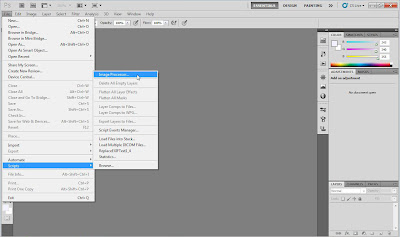
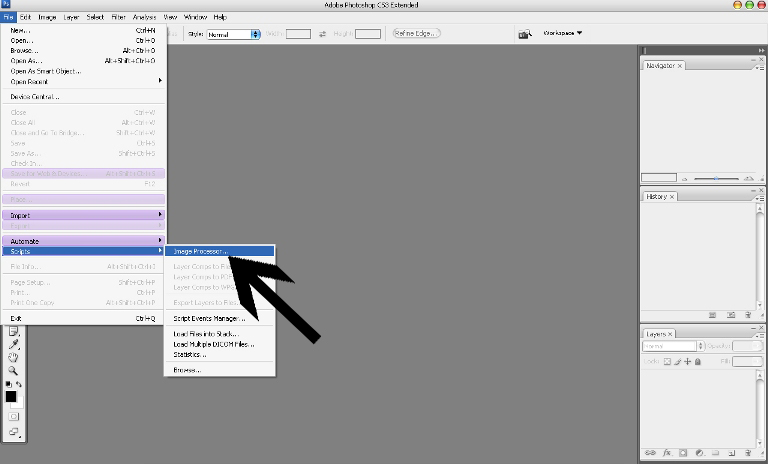
               1. เปิดโปรแกรม Photoshop ขึ้นมา ไปที่ File >> Scripts >> Image Processor 
             
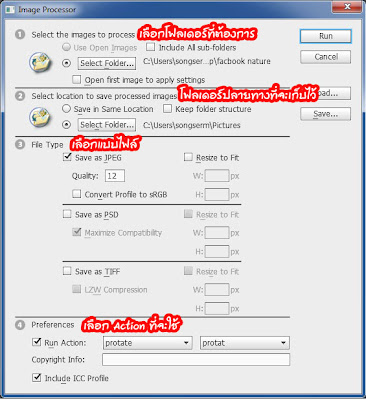
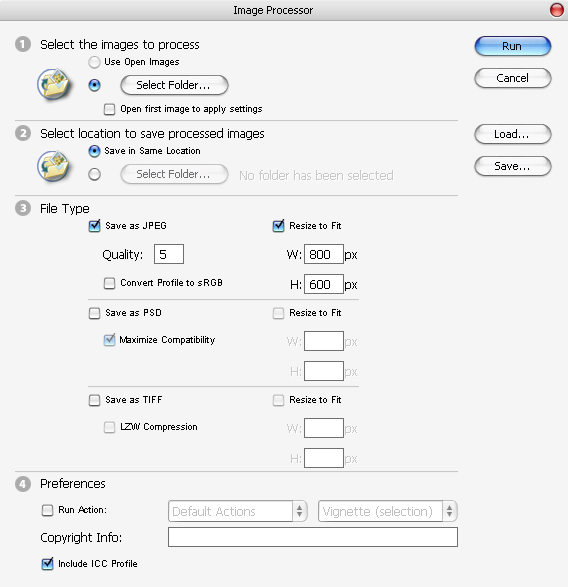
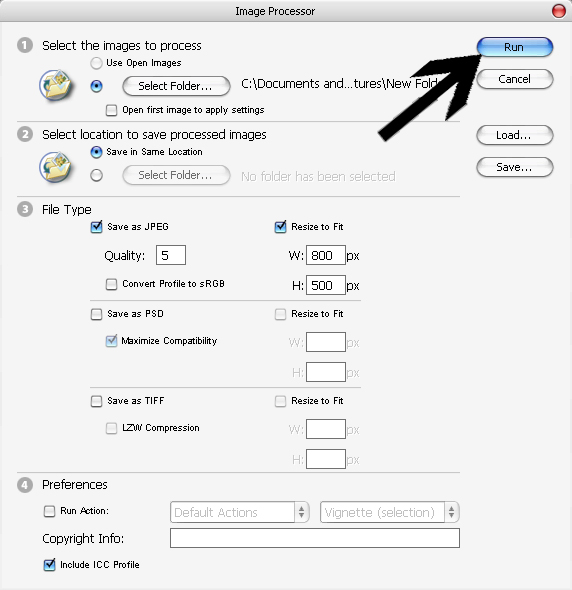
              2. จะขึ้นห้าต่างตามข้างล่าง  มีให้เลือกโฟล์เดอร์ที่จะแต่งภาพ ซึ่งเราจะต้องเก็บภาพไว้ใน โฟล์เดอร์ และก็เลือกโฟล์เดอร์ปลายทางที่เราจะเก็บ แล้วเลือกไฟล์ภาพเป็นแบบไหน JPEG,PSD,TIFF สุดท้ายเลือก Action ที่เราจะใช้ ซึ่งเราต้องสร้าง Action ก่อน จากกระทู้ก่อนหน้านี้ มีวิธีทำครับ ง่ายๆ การใช้ Action ใน Photoshop ทำตามลิงค์นี้ได้เลย


               3. เมื่อเรากด Run แล้ว Photoshop ก็จะทำการแต่งภาพของเราตาม Action ที่เราทำไว้ ทีละรูปไปเรื่อยๆ จนกว่าจะเสร็จ


                     การแต่งภาพเป็นกลุ่มจาก Photoshop ช่วยทำให้เราประหยัดเวลามากขึ้นเลยครับ  ลองใช้งานกันดูนะครับ ขอบคุณครับ

วิธีตัด แต่ง ภาพพร้อมกัน หลายรูป ใน Photoshop

การใช้ Action ใน Photoshop CS5

การแต่งภาพใน Photoshop นั้น เราสามารถทำได้ รูปเดียวอาจจะไม่ใช่ปัญหา แต่ถ้าหากเกิดมีหลายรูป แล้วเราต้งการให้รูปมีลักษณะเดียวกันทั้งหมด มีสีในลักษณะเดียวกัน ปรับขนาดเท่ากัน ทำขอบมืด หรือลด noise ในภาพเช่นเดียวกัน ถ้าเกิดเรามีรูปที่ถ่ายมาซัก 100 รูป ไม่ดีแน่ใช่มั้ยครับ หากเราต้องมาปรับทีละรูป วันนี้ผมจะมาแนะนำการทำ Action ใน Photoshop ครับ สามารถปรับแต่หลายๆ รูปพร้อมกันได้ ตามที่เราทำ Action ไว้ จะช่วยทำให้เราประหยัดเวลามากขึ้นทีเดียว แต่ก่ารทำ Action นั้นในการปรับแต่งภาพบางกรณี เช่น ตัดต่อ หรืออย่างอื่น อาจจะไม่ได้ผลนะครับ ใช้ได้บางกรณีเท่านั้นครับ


                     กรณีที่ใช้ได้ เช่น ปรับขอบมือ ลดขนาดภาพ ปรับแต่งสี ลด Noise โดยใช้ Plug-in
ทำหน้าเนียนด้วย Plug-in


                    มาดูวิธีทำกันเลยครับ
                  
                   1. เปิดภาพที่ต้องการขึ้นมา คลิ๊กที่ Action ตามรูปในหมายเลข 1
                   2. สร้าง set ใหม่ โดยคลิ๊กที่ปุ่มตามหมายเลข 2 จะได้ Floder set 1

สร้างโฟล์เดอในการเก็บ Action
ชื่อ Action 3 ที่เราจะนำไปใช้ครับ
              

                 3. สร้าง New Action เมื่อเรากดแล้วมันจะให้ทำการตั้งชื่อ Acton ส่วนนี้เปนส่วนสำคัญ เมื่อเราตั้งชื่อของ Record แล้ว มันจะทำการบันทึกทุกอย่างที่เราทำต่อจากนี้ทันที หากเราต้องการหยุด Action เราก็กดปุ่มหยุด เมื่อเรากดปุ่มหยุดแล้ว เป็นอันเสร็จสิ้นการทำ Action ครับ เราก็สามารถ นำเอา Action ไปใช้กับภาพอื่นๆ  หากเราต้องการลบ แก้ไข หรือเพิ่มเติม Action ก็สามารถทำได้ครับ
เริ่มแต่งภาพได้เลยครับ Action ก็จะทำการ Record ไว้ทุกอย่างที่เราทำ เมื่อพอใจแล้ว
เราก็สั่งหยุด เราก็จะได้ Action ไว้ใช้งานครับ

ตัวอย่างการนำ Action ไปใช้ครับ
เมื่อเราใช้ Action แล้ว มันก้จะทำตาม Action ที่เราบันทึกไว้ครับ
รูปข้างบน ทำการ resize ปรับสี ปรับ curve ทำตามที่ record ไว้ครับ


                        สรุปครับ การทำ Action ก็คือ การบันทึกช่วงเวลาหนึ่งที่เราตกแต่งภาพทุกอย่าง ว่าเราทำอะไรกับภาพบ้าง เช่น Resize ปรับแสง ปรับสี ใส่ขอบมืด ใส่ฟิวเตอร์ ลด Noise อื่นๆ เมื่อเรากดหยุด
การทำ Action ก็จะจบลง และเอาการปรับแต่งภาพช่วงที่เราอัดไปใช้กับภาพอื่นๆ  ภาพอื่นๆ ก็จะนำการตกแต่งภาพที่เราอัดไว้ทั้งหมดไปใช้กับภาพนั้น จะยึดตามค่าที่เราอัดไว้ทั้งหมด การทำ Action เปรียบเหมือนกับการอัดเสียงเพลง เมื่อเราเริ่มอัด มันก็จะทำการอัดเสียงร้องเพลงของเราไปเรื่อยๆ จนกว่าเราจะกดหยุดอัดเสียงนั่นเอง  ซึ่งการทำแบบนี้มีประโยชน์มากครับ เมื่อเราจะใช้งานโดยเราไม่ต้องมาแต่งใหม่ทีละรูปแบบเดิมซ้ำๆ จะทำให้ประหยัดเวลาขึ้นมากเลยครับ
                    
                        ยิ่งถ้าเรามีรูปภาพจำนวนเยอะๆ แล้ว เรายังสามารถสั่งให้ Photoshop ตกแต่งภาพเป็นกลุ่มได้อัตโนมัติเลยครับ ดังนั้นเมื่อเรานำการใช้ Action รวมกับการแต่งภาพเป็นกลุ่มแล้ว จะทำให้เราสะดวกสบายขึ้นมากเลยครับ ประหยัดเวลามากขึ้นอีกด้วย

                        วิธีการแต่งภาพเทั้งกลุ่ม คือใช้คำสั่ง Batch หรือ คำสั่ง Image processor รอติดตามกระทู้ต่อไปนะครับ เดี๋ยวผมจะมาสอนวิธีการทำนะครับ  ขอบคุณครับ ^^

Photoshop : ลดขนาดรูปภาพพร้อมกันทั้งโฟลเดอร์ได้อย่างรวดเร็ว

Photoshop : ลดขนาดรูปภาพพร้อมกันทั้งโฟลเดอร์ได้อย่างรวดเร็ว

          ปัจจุบันนี้การส่งรูปถ่ายทาง Email ได้เข้ามามีบทบาทในการทำงานมากขึ้นครับ เพราะรูปๆ หนึ่งอาจจะอธิบายรายละเอียดต่างๆ ได้ดีกว่า อีกทั้งยังเป็นหลักฐานของการทำงานในช่วงเวลานั้นๆ อีกด้วย
          แต่หากรูปที่ถ่ายนั้นมีขนาดใหญ่มาก และยิ่งถ้ามีหลายๆ รูปด้วยแล้ว การจะอัพโหลดเข้าสู่ระบบของอินเตอร์เนตนั้นก็จะใช้เวลามากทีเดียว หรือถ้าส่งทาง Email ก็อาจจะต้องส่งกันทั้งวันจนไม่ต้องทำอย่างอื่นกันพอดี
          วิธีที่นิยมกันก็คือการลดขนาดของรูปภาพให้เล็กลง หรือที่เรียกว่า Resize นั่นเอง ซึ่งโปรแกรมที่จะใช้ลดขนาดรูปก็มีมากมายหลายโปรแกรม รวมทั้ง Adobe Photoshop ด้วย
          แต่ถ้ารูปที่เราต้องการส่งนั้นมีมากมายหลายรูป การที่จะมาทำ Resize ทีละรูปๆ ก็จะเสียเวลาอีกเช่นกัน
          Tip Photoshop วันนี้จึงจะเสนอวิธีลดขนาดรูปภาพที่ละหลายๆ รูปได้ในเวลาอันรวดเร็ว ด้วยขั้นตอนเพียงไม่กี่ขั้นตอน ซึ่งจะช่วยประหยัดเวลาได้มากครับ
          วิธีทำก็ตามขั้นตอนนี้เลยครับ

          1. สร้างโฟลเดอร์ใหม่ขึ้นมา 1 โฟลเดอร์ แล้วนำรูปที่ต้องการ Resize ทั้งหมดมาใส่รวมไว้ในโฟลเดอร์เดียวกันนี้
          2. เปิดโปรแกรม Adobe Photoshop ขึ้นมา คลิกที่ File > Scripts แล้วเลือก Image Processor

        
          3. จะมีหน้าต่างใหม่เพิ่มขึ้นมา คือหน้าต่าง Image Processor ก็ให้ตั้งค่าตามนี้ครับ
               - ในส่วนของ Select the images to process ให้ติ๊กในช่องวงกลมหน้า Select Folder
               - ในส่วนของ Select location to save processed images ให้ติ๊กในช่องวงกลมหน้า Save in Same Location
               - ในส่วนของ File Type ให้ติ๊กถูกที่ Save as JPEG และ Resize to Fit
               - Quality เลือกเป็น 5 ส่วน W: และ H: นั้นคือขนาดความกว้างยาวของรูปที่เราต้องการครับ เราอยากจะลดขนาดให้เหลือความกว้างยาวเท่าไหร่ก็ใส่ได้ตามใจชอบ หรือจะใช้ขนาดตามค่า Default ที่โปรแกรมตั้งมาให้คือ 800 และ 600 ก็ได้ครับ
               - ในส่วนของ Preferences ให้ติ๊กถูกที่ Include ICC Profile

          
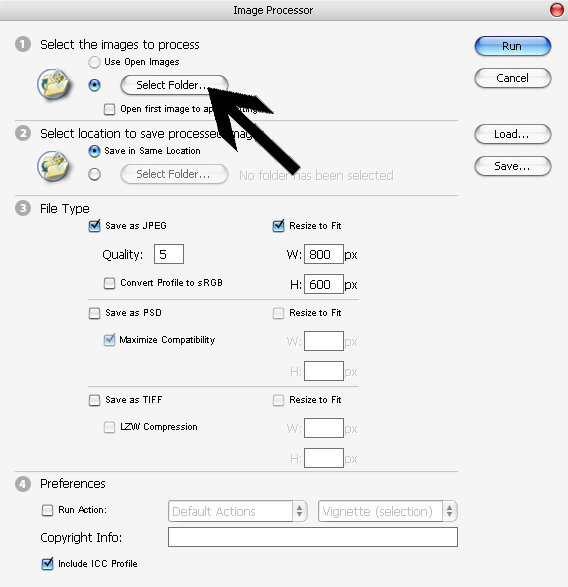
          4. เมื่อตั้งค่าเรียบร้อยแล้วก็คลิกที่ Select Folder ตามรูปครับ

          
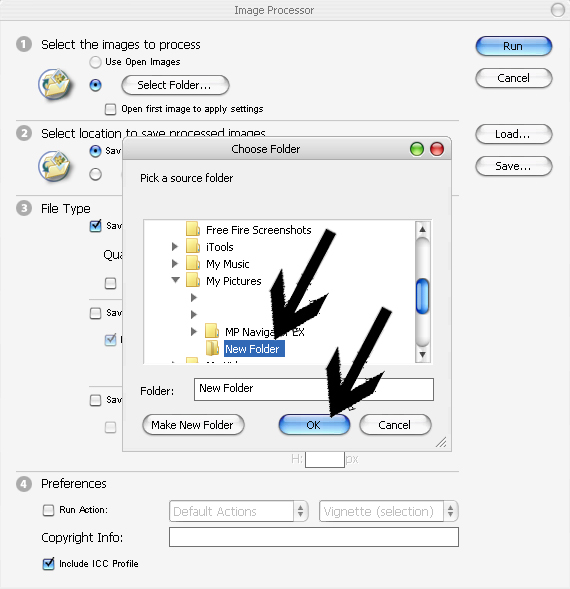
          5. เลือกโฟลเดอร์ที่เราทำเตรียมไว้ในขั้นตอนที่ 1 โดยการคลิกทำไฮไลต์ที่โฟลเดอร์นั้น ก่อนจะคลิก Ok ตามลำดับ

          
          6. จากนั้นคลิกที่ Run

          
          เรียบร้อยแล้วครับ โดยโปรแกรมจะสร้างโฟลเดอร์ใหม่ชื่อ JPEG ขึ้นมาให้เราโดยอัตโนมัติ (โฟลเดอร์รูปที่ลดขนาดแล้ว) และโฟลเดอร์ JPEG นี้ก็จะอยู่ในโฟลเดอร์ที่เราสร้างไว้ในขั้นตอนที่ 1 นั่นเอง

7/03/2559

วิธีทำหนังสือ(pocket book)จากกระดาษA4แบบง่ายๆ

 วิธีทำหนังสือ(pocket book)จากกระดาษA4แบบง่ายๆ
เวลาไปเจอพวก บทความดีๆ หรืออะไรก็ตามที่เป็น Content ยาวๆหลายหน้าก็จะ print เป็น A4 เก็บไว้ แต่ว่าถ้าอยากได้ขนาด A5 ล่ะ ขนาดเท่ากับ pocket book โดยยังprintผ่านกระดาษ A4อยู่ นั่นคือที่มาของบทความนี้ล่ะ

1.ขั้นแรกนำบทความที่มีอยู่แปลงให้เป็น file pdf ก็ Acrobat นั่นแหละตรงนี้ไม่น่าจะยากสำหรับเพื่อนๆ ส่วนตัวก็ใช้บริการโปรแกรม Pdf Creator ดาว์นโหลดฟรีได้ที่ http://www.pdfforge.org/products/pdfcreator/download

ก็ print เป็น file pdf ขนาดกระดาษ A4 นั่นล่ะสมมติว่า จัดเก็บไว้ที่ C:\pdf\mybook.pdf

2.เมื่อได้ file pdf มาแล้วก็มาถึงหน้าที่ของ โปรแกรม jPDF Tweak เพื่อจัดหน้าให้อยู่ในรูปแบบที่พิมพ์เป็น pocket book ได้
สามารถดาว์นโหลดฟรีได้ที่ http://jpdftweak.sourceforge.net/

ดาว์นโหลดมาแล้วก็ Run ที่ jpdftweak.bat โปรแกรมจะเปิดขึ้นมาเอง

เมื่อเปิดโปรแกรมขึ้นมาจะอยู่ที่ tab input

    ให้กดปุ่ม select.. เพื่อเลือก file pdf ที่ได้สร้างเอาไว้
    ไปที่ tab shuffle/N-up คลิ๊ก ถูกที่ Shuffle pages แล้วเลือก preset:เป็น Booklet Portrait
    ไปที่ Tab Output ตรง ช่อง Filename: คลิ๊ก ปุ่ม … เพื่อ กรอกชื่อ file output ที่ต้องการ สมมติ ว่าเป็น C:\pdf\mybook_edited.pdf
    กดปุ่ม Run (อยู่ตรงด้านล่างขวา)

เท่านี้ก็ได้ เอกสาร pdf ที่จัดหน้าใหม่แล้ว

3.นำ file C:\pdf\mybook_edited.pdf ไป print ออกทางเครื่องพิมพ์ แต่ต้อง พิมพ์แบบ หน้า-หลัง นะครับ

มาถึงตอนนี้ก็เอา เอกสารกระดาษ A4 ที่พิมพ์ไว้ขึ้นมา แล้วพับครึ่งทั้ง ปึกนั่นละก็จะได้ pocket book แบบง่ายๆแล้ว


ลองทำ Pocket Book กันมั้ย?


เมื่อประมาณ ๓๐ ปีก่อน...ผมขอให้ร้านถ่ายเอกสารหน้าวิทยาลัยพายัพ (ข้างร้านป้าดำ) ช่วยถ่ายเอกสารแบบย่อส่วน เค้าคิดตังค์เพิ่มจากการถ่ายแบบปกติอีกเท่าตัว จำได้ว่าผมเสียเงินกับค่าถ่ายเอกสารแบบย่อส่วนไปจำนวนไม่น้อย เพราะใจรักที่จะทำหนังสือให้มีรูปเล่มสวย ๆ กะทัดรัดแบบ pocket book  แต่ละหน้าเรียงรายด้วยตัวอักษรเล็ก ๆ ซึ่งสำเนาจากเอกสารที่ได้พิมพ์ไว้บนกระดาษ A4 ด้วยเครื่องพิมพ์ดีด (typewriter)

สมัย นั้นยังไม่มีเครื่องคอมพิวเตอร์ งานพิมพ์ยังไม่มี font ต่าง ๆ ให้เลือก มีเพียงรูปแบบตัวอักษรจากเครื่องพิมพ์ดีดที่ใช้มาจนชินตา ผมจึงมีความรู้สึกผูกพันกับตัวอักษรเหล่านั้น เมื่อนำเอกสารไปย่อส่วนแล้วได้หน้ากระดาษและตัวหนังสือที่เล็กลง พอนำไปเข้าเล่ม-ทำปก...ออกมาแล้วก็ดูสวย เป็นที่ชื่นชอบ ผมจึงไม่เสียดายเงินที่ต้องจ่ายเพิ่มให้กับร้านถ่ายเอกสาร!

แม้ ว่าสายตาของผมจะไม่ดี แต่ผมก็ชอบอักษรตัวเล็ก ๆ โดยเฉพาะอย่างยิ่งคืออักษรภาษาอังกฤษ!  พอถึงยุคคอมพิวเตอร์ ผมได้เป็นเจ้าของคอมพิวเตอร์รุ่นแรก ๆ ที่ใช้ cpu Intel 8088 พร้อมจอภาพแบบ Monochrome ตัวหนังสือสีเขียว ๆ งานพิมพ์ยังต้องใช้โปรแรมจุฬาเวิร์ด (CW) และราชวิถีเวิร์ด (RW) พิมพ์ด้วยเครื่องพริ้นท์หัวเข็มแบบ ๙ เข็ม ขณะนั้นผมก็เลือกพิมพ์ด้วยตัวอักษรเล็ก ๆ และชอบอักษรแบบ Courier มากที่สุด...

คอมพิวเตอร์ที่เห็นในภาพใช้ซีพียู Intel 8088 ซื้อมาในราคา ๒๕,๐๐๐ บาท

ทุก วันนี้เราสามารถหา font สวย ๆ มาเพิ่มใน Windows และสั่งพิมพ์เอกสารให้ออกมาได้สวยงามตามใจชอบ จะให้เล็กหรือใหญ่ขนาดไหนก็ได้ ไม่ต้องไปจ้างร้านถ่ายเอกสารให้ย่อส่วนด้วยราคาแพง ๆ อย่างในอดีตอีกต่อไป

ผมอยากจะลองสาธิตให้ดูซัก หน่อย... ใช้เวลาแค่สิบกว่านาที ก็สามารถนำสิ่งที่กำลังเขียนไปพิมพ์ลงบนกระดาษ A4 ตามรูปแบบที่ต้องการได้แล้ว...


กระดาษ A4 สามารถพิมพ์ได้ ๒ หน้า สวยทีเดียว...

ไม่ ยากเลยครับ...ถ้าจะทำหนังสือของตัวเอง แล้วพิมพ์ออกมาให้ได้รูปเล่มแบบ pocket book  เพื่อน ๆ ใช้โปรแกรม microsoft word ที่มีอยู่ในคอมพ์ฯ ของเราก็ได้  เพียงแค่ดาวน์โหลด font สวย ๆ มาเพิ่มใน Windows เพื่อให้สามารถปรับเปลี่ยนรูปแบบตัวอักษรได้หลากหลายและสวยงามยิ่งขึ้นเท่า นั้นก็พอ...

กระดาษ ๑ แผ่นสามารถพิมพ์ได้ ๔ หน้า สิ่งที่ต้องคำนึงก็คือการเรียงหน้าให้ถูกต้อง เมื่อพิมพ์ออกมาแล้ว...ด้านหน้าและด้านหลังจะต้องเรียงกันเป็นหน้า ๑ หน้า ๒ หรือ หน้า ๓ หน้า ๔ ฯลฯ

ผม กำลังฝันที่จะเขียนหนังสือสักเล่มหนึ่ง ขอแค่ ๑๐๐ กว่าหน้าก็พอ! อาจเป็นตำราไวโอลินเบื้องต้น หรือเกี่ยวกับการท่องเที่ยวผจญภัย เขียนเสร็จก็อยากลองไปติดต่อพิมพ์ที่โรงพิมพ์นาก่วมการพิมพ์ซึ่งอยู่ใกล้ บ้าน (ไม่รู้เหมือนกันว่าถ้าพิมพ์ครั้งแรกซัก ๒,๐๐๐ เล่ม...ต้นทุนจะตกเล่มละเท่าใด) ถ้าสำเร็จจริง...ผมจะไปเล่น accordion ตามถนนคนเดินแล้วขายหนังสือที่พิมพ์ไว้!

เดี๋ยวจะไปหา PageMaker มาลองใช้ดูครับ...

5/29/2559

full background video ด้วย html และ css

full background ของเว็บไซต์เป็นส่วนสำคัญเพราะจำเป็นเหมือนกรอบที่แสดงข้อมูลของทั้งเว็บ ผ่านทาง เบื้องหน้าของพื้นหลัง ถ้าเป็นพื้นหลัง background แบบรูปภาพหรือ photo image ต่างๆคงจะคุ้นชินกันมาแล้วสำหรับวิธีการทำ แต่ถ้าพูดถึงการนำวิดีโอมาใช้เป็นพื้นหลังส่วนใหญ่จะเห็นใช้กันแต่ plugin ซึ่งก็ง่ายและรวดเร็วดี แต่วันนี้จะพามาดูวิธีการเขียน code ด้วย html และ css เพื่อให้ได้พื้นหลังแบบเป็นวิดีโอมาใช้งานกัน

full background video with html and css

มาดูวิธีการทำวิดีโอเป็นพื้นหลังกัน ด้วยวิธีนี้เราอาจจะเขียนแบบเพียงเบื้องต้นนะครับ ไม่ได้จัดเต็มแบบทุก option เพราะหากจะใช้เต็มสูบแบบนั้นจริงๆเราอาจจะใช้วิธีใช้ plugin ง่ายและรวดเร็วกว่าแต่อันนี้ผมจะทำเพียงแต่นำวิดีโอมาเป็น background แล้วก็ใส่ข้อความโตๆเอาไว้ให้เห็น และเพิ่มปุ่มสำหรับคลิกเล่น หยุด ง่ายๆเอาไว้หน่อย คิดว่าวิธีนี้ใช้แค่ HTML, CSS และ javascript แบบเบื้องต้นง่ายๆเลยน่าจะพอ เรามาลองทำกันไปพร้อมๆดูครับ

หาวิดีโอกันก่อน

เริ่มต้นกันก่อนเลยผมขอแบบพื้นฐานจริงๆคือ เราไปหาวิดีโอสำหรับมาทำเป็นพื้นหลังแบบ free ไม่มีลิขสิทธิ์กันก่อน ไม่ขอใช้แบบเป็น youtube นะครับเพราะอยากให้เล็งไปที่ codeing กันก่อน เว็บที่เราจะเข้าไปหาวิดีโอสำหรับมาทำเป็นพื้นหลังอันที่จริงก็มีอยู่เยอะ มากนะครับ อารมณ์มันจะคล้ายๆกับ photo stock นั้นแหละมีคนถ่ายความละเอียดสูงๆเข้ามาแล้วมาทำเป็นคลิปสั้นๆแบบ….สั้นมากๆ ไว้ ส่วนใหญ่ความคมชัดจะสูง ขนาดไฟล์จะเล็กอยู่แล้ว เราสามารถค้นหาได้ด้วยคำว่า video stock หรือ footage stock นะครับ
  • http://www.istockphoto.com/footage อันนี้เป็นเว็บรูปภาพขนาดใหญ่มีเงื่อนไขในการใช้นะครับ แต่เห็นมีส่วนที่เป็นวิดีโอด้วย
  • https://www.shutterstock.com/video/ อันนี้ก็เว็ยรูปภาพขนาดใหญ่เหมือนกัน มีวิดีโอให้ด้วยนะครับ ดูเรื่องสิทธิ์ให้ดีนะ ราคาเอาเรื่องอยู่
  • http://www.motionelements.com/th/free/stock-footage อันนี้จะเป็นแบบขายเหมือนกัน แต่มีฟรีบ้าง
  • https://vimeo.com/groups/freehd/ อันนี้เป็น group ใน vimeo สวยดีอยู่ฟรีด้วยครับ
  • http://www.free-hd-footage.com/ อันนี้แบบ free เลยแต่ผมว่าวิดีโอไม่ค่อยสวยเท่าไหร่
  • https://videos.pexels.com/ อันนี้ free นะครับ load มาใช้งานกันได้มีทั้งรูปทั้งวิดีโอครบเลย
ทีนี้สมมุติว่าผมเลือกได้มาแล้วอันหนึ่งเป็นตัวอย่างสำหรับทำ tutorial ให้ดูกันเฉยๆเลยเอาแบบติดลิขสิทธิ์มาใช้แล้วกัน ขอยืมวิดีโอรูปบ่อปลาคาร์ฟมาจาก istockphoto
Koi Carps Fish Japanese swimming for full background tutorial
ทีนี้เราได้วิดีโอสำหรับทำงานมาแล้ว มาเริ่มต้นสร้างหน้าเพจกันเลย โดยผมจะขอเริ่มจากการสร้าง folder ชื่อ videobg ก่อนเพื่อเก็บงานนี้กัน จากนั้นจะสร้างไฟล์ที่ชื่อ  index.php สำหรับเขียน code เพื่อสร้างวิดีโอเป็นพื้นหลังแบบเต็มหน้า และผมจะสร้างไฟล์ style.css สำหรับเขียน css แยกกันไว้อีกไฟล์ และสุดท้ายเป็นไฟล์ bg.js สำหรับเขียน javascript เพื่อกำหนดปุ่ม play ง่ายๆ (การเขียน javascript ควรไว้แยกในไฟล์สกุล .js เสมอ)
coding file in this tutorial
จากนั้นเพื่อเพิ่มการลดทอนปัญหาจากกรณีที่วิดีโอเราไม่มีคุณภาพมากพอหรอ ลดความคมชัดและความโดดเด่นของตัว video ที่ควรจะเป็นแค่เพียงพื้นหลังลงไปเราควรใส่รุปภาพขึ้นมาเพื่อขวางหน้าชั้นบน สุด เล็กๆอาจจะเป็นเพียง noise เล็กๆก็ได้หรือจะใช้เป็นเส้นขวางๆก็ได้ตามสะดวก ตรงนี้เราเรียกมันว่า pattern overlays ลองเข้าไปใช้ของ http://html5backgroundvideos.com/pattern-overlays/ ก็ได้นะครับ
pattern overlay
pattern overlay
งานนี้ผมเลือกใช้รูปที่เป็นจุดเล็กๆแล้วเอามาเรียงต่อกันแทนแล้วกันครับ โหลดลงไปไว้ใน folder ได้เลย จากนั้นเราก็จะมาสร้างโครงสร้างของ HTML กัน
?
ตัวอย่าง
01
02
03
04
05
06
07
08
09
10
<html>
<head>
<title>Full Background Video</title>
<link rel="stylesheet" href="style.css">
<script src="bg.js"></script>
</head>
<body>
 
</body>
</html>
ผมเรียกไฟล์ css และไฟล์ javascript ขึ้นมาเตรียมไว้เลยนะครับจะได้ไว ทีนี้ผมก็จะไปสร้างตัวดึงวิดีโอโดยใช้ tag วิดีโอของ html5 ง่ายๆดูตัวอย่างได้จาก w3school เลยนะครับ จากนั้นก็มาวางกันเลย
?
ตัวอย่าง
01
02
03
<video autoplay id="video-background" muted>
</video>
ทีนี้เราก็จะได้วิดีโอสำหรับแสดงขึ้นมาบนหน้าจอแล้ว
first video
first video
งดงามมาก… แต่มันเพิ่งเริ่มต้นเองนะครับ ยังไม่จบ มาครับมา มาต่อกันตอนนี้เราได้วิดีโอมาวางที่หน้าเว็บแล้ว แบบเป็นวิดีโอเพียวๆไม่เอาเสียง เพราะผมใช้ mute ปิดเสียงวิดีโอเอาไว้เป็นพื้นหลังไม่จำเป็นต้องมี sound ก็ได้น่า… และจะเห็นว่า ผมไม่ได้เรียกส่วนของ controls ขึ้นมาเพราะมันไม่เหมาะสำหรับทำพื้นหลัง แล้วเดี๋ยวเราค่อยทำปุ่มกันเอง ถัดมาผมจะกำหนดค่าของวิดีโอนี้ให้มันเต็มจอ ไปเลยนะครับ เราจะใช้ความสามาถของ css เข้ามาช่วยงานเรากันหน่อย
?
ตัวอย่าง
01
02
03
04
05
06
07
08
09
10
11
12
13
14
15
16
17
18
body {
    margin: 0;
    padding: 0;
    background-attachment: fixed;
    background-size: cover;
}
 
#video-background {
    position: fixed;
    right: 0;
    bottom: 0;
    min-width: 100%;
    min-height: 100%;
    width: auto;
    height: auto;
    z-index: -100;
 
}
ตรงนี้มันเยอะมากอธิบายคร่าวๆก็แล้วกันนะครับ ก็คือตัว body ผมกำหนดให้ไม่ต้องมี padding และ margin อะไรเลยและ fixed รูปภาพด้วยและทำให้ค่ามันเป็นแบบ cover หากรูปไม่ได้ขนาดเต็มจอ ส่วนใน selector ที่เป็น video นั้นผมก็ให้ fix เหมือนกัน กำหนด width และ height เป็น 100% เต็มด้วย
full video
full video
เรียบร้อย เท่านี้เราก็ได้วิดีโอเต็มจอแล้ว แต่ยังไม่เสร็จงานของเรากันครับ ตามที่เราวางแผนกันเอาไว้คือต้องมีจุดเล็กๆขึ้นมาเพื่อกันเรื่องคุณภาพของ วิดีโอกันด้วย งั้นเราจะมาใส่ overlay กัน
?
ตัวอย่าง
01
<div class="overlay"></div>
?
ตัวอย่าง
01
02
03
04
05
06
07
08
09
10
11
.overlay {
    position: absolute;
    z-index: 0.5;
    opacity: 0.5;
    top: 0px;
    left: 0px;
    width: 100%;
    height: 100%;
    background-image: url('bg.png');
    background-repeat: repeat;
}
ตรงนี้คือเราวางจุดเล็กๆของเราให้เต็มหน้าจอเรียงกัน แล้วจับ repeat ให้เต็มหน้าจอ ตรงนี้ผมทำให้มันจางๆจะได้เห็นไม่ชัดเท่าไหร่แบบใสๆหน่อยโดยใส่ opacity ลงไปแล้วบังคับให้มันอยู่หน้า layer video ของเราด้วย z-index นะครับ
overlay
overlay
อาจจะมองไม่ค่อยเห็นเท่าไหร่ ขอถัดไปเลยแล้วกันนะครับ เราจะใส่ หัวข้อทีเ่ป็น Title ใหญ่ๆไว้ตรงกลางเพื่อเป็นข้อความบอกเนื้อหาหน่อย ผมจะใช้เป็น h1 แล้วกัน
?
ตัวอย่าง
01
<h1>Video Background From HTML+CSS!!</h1>
?
ตัวอย่าง
01
02
03
04
05
06
07
08
09
10
11
h1 {
    position: absolute;
    top: 40%;
    width: 100%;
    font-size: 50px;
    letter-spacing: 5px;
    color: #fff;
    font-family: 'Yanone Kaffeesatz', sans-serif;
    text-align: center;
    text-shadow: 2px 2px #000;
}
คือตัวหนังสืออยู่เหนือรูปภาพหรือวิดีโอ นี่ยังไงก็อย่าลืมใส่เงาเอาไว้หน่อยนะครับ ไม่งั้นมองข้อความลำบากแน่ๆเลย แล้วก็จะขอใช้ font จาก google font api เพื่อเติมแต่งอีกนิด แล้วก็ต้องหยิบขึ้นมาอยู่เหนือ layer ของ overlay ด้วย z-index ด้วยนะครับ
Yanone Kaffeesatz
Yanone Kaffeesatz
ลองมาดูผลงานกันหน่อยนะครับ
title
title
เรียบร้อย…ทีนี้เรายังขาดปุ่มสำหรับกด play หรือ pause เพราะเราไม่ได้สั่งให้ video มันวน loop ไปเรื่อยๆ อันที่จริงเราไม่จำเป็นต้อง loop วิดีโอพื้นหลังก็ได้นะครับ บางทีคนที่เข้ามาใช้อาจจะไม้ต้องการดูหรือไม่ต้องการให้มันวนหลายๆรอบ เราก็สามารถเสนอทางเลือกอย่างการใช้ปุ่มหยุดได้ครับ โดยที่ผมจะใช้เป็นข้อความแล้วก็ใช้ความสามารถของ javascript เข้ามาช่วย
?
ตัวอย่าง
01
<h2 onclick="playPause()">Play / Pause</h2>
?
ตัวอย่าง
01
02
03
04
05
06
07
08
var vd = document.getElementById("video-background");
 
function playPause() {
if (vd.paused) {
vd.play();
} else {
vd.pause();
}
?
ตัวอย่าง
01
02
03
</pre>
<script src="bg.js"></script>
<pre>
ตัว javascript นี่ต้องเอามาไว้ด้านล่างนะครับมันถึงจะทำงานได้ถูกต้อง ส่วนตัว play() function และ pause() เป็นของ HTML5 นะครับลองไปค้นเล่นกันได้ อันนี้คือพอมีคนคลิกเข้ามาที่ข้อความ play ละก็ให้ทำการเรียก call function ที่ชื่อ playPause() ได้เลย เพียงเท่านี้เราก็จะได้ปุ่มง่ายๆสำหรับควบคุมแล้วนะครับ
Full Preview
Full Preview
แค่นี้เราก็สามารถทำวิดีโอเป็นพื้นหลัง ง่ายๆได้แล้ว แต่ใครที่คิดว่ายังไม่ค่อยเข้าใจหรือไม่อยากเสียเวลาทำเอง สำหรับคนที่อยากได้เว็บไซต์ที่มีวิดีโอเป็นพื้นหลังหรือมีเว็บอยู่แล้วแต่ อยากเพิ่มส่วนที่มีวิดีโอเป็นพื้นหลังก็ติดต่อเข้ามาได้นะครับ ผมดูแลให้เอง

Line : teerapuch
Mail : teerapuch [@] hotmail.com

ข้อมูลอ้างอิง w3Schools

5/27/2559

Enable root account ใน ubuntu กันหน่อยไหม

สำหรับหลายๆ คนที่เคยใช้ linux ตระกูล redhat หรือสำหรับผู้ที่เคยใช้ FreeBSD มาก่อน เวลาเปลี่ยนมือมาใช้ ubuntu ก็คงจะขัดตะขวงนิดหน่อย เพราะว่าไม่สามารถ login เข้าระบบด้วย user root ได้หรือแม้แต่จะ su root เราก็ไม่รู้ว่าจะใส่ password อะไร จะทำอะไรแต่ละทีก็ต้อง sudo ทั้งนั้น วันนี้มาดูวิธีการ enable root account ของ ubuntu กันบ้าง อาจจะช่วยมือใหม่ ubuntu อย่างเราได้บ้าง 🙂

เมื่อ login เข้าไปด้วย account ของเราแล้วก็สั่ง sudo passwd root เพื่อเปลี่ยน password ของ root กันก่อนเลย
1
#sudo passwd root
จากนั้นใส่ password ของ account ของเราลงไปก่อน

ต่อไปก็ทำการใส่ password ใหม่ของ account root ได้เลย (เอาจำยากๆๆหน่อยนะ เพื่อความปลอดภัย)

ระบบจะแจ้งว่าทำการ update password เรียบร้อย

ต่อไปสั่ง su root เพื่อทำการ change account ไปเป็น root ได้เลยครับ เพียงเท่านี้เราก็เป็น root ของระบบแล้ว ต่อไปจะติดตั้งโปรแกรมหรือสั่ง command อะไรที่ต้องใช้สิทธิของ root เราก็ไม่ต้องใช้ sudo แย้ววว
1
#su root

เพียงเท่านี้เรายังไม่สามารถใช้ account root ในการ login เข้าสู่ระบบได้ ต้องมีแก้อีกนิดหนึ่ง
ให้เข้าไปที่ System -> Administrator -> Login Window

จา่กนั้นเลือกที่ tab security และติ๊กที่ Allow local system administrator login เพื่อกำหนดให้ root มีสิทธิที่จะทำการ login เข้าระบบได้โดยตรง

จากนั้นทำการ restart เครื่อง เมื่อขึ้นหน้าจอ login ให้ใส่ user เราก็ใส่ root ลงไป

จากนั้นก็ใส่ password

ระบบจะแจ้งเตือนเรื่องความปลอดภัยและแนะนำให้เราทำการ login ด้วย account ของ user ธรรมดา แต่ว่าเราต้องการใช้งานในสิทธิของ root นี้หว่า
คลิก Continue เพื่อทำงานต่อไปเลยครับ

เท่านี้เราก็ login เข้าระบบด้วย account root ได้แล้วครับ

5/26/2559

แนะนำ Vesta Control Panel ของฟรีที่ใช้งานสะดวก

vestacp

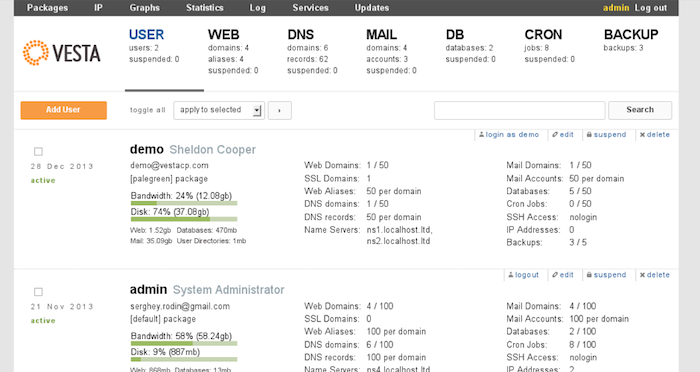
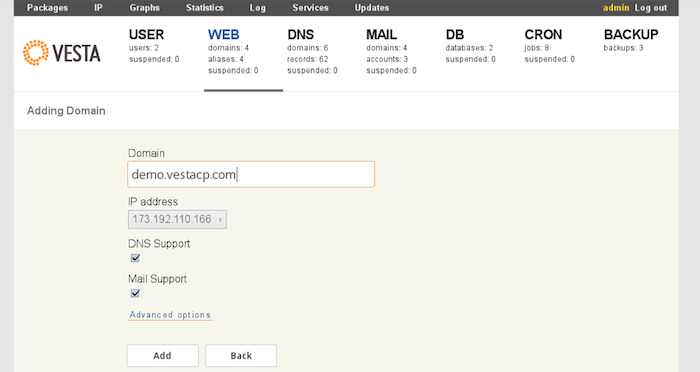
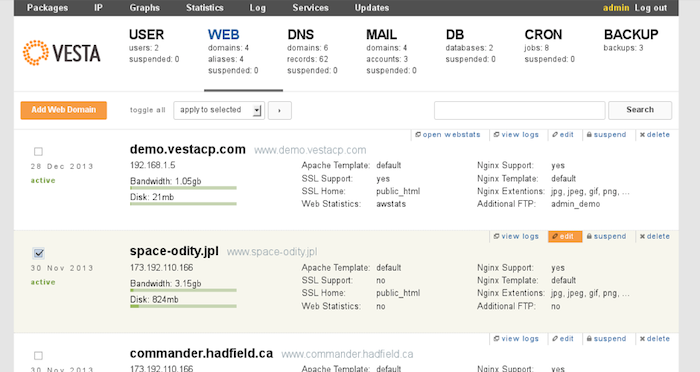
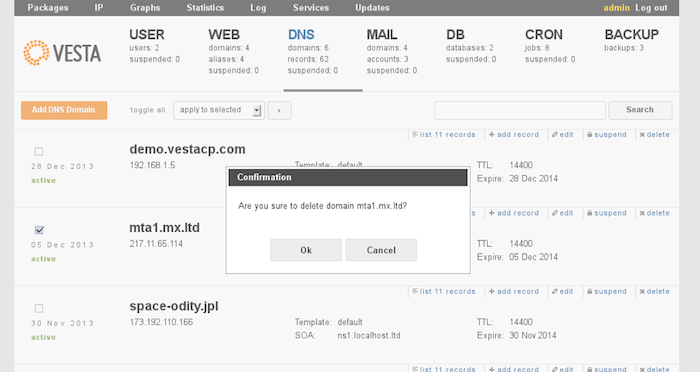
วันนี้เรามาทดสอบ Vesta Control Panel ซึ่งเป็น control panel ที่ช่วยให้การดูแล cloud server หรือ dedicated server ของเราง่ายขึ้นมาก โดยไม่ต้องทำด้วยมืออีกต่อไป ที่สำคัญยังเป็นฟรีซอฟท์แวร์คุณภาพ ยิ่งน่าสนใจขึ้นไปอีก
คุณสมบัติเด่นๆ
  • ติดตั้งลง cloud server หรือ server ที่เพิ่งสร้างเสร็จได้โดยใช้เพียง 2-3 คำสั่ง
  • ลงซอฟท์แวร์ระบบ (LEMP stack) ให้โดยอัตโนมัติ ประกอบด้วย Web Server (nginx + apache), DNS server, Database Server (MySQL), Mail Server (exim), FTP Server เป็นต้น
  • มี PhpMyAdmin มาพร้อมสำหรับจัดการ Database
  • มีระบบ Webmail มาในตัว
  • สามารถกำหนดและสร้าง Package สำหรับการใช้งานในแต่ละ User account ได้
  • ในขั้นตอนของการสร้าง Package สามารถเลือกใช้ DNS Template ของ Gmail ได้ โดยไม่ต้องตั้งค่าเอง
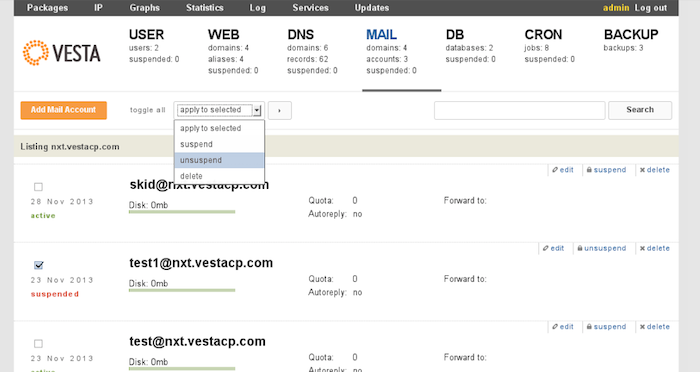
  • สามารถ Suspend และ Unsuspend ได้ในทุกส่วนการใช้งาน เช่น User account, Web server, DNS Domain, Email Account, Database เป็นต้น
  • เพิ่ม IP, จัดการ cron job  ผ่าน Vesta ได้
  • สามารถสร้าง Backup file ของแต่ละ User account ได้
อย่างไรก็ตาม Vesta เป็นระบบ control panel ที่พัฒนายังไม่ถึงที่สุด และมีข้อจำกัดอยู่บ้าง เช่น
ข้อจำกัดของ Vesta
  • สามารถเชื่อมกับระบบ Billing ได้เพียง WHMCS เท่านั้น
  • Account ที่ถูกสร้างขึ้นจะเป็นการสร้าง เพื่อใช้งานภายใต้ user: Admin เท่านั้น ไม่สามารถสร้างในลักษณะ Reseller ได้
  • การอัพโหลดข้อมูลสามารถดำเนินการผ่าน FTP Client เท่านั้น ไม่สามารถ FTP ผ่าน Panel ได้
  • ไม่สามารถจำกัดจำนวนการส่งอีเมล์ออกได้ (Maximum Hourly Email)
  • ผู้ใช้งานควรมีความความเข้าใจพื้นฐาน ในการจัดการของ Web Server, DNS server, Database Server, Mail Server รวมทั้ง Linux command ด้วย
ระบบปฏิบัติการที่รองรับ
  • RHEL 5, RHEL 6
  • CentOS 5, CentOS 6
  • Debian 7
  • Ubuntu 12.04, Ubuntu 12.10, Ubuntu 13.04, Ubuntu 13.10, Ubuntu 14.04
ขั้นตอนการติดตั้ง
เมื่อพร้อมแล้ว เรามาทดลองติดตั้ง Vesta ลงบน cloud server หรือ dedicated server กัน โดยการ ssh เข้าไปยังระบบ เป็น root จากนั้นโหลด installer มา พร้อมเรียกให้ installer ทำงาน ตัวอย่าง

Vesta เหมาะกับการลงในระบบ OS ที่เป็น minimal install คือยังไม่มี packages อะไรเกะกะอยู่ข้างใน
เมื่อรันคำสั่งแล้ว รอให้ระบบดำเนินการติดตั้งจนสำเร็จ จะได้ข้อมูลรายละเอียดในการเข้าใช้งาน พร้อมขึ้นข้อความว่า Congratulations, you have successfully installed Vesta Control Panel. ถือเป็นอันเสร็จสิ้นขั้นตอนการติดตั้ง Vesta
จากนั้นสามารถเข้าใช้งาน Vesta ผ่านทาง https://ip_address:8083


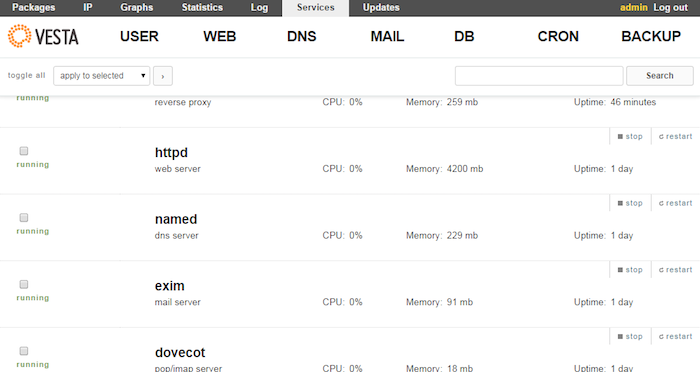
04_service_screen

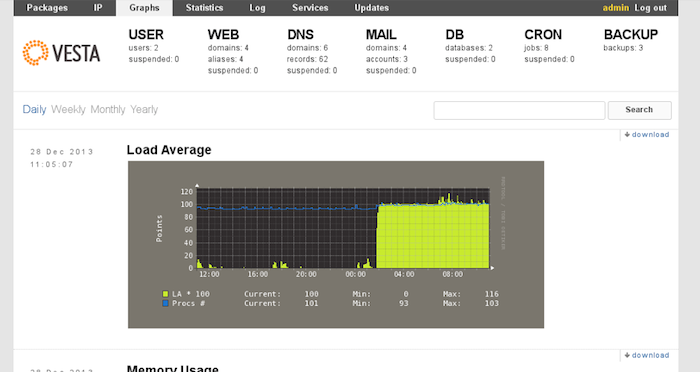
มีกราฟให้ดูการทำงานต่างๆ ด้วย


Vesta เป็น control panel ที่มีการพัฒนาเร็วมาก มีข้อมูลที่น่าสนใจในการใช้งานและปรับแต่งระบบ เช่นการเปลี่ยนตัว DB server การติดตั้งระบบกันไวรัสและสแปม ฯลฯ ซึ่งหาอ่านได้จาก http://vestacp.com/docs/

การติดตั้ง Java Web Server บน Ubuntu Server

ใน Ubuntu Linux Server นอกจากจะสามารถใช้ภาษา PHP ในการพัฒนา Web Server ก็ยังสามารถทำ Web Server ที่พัฒนาด้วยภาษา Java ได้ด้วยครับ เรามักจะเรียกว่า Apache Tomcat
โดยเราสามารถใช้คำสั่งดังนี้
sudo apt-get install tomcat7
จากนั้นก็ติดตั้งชุดคำสั่งสำหรับ Java โดยสั่ง
sudo apt-get install default-jdk
จากนั้นก็ Restart เครื่องโดยใช้คำสั่ง
sudo shutdown now -r
จากนั้นก็ให้เราพิมพ์หมายเลข IP ของเครื่อง Server ของเราตามด้วย port 8080 ก็จะปรากฎว่ามีข้อความปรากฎดังรูป ก็แสดงว่าเราสามารถสร้าง Apache Tomcat สำเร็จแล้ว
ซึ่ง IP เครื่อง Server นั้นอาจจะแตกต่างกันไปในแต่ละเครื่อง ก็ขอให้เราตรวจว่า IP ของเราหมายเลขอะไร ยกตัวอย่างเช่นเครื่องผมใช้ IP 192.168.1.65 ก็จะต้องพิมพ์
http://192.168.1.65:8080/

หลังจากนั้น ถ้าหากเราจะต้องการทดสอบว่า Web Application ของเราใช้ได้จริงให้เราทดลองโหลดโปรแกรมตัวอย่างมาติดตั้งโดยสั่ง ดังนี้
cd /var/lib/tomcat7/webapps
wget https://tomcat.apache.org/tomcat-7.0-doc/appdev/sample/sample.war
จากนั้นถ้าหากเราเรียกหน้าเว็บของตัว sample ซึ่งเครื่องผมจะต้องสั่ง http://192.168.1.65:8080/sample ก็จะปรากฎดังรูปด้านล่าง หรือถ้ายังไม่ขึ้นก็ให้พยายามกด Refresh ก็จะปรากฎมาเช่นกัน

ซึ่งถ้าหากเราสามารถหาไฟล์ที่เป็นนามสกุล .war ที่ compile ด้วย Java ตัวอื่นๆ มาติดตั้งลงบน Apache Tomcat ที่เป็น Java Web Server ของเรา มันก็สามารถทำงานได้เช่นกันครับ
อ้างอิงจาก
http://www.jguru.com/faq/view.jsp?EID=123229
https://www.digitalocean.com/community/tutorials/how-to-install-apache-t...