11/12/2552

การติดตั้ง DHCP Cent OS

การติดตั้ง DHCP

DHCP ย่อมาจาก Dynamic Host Configuration Protocal คือ การทำหน้าที่แจกเบอร์ IP ให้กับเครื่องลูก (clients) โดยอัตโนมัติ การทำระบบเครือข่ายจะต้องมีการติดตั้ง DHCP เพื่อกำหนดให้เครื่องแม่ข่าย (Server) ทำหน้าที่แจกเบอร์ IP ให้กับเครื่องลูกเพื่อให้เครื่องลูกสามารถที่จะใช้งาน หรือเชื่อมต่อกันเองในระบบได้ โดยที่เราไม่จำเป็นต้องไปกำหนด IP ที่เครื่องลูกให้เสียเวลา DHCP ยังทำหน้าที่เป็นผู้จัดการระบบ IP แบบอัตโนมัติ อย่างเช่น ถ้ามีเครื่องเพิ่มเข้ามาในระบบ DHCP จะทำหน้าที่แจกเบอร์ให้กับเครื่องที่เพิ่มเข้ามาโดยที่หมายเลข IP ที่ DHCP แจกจะไม่ซ้ำกัน

1. การทำ DHCP ด้วยโปรแกรม webmin สิ่งแรกที่ต้องทำคือการเพิ่ม Subnet ให้กับการ์ดแลนโดยการคลิกเลือกที่ Dhcp Server ดังหมายเลข 1 และทำการเพิ่ม subnet ให้การ์ดแลน 1 (eth0) คือIP: 192.168.5.200 Netmask : 255.255.255.0 ซึ่งผมได้คำนวณค่า Subnet ที่ได้ คือ 192.168.5.0 ให้กรอกลงไปดังภาพด้านล่างนี้

เสร็จแล้วคลิกที่ปุ่ม SAVE

2. ผลของการเพิ่ม Subnet ให้การ์ดแลนใบที่1 (eth0)


ผลที่ได้จากการเพิ่ม subnet การ์ดแลนใบที่1 (eth0)

3. ทำการเพิ่ม Subnet ให้กับการ์ดแลนใบที่ 2 (eth1)

การ์ดแลนใบที่2 eth1 ของผม IP : 192.168.0.1 NetMask : 255.255.255.0 เมื่อหาค่า Subnet ได้ 192.168.0.0 ให้นำไปกรอกดังภาพด้านบน
เสร็จแล้วคลิกที่ปุ่ม SAVE จะปรากฏผลดังภาพด้านล่างนี้


เพิ่ม Subnet ให้การ์ดแลนทั้ง 2 ใบเรียบร้อย

4. ทำการแก้ไขค่า Client Option ดังนี้


คลิกที่ปุ่ม Edit Client Option เพื่อทำการแก้ไขค่าเครือข่าย

หมายเลข 1 Subnet mask ให้นำค่า NetMask ของการ์ดแลนใบที่ 2 มากรอก (eth1)
หมายเลข 2 Default rountors ให้นำหมายเลข IP Address ของการ์ดแลนใบที่ 2 มากรอก (eth1)
หมายเลข 3 Broadcast address ให้นำหมายเลข Broadcast ของการ์ดแลนใบที่ 2 มากรอก
หมายเลข 4 DNS Servers ให้นำหมายเลข DNS ของดาวเทียม หรือ ของการ์ดแลนใบที่ 1 มากรอก (eth0)

หลังจากที่กรอกข้อมูลครบแล้วในบรรทัดด้านล่าง การ Update DNS ให้เลือกเป็น Ad-hoc

แล้วทำการบันทึกโดยการคลิกที่ปุ่ม SAVE

5. เปิดทำงาน DHCP ดังภาพ


ถ้าไม่เกิด Error ก็แสดงว่าทำถูกทุกขั้นตอนครับ

การติดตั้ง Apache web server เพื่อบริการเว็บไซต์


การติดตั้ง webserver เพื่อบริการเว็บไซต์

1. เข้าโปรแกรม Apache webmin ผ่านโปรแกรม IE หรือ Mozilla ที่ https://IP server:10000 ดังภาพ ฝั่งซ้ายมือให้คลิกที่ Server > Apache

2.ในฝั่งขวามือให้เลือกดังภาพ


คลิกเลือกแถบ Existing virtual host ดังหมายเลข 1 และคลิกที่ Start Apache ดังหมายเลข 2 เป็นอันสิ้นสุดการติดตั้ง Apache

3. ทดสอบการทำงานของ Apache webserver ดังนี้


ทดสอบการทำงานของ Apache โดยการใช้โปรแกรม IE เข้าไปที่ http:// IP Server/

ถ้าหากต้องการเก็บเว็บไซต์ก็สามารถนำไฟล์ html หรือ php มาเก็บไว้ที่ห้อง /var/www/html และสามารถเรียกดูได้ที่
http:// IP Server/

บทที่3 Webmin โปรแกรมบริหารงาน Server Cent OS

webmin

webmin เป็นโปรแกรมจำพวก Control Panel มีไว้สำหรับ Config ค่าต่าง ๆ ของ Linux Server ผ่าน port 10000 สำหรับผู้ดูแลระบบเป็นฟรีแวร์ สามารถดาวน์โหลดได้ที่นี่ www.webmin.com

ดาวน์โหลดโปรแกรม webmin แล้วนำไปเก็บไว้ที่ห้อง /tmp ของเครื่อง server

การติดตั้งโปรแกรม webmin
การ ติดตั้งโปรแกรมให้เปิดโปรแกรม Terminal ในเครื่อง server หรือจะใช้โปรแกรม Putty ก็ได้ เข้าไปยังห้อง /tmp ของเครื่อง server ด้วยคำสั่ง cd /tmp

จากนั้นเริ่มทำการติดตั้งไปรแกรม webmin ด้วยคำสั่งดังนี้

rpm –Uvh webmin-1.430-1.noarch.rpm

หรือ

rpm –Uvi webmin-1.430-1.noarch.rpm

++แล้วรอให้ติดตั้งจนเสร็จ++

การเข้าใช้งาน

เข้าใช้งานผ่านโปรแกรม Mozilla ใน Linux server หรือ IE ในเครื่องลูกข่าย ดังนี้

เข้าใช้งานได้ที่ https:// IP เครื่อง server : 10000

กรอก Username และ Password


หน้าจอแรกของโปรแกรมเมื่อเข้าระบบ

บทที่2 ระบบแฟ้มและคำสั่งต่างๆของ Linux

คำสั่งต่าง ๆ ของ Linux

1. การเรียกใช้โปรแกรม Terminal เพื่อใช้คำสั่งของ Linux

Terminnal เป็นโปรแกรมสำหรับพิมพ์คำสั่งที่เครื่อง Server

เราสามารถเรียกใช้โปรแกรมได้ที่ เมนู Applications > Accesserries > terminal

คำสั่งที่ใช้ในการ restart เครื่องserver reboot
คำสั่งที่ใช้ในการ ปิดเครื่อง shutdown –h now

Linux Command

คำสั่ง

ความหมาย

ls

ใช้ลิสต์ดูข้อมูล

ls -al

ใช้ลิสต์ดูข้อมูลแบบละเอียด

pwd

ดูพาทที่อยู่ในปัจจุบัน

cd /etc

เข้าไปในห้อง etc

cd ..

ถอยกลับ 1 ระดับ

cd \

กลับไดเร็กทอรีหลัก

mkdir data1

สร้างไดเร็กทอรี data1

mkdir sys

สร้างไดเร็กทอรี sys

rm -rf data1

ลบไดเร็กทอรี data1

การจัดการไฟล์และไดเร็กทอรี

คำสั่ง

ความหมาย

cat > admin.sh

สร้างไฟล์ชื่อว่า admin.sh

Crtl+D

เพื่อบันทึกและออก

cat admin.sh

ดูรายละเอียดในไฟล์ admin.sh

cat /etc/passwd

ดูรายละเอียดในไฟล์ passwd ในไดเร็กทอรี etc

cp member.txt member2.txt

คัดลอกไฟล์ member.txt เป็น member2.txt

cp member.txt /sys

คัดลอกไฟล์ member.txt ไว้ในไดเร็กทอรี sys

mv member.txt /sys

ย้ายไฟล์ member.txt ไว้ในไดเร็กทอรี sys

rm member2.txt

ลบไฟล์ member2.txt

history

ดูประวัติการใช้คำสั่ง

cat /root/.bash_history

ไฟล์เก็บคำสั่งการทำงาน

การบริหารบัญชีผู้ใช้

groupadd staff

สร้างกลุ่มผู้ใช้ชื่อว่า staff

groupadd std

สร้างกลุ่มผู้ใช้ชื่อว่า std

cat /etc/group

ดูชื่อกลุ่มผู้ใช้ที่สร้างแล้ว

การเพิ่มบัญชีผู้ใช้

adduser seree -g staff

เพิ่มผู้ใช้ชื่อ seree ไว้ในกลุ่ม staff

adduser joe -g std

เพิ่มผู้ใช้ชื่อ joe ไว้ในกลุ่ม std

passwd seree [enter]
xxxx ป้อนรหัสผ่าน
xxxx ยืนยันรหัสผ่าน

กำหนดรหัสผ่านให้ผู้ใช้ชื่อ seree

cat /etc/passwd

ดูรายชื่อผู้ใช้ที่เพิ่มแล้ว

cat /etc/shadow

ไฟล์เก็บรหัสผ่าน

adduser marnda
passwd marnda
เพิ่มผู้ใช้งานชื่อ marnda
กำหนดรหัสให้กับ marnda

ls /home

ดูห้องเก็บข้อมูลผู้ใช้

การเพิ่มผู้ใช้แบบพิเศษ

adduser -g hrd -s /bin/false -c "Mr.Peter" peter

hrd

เป็นชื่อกลุ่ม

perter

เป็นชื่อบัญชีผู้ใช้

การลบบัญชีผู้ใช้ออกจากระบบ

userdel seree

ลบบัญชีผู้ใช้ชื่อ seree ไม่ลบ home directory

userdel -r seree

ลบบัญชีผู้ใช้ชื่อ seree ลบ home directory ด้วย

การเปลี่ยนชื่อเจ้าของไฟล์

chown joe data

ให้ joe เป็นเจ้าของไดเร็กทอรี data

การจัดการ Process

ps -aux

ดูโปรเซสระบบ

kill -9 3452

ตัดโปรเซสหมายเลข 3452 ออกจากระบบ

การเปิด ใช้งาน Services ต่าง ๆ ของ Server เช่น Dhcpd , Httpd , FTP , mail , iPTABLES , squid , mysqld , named

เราสามารถเปิดบริการ service ต่าง ๆ ของ server ได้โดยการเข้าระบบจากเครื่อง server แล้วเลือกเมนูดังต่อไปนี้

System > Administration > Server Setings > Servinces

คลิกเลือกที่ services เช่น httpd แล้วคลิกปุ่ม Start เพื่อให้ Services เริ่มทำงาน

Servince ที่แนะนำให้เปิดมีดังนี้

dhcpd => เอาไว้ทำการแจกเบอร์ให้เครื่องลูกข่าย
httpd => เอาไว้ทำเว็บเซิอฟเวอร์
FTP => เอาไว้บริการไฟล์ข้อมูลเป็น FTP Server
mail => เอาไว้ทำเมล์ server
iptables => เอาไว้ทำ firewall
squid => เอาไว้ทำ squid Proxy
mysqld => เปิดบริการฐานข้อมูล SQL
named => ใ้ช้บริการโดเมนเนม server

ข้อสำคัญ **
หลังจากที่ท่านคลิกเลือกทั้งหมดแล้วก็ให้คลิกที่ปุ่ม เพื่อเป็นการกำหนดให้ Servinces เหล่านี้ทำงานโดยอัตโนมัติทุกครั้งที่เครื่อง reboot ไม่เช่นนั้นแล้วทุกครั้งที่มีการเปิดเครื่อง ท่านจะต้องมาทำการเปิด servinces ทุกครั้ง

เข้าระบบ CentOS 5.3

15. เข้าระบบครั้งแรก

Username : root
Password : รหัสที่เป็นตัวเลขที่ท่านกรอกตอนติดตั้ง

16. หน้าจอแรกของระบบ

การเลือก package สำหรับ server Cent OS

12. เลือก Package Server หรือโปรแกรมที่จะติดตั้งให้กับ Server

ให้เลือกดังภาพด้านบนแล้วคลิกปุ่ม Next

13. เลือก โปรแกรมให้เครื่อ server แนะนำเลือกให้หมด

ฝั่ง ซ้ายให้เลือก Servers ฝั่งขวาให้เลือกโปรแกรม ทั้งหมดเมื่อเลือกแล้วให้สังเกตุดูว่าแต่ละโปรแกรมครบหรือไม่ เช่นผมเลือก FTP Server เมื่อสังเกตุดูเป็นดังนี้ 1 of 3 optional package selectd แสดงว่าถูกเลือกแค่ 1 โปรแกรมให้ทำการคลิกเพิ่มที่ปุ่ม Optional packages ดังหมายเลข 3 เมื่อเลือกหมดทุก โปรแกรมแล้วฝั่งซ้ายมือเลื่อนลงมาที่ Lanquages ฝั่งขวาเลือก thai เพื่อให้ server รองรับภาษาไทย

ระบบกำลังจัดเตรียมพื้นที่

เสร็จ แล้วคลิกปุ่ม Next โปรแกรมก็จะเริ่มตรวจสอบพื้นที่พาติชั่น และเตือนให้เราเตรียมแผ่นโปรแกรมทั้งหมด 6 แผ่น และเมื่อเสร็จแต่ละแผ่น CD-ROM จะเลือนแผ่นออกท่เอง ให้นำแผ่นต่อไปใส่ แล้วกด Enter รอให้เสร็จทำไปเรื่อย ๆ จนครบ 6 แผ่น

14. เสร็จสิ้นการติดตั้ง

เมื่อเสร็จสิ้นให้คลิกทั่ปุ่ม Reboot

เมื่อเราเข้ามาจะเป็นการกำหนดค่าต่าง ๆ ของ Server โดยที่ Firewall ให้เลือกเป็น Disabled และ SELinux ให้เลือกเป็น Disabled

เข้าสู่การตั้งค่าต่างๆ ของ Server ครั้งแรก

การกำหนดค่า Firewall

การกำหนดค่า SElinux

ตารางการแบ่งพาติชั่น Cent OS

ต่อจากข้อ 7 การแบ่งพาติชั่นก็เหมือนกับการแบ่งไดว์การทำงานนั่นเองครับเพียงแต่ในลี นุกส์จะมีมากไปหน่อย สำหรับมือใหม่ก็แนะนำให้เลือกเป็น Auto ครับในขั้นตอนนี้ผมไม่มีภาพมาให้ดูเอาเป็นว่าจะเขียนอธิบายก็แล้วกัน

การแบ่งพาติชั่นให้ทำการเลือกที่ ฮาร์ดดิสก์แล้วคลิกที่ปุ่ม Delete เพื่อทำการลบ พาติชั่นเดิมออกไปก่อน

การสร้างให้คลิกที่ปุ่ม NEW แล้วเลือกรูปแบบพาติชั่นเช่น /boot กำหนดขนาดพื้นที่เป็น 512 การกำหนดพื้นที่สามารถกำหนดได้ดังนี้

ตารางการแบ่งพาติชั่น CentOS5.2 Linux Server

Patition

จำนวนพื้นที่ที่แบ่ง

/boot
/
Swap

256 MB ( ตั้งค่าให้เป็น Force to be primary Patition )
512 MB ( ตั้งค่าให้เป็น Force to be primary Patition )
ถ้า RAM เครื่อง Server มีไม่ถึง 1 GB ให้แบ่งเป็น 512 MB ถ้ามากกว่าเป็น 1024 MB ( ตั้งค่าให้เป็น Force to be primary Patition )

/tmp

512 MB ใช้เก็บไฟล์ชั่วคราว

/usr

5,300 MB ใช้เก็บไฟล์ package ( ค่าสูงสุด )

/var

512 MB

/var/ftp 15,000 MB เอาไว้ทำ FTP server บริการไฟล์ข้อมูล (/ftp ให้พิมพ์เพิ่ม)

/var/lib

2,500 MB ใช้เก็บฐานข้อมูล SQL (/lib ให้พิมพ์เพิ่ม)

/var/spool/squid

3,072 MB ใช้เก็บ Proxy Server (/spool/squid ให้พิมพ์เพิ่ม)

/var/spool/mail

1204 MB ใช้เก็บเมล์ (/spool/mail ให้พิมพ์เพิ่ม)

/usr/local

1,500 MB

/opt

512 MB

/home

ให้เลือก Fill to maximum allowable siza (ที่เหลือทั้งหมด )

8. เมื่อกำหนดพื้นที่เสร็จแล้วให้คลิกที่ปุ่ม Next

ระบบจะแจ้งเตือนว่าต้องการให้ลีนุกส์ลบข้อมูลพาติชั่นเพื่อเตรียมการติดตั้งให้คลิกที่ปุ่ม Yes

9. การกำหนดหมายเลข IP Address ให้เครือข่าย

ล

ในภาพนี้มีการ์ดแลน 1 ใบ ถ้าท่านมี 2 ใบจะพบ eth1

eth0 หมายถึง การ์ดแลนใบที่ 1 ใช้เชื่อมต่อกับ CONSUMER BOX ของดาวเทียม iPSTAR ให้คลิกเลือก eth0 แล้วคลิกที่ปุ่ม Edit ให้คลิกเครื่องหมาย เลือกเอา IP4 ส่วน IP6 ไม่ต้องเลือกให้เอาเครื่องหมายออก เสร็จแล้วให้กรอกหมายเลข IP Address ที่ใช้เล่นเน็ตลงใป เช่นของผมกรอก 192.168.5.200 prefix(NetMask) 255.255.255.0 แล้วคลิกปุ่ม OK

ในส่วนของ Hostname ดังภาพข้างบน ให้เลือกที่ manually พิมพ์ชื่ออะไรก็ได้ มันคือโดเมนเนม เช่น marnda.no-ip.org
GateWay ให้ใช้ของดาวเทียม ของผมคือ 192.168.5.100 DNS ให้ใช้ของดาวเทียม ของผมคือ 203.192.33.34 เมื่อกรอกเสร็จให้ไปกรอกของ eth1 ด้วย

eth1 หมายถึง การ์ดแลนใบที่ 2 เป็นการ์ดแลนวงในเครือข่ายเอาไว้แจกเบอร์ให้กับคอมพิวเตอร์ในโรงเรียนให้คลิ กที่ eth1 แล้วคลิกที่ปุ่ม edit กำหนดค่า IP4 ให้กำหนดเป็น 192.168.0.1 Prefix (Netmask) 255.255.255.0 IP6 ไม่ต้องใส่ให้เอาเครื่องหมายออก เสร็จแล้วคลิกปุ่ม ok และคลิกปุ่ม Next

10. เลือกโซนเวลาโดยการคลิกเลือกที่รูปแผนที่ประเทศไทย

คลิกเลือกที่แผนที่ประเทศไทย โซนเวลา BangKok

11. กำหนดรหัสให้ root

กรอกรหัสเป็นตัวเลขเหมือนกัน 2 ช่องแล้วคลิกปุ่ม Next

บทที่1 การติดตั้งระบบปฏิบัติการ CentOS5.2

1. ตั้งค่า BIOS เครื่องคอมพิวเตอร์ หรือ server ให้ Boot เข้า CD-ROM เป็นอันดับแรก แล้วนำแผ่น CentOS 5.2 แผ่นที่ 1 ใส่ใน CD-ROM


เริ่มต้นการ Boot เข้าแผ่น CD-ROM

ในขั้นนี้จะพบหน้าจอการติดตั้ง CentOS5 ระบบจะให้เราเลือกรูปแบบการติดตั้ง ถ้าต้องการติดตั้งแบบ Graphic Mode ให้กด Enter
หรือถ้าเราต้องการติดตั้งแบบ Text Mode ให้พิมพ์คำว่า linux text แล้วกด Enter แต่ในที่นี้ผมแนะนำให้ติดตั้งแบบ Graphic Mode ทำได้โดยการ กด Enter ผ่านไปได้เลย

2. ระบบจะถามว่าคุณต้องการตรวจสอบแผ่นระบบปฏิบัติการก่อนการติดตั้งหรือไม่ซึ่งถ้าเราตรวจสอบก็จะใช้เวลานาน


ในที่นี้ให้เลือก Skip แล้ว Enter เพื่อข้ามขั้นตอนการตรวจสอบแผ่น CD

3. เข้าสู่การติดตั้ง CentOS แบบGraphic Mode


คลิกที่ปุ่ม Next เพื่อดำเนินการต่อไป

4. เลือกภาษามาตรฐานในการติดตั้ง


ให้เลือกภาษา English ดังภาพ แล้วคลิกที่ปุ่ม Next

5. เลือกภาษาให้คีย์บอร์ด

ให้เลือกภาษา English แล้วคลิกปุ่ม Next

6. ระบบจะแจ้งเตือนว่าการติดตั้งจะทำให้ข้อมูลที่มีอยู่เดิมลบหายไป

แจ้งเตือนการติดตั้งให้คลิกที่ปุ่ม Yes

7. เริ่มการแบ่ง พาติชั่น


ในส่วนนี้เป็นการติดตั้งแบบกำหนดพาติชั่นเอง ให้เลือก Remove Custom ในช่องลิสรายการล่างสุดแล้วคลิกปุ่ม Next

บทความ :: กรณีใช้งานกับอินเทอร์เน็ต iPSTAR ของโรงเรียน

แจ้งปัญหาการ update php และ php-gd

บัดนี้สามารถติดตั้งและ update php และ php-gd ได้ตามปกติแล้ว
**แต่ต้อง update Mysql5.0 เป็น Mysql5.1.31 ก่อน

9 / 02 / 2009

เรื่อง


โดย อ.เสรี โพธิ์นิล

สืบเนื่องมา จากหลายโรงเรียนที่ใช้อินเทอร์เน็ต iPSTAR ยังดูแลระบบและใช้งานไม่ทั่วถึง หรือใช้งานยังไม่คุ้มค่า เช่น บางโรงเรียนใช้งานได้ 4 เครื่อง เนื่องมาจากว่าการจัดสรรหมายเลข IP Address ใด้มาแค่ 4 หมายเลขเป็นของ โทรศัพท์ผ่านดาวเทียม 1 หมายเลข เครื่องคอมใช้ได้อีก 3 หมายเลข หมดสิทธิ์สำหรับนักเรียน ในบทความนี้ผมเขียนขึ้นมาเพื่อให้ทุกโรงเรียนที่ได้ใช้อินเทอร์เน็ตจากดาว เทียม ใช้งานได้อย่างคุ้มค่า เพื่อบริหารงานเครือข่ายภายในโรงเรียน ซึ่งระบบปฏิบัติการ CentOS นี้ผมก็ใช้งานมาได้สักประมาณ 3 ปี ตั้งแต่สมัยที่เรียน ซึ่งตอนนั้นรู้จักกันใน CentOS3.5 เดิมที่ผมใช้ระบบปฏิบัติการ Redhat9.0 หรือที่เรียกว่า หมวกแดง และเริ่มหันมาใช้ระบบปฏิบัติการ CentOS 3.5 รู้สึกชอบ การ config ค่าและคำสั่งต่าง ๆ ใช้คำสั่งเดียวกันกับ Redhat9.0 ครั้งแรกก็มั่วมานานอยู่กับระบบนี้มานานหลายเดือน นอนดึก เพื่ื่อศึกษาตัวระบบ กว่าจะสำเร็จได้ก็เรียนไม่ค่อยรู้เรื่องเลยครับ. ซึ่งระบบนี้ผมคิดว่าง่ายกว่า FreeBSD เพราะเราสามารถ Config ค่าในโหมดกราฟฟิก ได้เหมือน Windows ซึ่งรองรับการทำงานของ USB ได้ไม่ต้องตั้งค่าใด ๆ ใน CentOS5.2 และยังมีโปรแกรม webmin ซึ่งเป็นโปรแกรมช่วยในการ ตั้งค่าต่างๆ ของ CentOS ได้อย่างง่ายๆ

อธิบายเพิ่ม
โรงเรียนได้ Internet iPSTAR พร้อมหมายเลข IP มา 5 หมายเลข ในที่นี้ผมสมมุติว่าโรงเรียนของผมได้ใช้งานอินเทอร์เน็ต iPSTAR หมายเลข ดังนี้
IP Address : 192.168.5.200 - 192.168.5.204
Netmask : 255.255.255.0
GateWay : 192.168.5.100
DNS : 203.192.33.34

สิ่งที่ต้องเตรียม
1. เครื่องคอมพิวเตอร์ PC หรือ Server พร้อมการ์ดแลน 2 ใบ ติดตั้งการ์ดเรียบร้อย
สำหรับเครื่อง PC ผมแนะนำดังนี้ครับ

CPU : Pentium 4
Shipset : Intel
RAM : 512 MB
Harddisk : 40 GB
Lancard : 2 ใบ

2. ดาวน์โหลดระบบปฏิบัติการ CentOS5.2 จำนวน 6 แผ่นได้ที่
1.CentOS-5.2-i386-bin-1of6.iso
2.CentOS-5.2-i386-bin-2of6.iso
3.CentOS-5.2-i386-bin-3of6.iso
4.CentOS-5.2-i386-bin-4of6.iso
5.CentOS-5.2-i386-bin-5of6.iso
6.CentOS-5.2-i386-bin-6of6.iso

สำหรับ Bit Torrent สามารถดาวน์โหลดได้เฉพาะตอนกลางคืน
http://ftp.osuosl.org/pub/centos/5.2/isos/i386/CentOS-5.2-i386-bin-1to6.torrent

หรือเข้าไปดาวน์โหลดได้ที่ http://www.centos.org

3. Switch 24 Port หรือมากกว่า ตามจำนวนคอมพิวเตอร์ที่มีอยู่ในโรงเรียน

โปรแกรมคำนวณหาค่า Subnet NetWusel102
โปรแกรม Putty รีโหมดคอมพิวเตอร์
โปรแกรม winSCP
ดาวน์โหลด Package File ต่าง ๆ ของ Linux

11/10/2552

Windows Server 2008 Print Server

การติดตั้งวินโดวส์เซิร์ฟเวอร์ 2008 เป็นพรินเซิร์ฟเวอร์ (Print Server)
นอก จากบริการแชร์ไฟล์และโฟลเดอร์แล้ว บริการอย่างหนึ่งที่มีการใช้งานกันมากในสำนักงานหรือแม้การใช้งานในบ้านการ แชร์ก็ตาม คือการแชร์พริ้นเตอร์ โดย Windos Server 2003 นั้น ก็สามรถทำหน้าที่พริ้นเซิร์ฟเวอร์ (Print Server) เพื่อให้บริการแชร์พรินเตอร์ได้เช่นกัน

สำหรับวิธีการติดตั้งให้ โดวส์เซิร์ฟเวอร์ 2008 ทำหน้าที่เป็นพริ้นเซิร์ฟเวอร์ (Print Server) นั้นทำได้โดยการเพิ่ม Role ให้กับเซิร์ฟเวอร์จากหน้าต่าง Manage Your Server ลักษณะเช่นเดียวกับการติดตั้งเปนไฟล์เซิร์ฟเวอร์ โดยเมื่อเพิ่ม Role เสร็จแล้วจะมีลิงค์ Add a Printer บนหน้าต่าง Manage Your Server เพื่อใช้ในการ Add Printer เพื่อให้บริการแก่ยูสเซอร์

การติดตั้ง วินโดวส์เซิร์ฟเวอร์ 2008 เป็น Print Server
การติดตั้ง วินโดวส์เซิร์ฟเวอร์ 2008 ให้เป็น Print Server นั้น มี 2 ขั้นตอนดังนี้

• การติดตั้งบริการ Print Services
1. เปิด Server Manager โดยการคลิก Start แล้วคลิก Server Manager
2. ในหน้าต่าง Server Manager ในดีเทลแพน ในส่วน Roles Summary ให้คลิกที่ Add Roles ซึ่งจะได้ไดอะล็อกบ็อกซ์ Add Roles Wizard: Before You Begin
3. ในหน้าไดอะล็อกบ็อกซ์ Before You Begin ให้คลิก Next
4. ในหน้าไดอะล็อกบ็อกซ์ Select Server Roles ให้คลิกเลือกเช็คบ็อกซ์ Print Services แล้วคลิก Next


5. ในหน้าไดอะล็อกบ็อกซ์ Print Services ให้คลิก Next
6. ในหน้าไดอะล็อกบ็อกซ์ Select Role Services ให้คลิกเลือกเช็คบ็อกซ์ Print Server แล้วคลิก Next


7. ในหน้าไดอะล็อกบ็อกซ์ Confirm Installation Selections คลิก Install
8. รอจนระบบทำการติดตั้งแล้วเสร็จ จากนั้นในหน้าไดอะล็อกบ็อกซ์ Installation Results คลิก Close ซึ่งจะกลับไปยังหน้าต่าง Server Manager

• การแชร์พรินเตอร์
1. ในหน้าต่าง Server Manager ในดีเทลแพน ในส่วน Roles Summary ให้คลิกที่ Print Services
2. ในหน้าต่าง Server Manager ในแพนดีเทลแพนของ Print Services ให้คลิกที่ลิงค์ Add and share a printer on the networks.
3. ในหน้าไดอะล็อกล็อกซ์ Network Print Installation Wizard:Printer Installation ให้เลือกเป็น Add a TCP/IP or Web Services Printer by IP Address or hostname แล้วคลิก Next
4. ในหน้าไดอะล็อกล็อกซ์ Printer Address ให้เลือก Type of Device เป็น TCP/IP Device แล้วใส่ค่าชื่อพรินเตอร์หรือหมายเลขไอพีในช่อง Printer name or IP address เสร็จแล้วคลิก Next


5. ในหน้าไดอะล็อกล็อกซ์ Printer Name and Sharing Settings ให้ใส่ชื่อแชร์ที่ต้องการในช่อง Share Name: สำหรับช่อง Location: และ Comment: นั้นใส่ค่าหรือไม่ก็ได้ เสร็จแล้วคลิก Next


6. ในหน้าไดอะล็อกล็อกซ์ Printer Found ให้ตรวจสอบความถูกต้อง เสร็จแล้วคลิก Next


7. ในหน้าไดอะล็อกล็อกซ์ Completing the Network Printer Installation Wizard ให้คลิก Finish

• การเพิ่มเครื่องพรินเตอร์ (Add Printer) บนเครื่องพรินเซิร์ฟเวอร์
การ Add Printer เพิ่มเติมบนเครื่องพรินเซิร์ฟเวอร์นั้น มีวิธีการดังนี้

1. ในหน้าต่าง Server Manager ในดีเทลแพน ในส่วน Roles Summary ให้คลิกที่ Print Services
2. ในหน้าต่าง Server Manager ในคอลโซลทรีของ Print Services ให้คลิกที่เครื่องหมาย + หน้า Print Services แล้วคลิกที่เครื่องหมาย + หน้า Print Management แล้วคลิกที่เครื่องหมาย + หน้า Print Server แล้วคลิกขวาที่ Server (ชื่อพรินเซิร์ฟเวอร์) แล้วเลือก Add Printer...


หรือคลิกขวาที่ Printer แล้วเลือก Add Printer...


3. ในหน้าไดอะล็อกล็อกซ์ Network Print Installation Wizard:Printer Installation ให้เลือกเป็น Add a TCP/IP or Web Services Printer by IP Address or hostname แล้วคลิก Next
4. ในหน้าไดอะล็อกล็อกซ์ Printer Address ให้เลือก Type of Device เป็น TCP/IP Device แล้วใส่ค่าชื่อพรินเตอร์หรือหมายเลขไอพีในช่อง Printer name or IP address เสร็จแล้วคลิก Next
5. ในหน้าไดอะล็อกล็อกซ์ Printer Name and Sharing Settings ให้ใส่ชื่อแชร์ที่ต้องการในช่อง Share Name: สำหรับช่อง Location: และ Comment: นั้นใส่ค่าหรือไม่ก็ได้ เสร็จแล้วคลิก Next
6. ในหน้าไดอะล็อกล็อกซ์ Printer Found ให้ตรวจสอบความถูกต้อง เสร็จแล้วคลิก Next
7. ในหน้าไดอะล็อกล็อกซ์ Completing the Network Printer Installation Wizard ให้คลิก Finish

การใช้งานเครื่องพรินเตอร์ที่แชร์โดยเครื่องพรินเซิร์ฟเวอร์บนเครือข่าย
การ เข้าใช้งานพรินเตอร์ที่แชร์โดยเครื่องพรินเซิร์ฟเวอร์บนเครือข่าย จากเครื่องไคลเอนต์คอมพิวเตอร์หรือเครื่องคอมพิวเตอร์ลูกข่ายนั้น มีวิธีการดังต่อไปนี้

1. คลิกที่ Start แล้วคลิก Printers and Faxes
2. ที่หน้าต่าง Printers and Faxes ในส่วน Printer Tasks คลิก Add Printer เพื่อเปิดในหน้าไดอะล็อกบ็อกซ์ Add Printer Wizard แล้วคลิก Next
3. ในหน้าไดอะล็อกบ็อกซ์ Local or Network Printer เลือก network printer or a printer attached to another computer แล้วคลิก Next
4. ในหน้าไดอะล็อกบ็อกซ์ Specify a Printer เลือกวิธีการใดวิธีการหนึ่งดังนี้
-Browse for a printer
-Connect to this printer แล้วพิมพ์ชื่อ UNC ของ share printer ที่ต้องการในช่อง Name: เสร็จแล้วคลิก Next
- Connect to a printer on the Internet or on your intranet แล้วพิมพ์ชื่อ http://printserver_name/Printers/share_name/.printer ในช่อง URL:
5. เสร็จแล้วคลิก Finish

หลังจากทำเพิ่มพรินเตอร์เสร็จแล้ว ให้ทำการทดลองใช้งานโดยทำการเปิดโปรแกรม Microsoft Word หรือ Notepad แล้วทำการสั่งพิมพ์งาน

หมายเหตุ:
เครื่องไคลเอนต์คอมพิวเตอร์ทดสอบในที่นี้จะเป็นระบบปฏิบัติการวินโดวส์เอ็กพีซ์

เขียนโดย : http://thaiwinadmin.blogspot.com/2008/07/windows-server-2008-print-server.html

11/05/2552

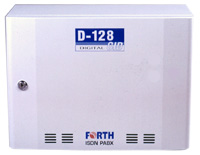
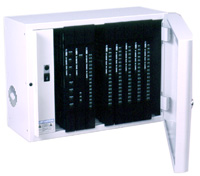
FORTH D-128CID PABX

FORTH ES-308CID ES616CID ES-832CID D-64CID D-128CID D-400CID

FORTH F-112 F128 KS-Series FORTH DIGITAL PABX

ตู้สาขาโทรศัพท์ FORTH D-128CID
FORTH PABX DIGITAL

ตู้สาขาโทรศัพทอัตโนมัติ สำหรับ สำนักงาน-โรงงาน-โรงแรม-หอพัก-อพาร์ทเมนท์

DIGITAL TECHNOLOGY FOR OFFICE FACTORY APARTMENT HOTEL RESORT

ตู้สาขาโทรศัพท์ FORTH D-128CID Digital
• ขนาดเริ่มต้นที่ 0-32 สายนอก 8-128 สายใน
• แสดงหมายเลขโทรเข้าทั้งสายนอกและสายใน
บนหน้าจอเครื่องโทรศัพท์
• ISDN Compatible
• Networking Support E1, E&M
• CPU 16 Bits Intel
• ระบบ Billing ในตัวตู้

ราคาพิเศษสุดตามจำนวนสายนอกและสายใน ฟรี โทรศัพท์โชว์เบอร์ตามจำนวนสายใน (0-32 สายนอก 8-128 สายใน)

PRICE LIST (OPTION) D-128CID

ลำดับ รายการ ราคา สวนลด Promotion
1 D-128CID Truck Card 4 เบอร์ 6,990.00
2 D-128CID Truck Card 8 เบอร์ 13,980.00
3 D-128CID Truck Card 12 เบอร์ 20,970.00
4 D-128CID Trunk Card 16 เบอร์ 27,960.00
5 D-128CID Slic Card 8 เบอร์ 12,300.00
6 D-128CID Slic Card 16 เบอร์ 19,000.00
7 D-128CID Digital Card 2 เบอร์ Slic 8 เบอร์ 15,678.00
8 D-128CID Digital Card 8 เบอร์ 18,000.00
9 E & M Card 4 วงจร 27,900.00
10 การ์ด I SDN Pri ( I R 1) 28,000.00
11 การ์ด ISDN Pri ( 2 E1 ) 45,000.00
12 เครื่องโทรศัพท์ดิจิตอล sdk -20
13 DSS Console 64 ปุ่ม
14 Power Failed Transfer 8 คู่สาย 1,150

หมายเหตุ :

-เครื่องโทรศัพท์ SDK20 ต้องใช้ร่วมกับกับ Card Digital Key รายการที่ 7,8

-รายการที่ 7 เป็น card ที่สามารถใช้กับเครื่องดิจิตอลคีย์ได้ 2 เครื่อง และใช้กับเครื่องโทรศัพท์แบบ Single line ได้ 8 เครื่อง

-Power Failed Tranfer ไว้ใช้ต่อสายตรงเมื่อไฟขัดข้องและแบตเตอรี่สำรองไฟจ่ายไฟหมดแล้วได้ 8 สายนอก/สายใน OPTION

แสดงหมายเลขโทรเข้า (Caller ID) ด้วยชุดส่ง Caller ID 2 ชุด

FORTH D-128 CID เป็นตู้สาขาโทรศัพท์ที่รองรับการใช้งาน Caller ID สามารถแสดงหมายเลขโทรเข้าไปยังหมายเลข
ภายในต่าง ๆ ได้ทั้งสายนอกและสายใน มี 2 แบบ ได้แก่ SMDF (Single Data Message Format) แสดงหมายเลขและ
วันเวลาที่โทรเข้า และ MDMF (Multiple Data Message Format) แสดงหมายเลขพร้อมชื่อและวันเวลาที่โทรเข้า

Fully Digital PABX

ระบบ Digtal Non-Blocking ทำให้สายนอกและสายในทุกคู่สายสามารถพูดคุยได้พร้อมกันโดยไม่จำกัดจำนวน ซึ่งเป็นคุณสมบัติ
เฉพาะตัวของตู้สาขาระบบ Digital และด้วยเทคโนโลยีของ D-Series ทำให้สัญญาณเสียงในการติดต่อสื่อสารชัดเจน โดยเฉพาะ
อย่างยิ่งระบบ Signal Sampling System ทำให้เสียงพูดมีความใสและปราศจากเสียงรบกวน

ชุดตอบรับอัตโนมัติ 3 ชุด แบ่งเสียงตอบรับอัตโนมัติแยกได้เป็น 2 บริษัท

ด้วยระบบตอบรับอัตโนมัติที่ติดตั้งไว้ถึง 3 ชุด ทำให้ผู้ที่โทรเข้ามาติดต่อไปยังหมายเลขภายในได้โดยง่าย โดยเฉพาะในเวลาเร่งด่วน
ที่มีสายโทรเข้ามากันเป็นจำนวนมาก ด้วยระบบตอบรับที่พอเพียงจะทำให้ไม่เกิดอาการสายไม่ว่างเนื่องจากระบบตอบรับกำลัง
ถูกใช้งานกับสายอื่นอยู่ และด้วยระบบตอบรับ 3 ชุด จึงสามารถแบ่งใช้งานได้ถึง 2 บริษัท เพื่อให้มีเสียงตอบรับที่แตกต่างกัน โดยที่
แต่ละบริษัทจะใช้ข้อความได้ 6 ชุด ความยาวชุดละ 30 วินาที และมีเสียงมาตรฐานขณะใช้งานอีก 75 ข้อความ เช่น "หมายเลขที่
ท่านเรียกไม่ว่าง" , "หมายเลขที่ท่านเรียกไม่มีผู้รับสาย" และมี 2 ภาษาไทย-อังกฤษสมบูรณ์แบบ เพื่อรองรับการใช้งานกับชาวต่างชาติ
ชุดข้อความตอบรับอัตโนมัติมีหลากหลายรูปแบบเพื่อตอบสนองความต้องการใช้งานดังนี้
• คำพูดทักทายเวลากลางวัน สามารถบันทึกได้นาน 30 วินาที
• คำพูดทักทายเวลากลางคืน สามารถบันทึกได้นาน 30 วินาที
• คำพูดทักทายเวลาพักเที่ยง สามารถบันทึกได้นาน 30 วินาที
• คำพูดทักทายในวันหยุดพิเศษ สามารถบันทึกได้นาน 30 วินาที
• คำพูดทักทายในช่องเสียงสำรองที่ 1 และ 2 สามารถบันทึกได้นาน 30 วินาที

Biling OGM

OGM 2 ภาษา (ไทย-อังกฤษ) ซึ่งหาไม่ได้ในตู้สาขาอื่น ระบบตอบรับอัตโนมัติของ D-Seriesมี 2 ภาษา (ไทย-อังกฤษ) สมบูรณ์
แบบพิเศษ!! เสียงตอบรับภาษาอังกฤษโดยครูเคท (เนตรปรียา ชุมไชโย) ช่วยรองรับการติดต่อสื่อสารกับชาวต่างประเทศ สร้างความ
ได้เปรียบให้กับธุรกิจของท่าน ระบบตอบรับจะเปลี่ยนเป็นภาษาอังกฤษทันทีที่ท่านกำหนด ระบบตอบรับจะเปลี่ยนเป็นภาษาอังกฤษ
ทั้งหมด ช่วยให้ชาวต่างชาติสามารถติดต่อกับธุรกิจของท่านได้อย่างง่ายดาย ซึ่งมีเมนูภาษาอังกฤษคอยตอบรับทุกกระบวนการใช้งาน
เช่น "Please press extension number" "There is no answer at the extension" "That extension is busy"

Perfect Voicemail System ระบบบันทึกข้อความสุดอัจฉริยะ

ระบบบันทึกข้อความอันชาญฉลาดของ D-Series ช่วยอำนวยความสะดวกให้ทั้งเจ้าของและผู้พักอาศัยด้วยรูปแบบของการ
บันทึกข้อความที่มีประสิทธิภาพสูง ดังนี้
- บันทึกข้อความตอบรับส่วนตัว
ผู้พักอาศัยสามารถบันทึกข้อความตอบรับส่นตัวได้ที่หมายเลขภายในของตนเอง เช่น "สวัสดีครับ ผมสมชาย ขณะนี้เดินทาง
ไปทำธุระต่างจังหวัด ถ้าหากต้องการติดต่อผม กรุณาติดต่อที่หมายเลข 0-1234-5678 หรือฝากชื่อและเบอร์โทรไว้แล้ว
ผมจะติดต่อกลับไป"
- บันทึกข้อความจากสายในไปยังสายใน
เจ้าของอพาร์ทเม้นท์ หรือเจ้าหน้าที่ของโรงแรม สามารถบันทึกข้อความไปยังผู้เข้าพักได้ เช่น "คุณสมชาย กรุณามาชำระเงิน
ค่าส่วนกลางที่นิติบุคคลภายในวันที่ 5 นี้ด้วยนะคะ จากดิฉัน รัตนาค่ะ"
- บันทึกข้อความจากสายนอกไปยังสายใน
เช่น "คุณสมชายถ้ากลับมาแล้วโทรกลับสมพงษ์ที่ 0-1987-5432 ด้วย ขอบคุณครับ"
- โอเปอเรเตอร์สามารถโอนสายนอกไปยังระบบบันทึกข้อความของหมายเลขภายใน ในกรณีที่มีโอเปอเรเตอร์รับสายแทนและ
เพื่อให้ข้อความส่งถึงผู้เข้าพักได้โดยตรงโอเปอเรเตอร์สามารถโอนสายนอกไปยังระบบบันทึกข้อความของห้องพักนั้น ๆ นี่คืออีก
ฟังก์ชั่นหนึ่งที่ได้สร้างและติดตั้งไว้ภายใน D-Series เรียบร้อยแล้ว

Call Screen ระบบป้องกันโทรศัพท์ที่ไม่พึงประสงค์

ปลอดภัย มั่นใจได้ 100% ด้วยระบบตรวจสอบบุคคลที่โทรเข้ามาก่อนที่จะรับสาย เพื่อหลีกเลี่ยงโทรศัพท์จากพวกโรคจิตโทรเข้ามา
ก่อกวน ซึ่งมักจะพบบ่อย ๆ ในอพาร์ทเม้นท์ สร้างความรำคาญและวิตกกังวลให้กับผู้เข้าพักโดยเฉพาะสุภาพสตรี หรือในสำนักงาน
ที่ต้องการตรวจสอบสายที่โทรเข้ามาก่อนที่จะรับสาย ด้วยระบบนี้ เมื่อมีสายโทรเข้ามายังหมายเลขที่ตั้งโปรแกรม CALL SCREEN
ไว้ ทันทีที่กดหมายเลขภายใน ตู้สาขาโทรศัพท์จะมีข้อความถามกลับไปยังผู้ที่โทรเข้ามาดังนี้ "ขอบคุณค่ะ ดิฉันจะโอนสายให้ ไม่
ทราบว่า กำลังเรียนสายอยู่กับใครค่ะ" เมื่อผู้ที่โทรเข้ามาตอบกลับ ตู้สาขาโทรศัพท์จะทำการต่อสายไปยังหมายเลขภายในนั้น ๆ ทันที
ที่หมายเลขนั้นรับสายจะมีข้อความประกาศว่า "มีโทรศัพท์จาก...................." และตู้จะเปิดเสียงที่บันทึกไว้ให้ฟังและจะมีข้อความ
ประกาศต่ออีกว่า "ต้องการรับสายกด 1 หากไม่ต้องการรับสายกรุณาวางสาย"หากหมายเลขภายในนั้นวางสาย จะมีข้อความแจ้งให้
ผู้ที่โทรเข้ามาทราบดังนี้ "หมายเลขที่ท่านต้องการติดต่อ ไม่สามารถติดต่อได้" ซึ่งฟังก์ชั่นนี้ได้ถูกติดตั้งไว้ภายในตู้ D-Sereis แล้ว

Department Index กำหนดหมายเลขติดต่อประจำแผนกหรือหน่วยงาน

FORTH D-Series ช่วยให้ผู้ที่โทรเข้ามาสามารถเลือกแผนกที่ต้องการติดต่อได้ในกรณีที่ไม่ทราบหมายเลขภายในเพราะ
D-Series สามารถกำหนดเบอร์ติดต่อประจำแผนกต่าง ๆได้ถึง 20 แผนกและสามารถบันทึกข้อความตอบรับแจ้งให้ผู้ที่โทร
เข้ามาทราบ เช่น
กด 1 เพื่อติดต่อแผนกขาย
กด 2 เพื่อติดต่อแผนกบัญชี
กด 3 เพื่อติดต่อแผนกบริการ
ช่วยให้ความสะดวกและสร้างภาพพจน์ที่ดีให้กับองค์กร

Account Code & Class of Service

ตั้งระดับความสามารถในการโทรออก เพื่อควบคุมการใช้โทรศัพท์ FORTH D-Series ใช้ระบบควบคุมการใช้โทรศัพท์ โดยใช้
Account Code & Class of Service ถึง 11 ระดับแต่ละระดับมีความสามารถในการโทรออกได้แตกต่างกัน เช่น ผู้บริหาร
สามารถโทรออกได้ รวมถึงการโทรทางไกลทุกชนิดเมื่ออยู่ที่ใดก็ตาม หากต้องการโทรออกสามารถกดรหัสผ่านที่เครื่องโทรศัพท์
เครื่องใดก็ได้ และตู้สาขาโทรศัพท์จะทำการบันทึกรายการโทรศัพท์ของผู้ถือรหัสผ่านนั้น ๆไว้ และสามารถพิมพ์สรุปรายละเอียด
ออกมาได้ ช่วยควบคุมค่าใช้จ่ายในการใช้โทรศัพท์อย่างมีประสิทธิภาพ

3 Lines of Conference จัดการประชุม 3 สายได้อย่างง่ายดาย

จัดการประชุม 3 สายได้อย่างง่ายดาย FORTH D-Series ช่วยเสริมประสิทธิภาพของการติดต่อสื่อสารภายในองค์กรด้วยระบบ
การจัดการประชุม 3 สายนอกทั้ง 2 สายนอก. สายใน หรือ2 สายใน 1 สายนอก ใช้งานได้อย่างสะดวกง่ายดายเพียงปลายนิ้วสัมผัส

SPECIFICATIONS: D-128CID 128 Ports

Capacity ขนาดคู่สาย สายนอก 92 C.O Line (Max)สายใน 128 EXT (Max)
ขนาด กว้างxยาวxสูง (mm.) 430x315x170
น้ำหนักสูงสุด (Max Weight) 15 kg.
ใช้ไฟ 220 V. 50/60 Hz.
กินไฟสูงสุด (Max Consumption) 28 W. / Max 300 W.
Outgoing Message ข้อความตอบรับอัตโนมัติ 3 ชุด
UsageRecord เก็บข้อมูลการโทร 15,500 ครั้ง
CPU หน่วยประมวลผลกลาง 16 Bits Intel
  • spec ตู้สาขา FORTH D-128CID